Como administrador do estúdio, você pode pesquisar e filtrar arquivos de mídia na biblioteca de mídia do estúdio da sua instituição na página de Gerenciamento de Mídia.
Na bandeja de filtros de Gerenciamento de Mídia, você pode filtrar para visualizar itens de mídia por subconta. Você também pode filtrar por curso, usuário e informações da mídia, e pode selecionar para visualizar apenas mídias inativas, sem legendas ou que incluam um questionário.
Gestão de mídia aberta
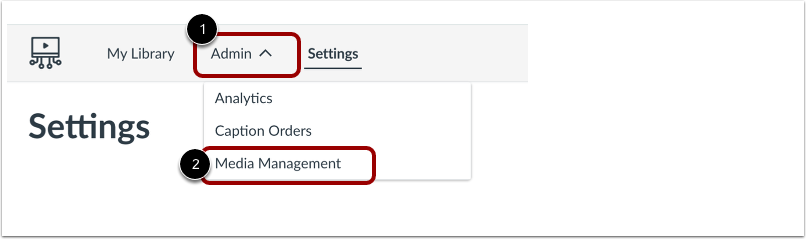
No menu de navegação do Studio, clique no menu suspenso Admin [1]. Em seguida, clique no link Gerenciamento de mídia [2].
Para pesquisar um curso, usuário, arquivo de mídia ou arquivo de mídia arquivado específico, clique na guia apropriada [1]. Em seguida, digite todo ou parte de um nome no campo de pesquisa [2].
Meios filtrantes
Para filtrar a mídia, clique no botão Filtrar .
Filtrar subcontas
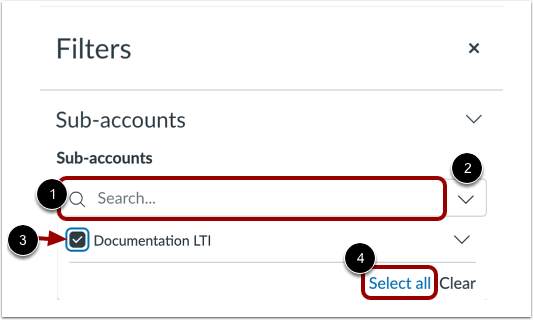
Para visualizar uma subconta específica, comece a digitar o nome no campo de pesquisa [1].
Para selecionar em uma lista, clique no menu suspenso Subcontas [2]. Em seguida, para selecionar e abrir a(s) subconta(s), clique na(s) caixa(s) de seleção [3]. Para selecionar todas as subcontas na lista, clique no link Selecionar tudo [4].
Filtrar cursos
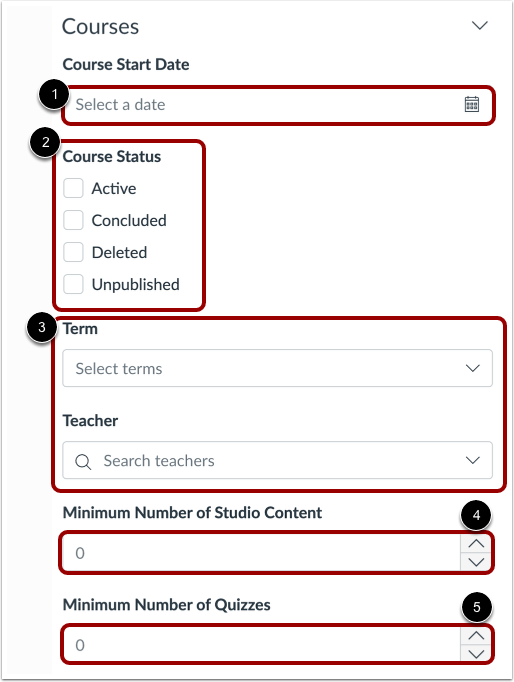
Para filtrar por data do curso, insira uma data no campo Data de início do curso [1].
Para filtrar por status do curso, clique na caixa de seleção Status do curso [2].
Para filtrar por termo ou professor, insira o nome do termo ou do professor no campo correto [3].
Para visualizar apenas os cursos com um número mínimo de itens do Studio, clique no indicador Número mínimo de conteúdo do Studio [4].
Para visualizar apenas os cursos com um número mínimo de questionários do Studio, clique no indicador Número Mínimo de Questionários [5].
Filtrar usuários
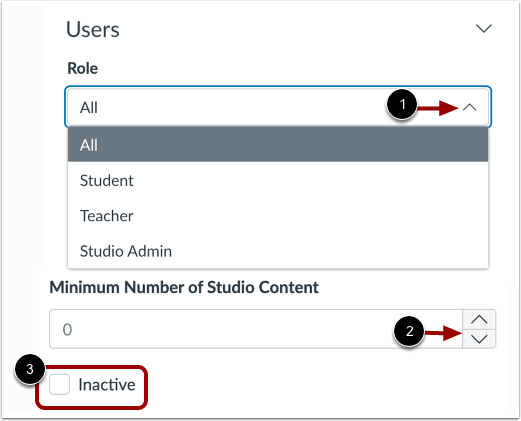
Para visualizar o conteúdo por função do usuário, clique no menu suspenso Função [1].
Para visualizar o conteúdo do usuário por número de itens do Studio, clique no indicador Número mínimo de conteúdo do Studio [2].
Para visualizar apenas os usuários inativos, clique na caixa de seleção Inativo [3].
Observação: Um usuário é considerado inativo se não tiver iniciado o Studio em pelo menos um ano.
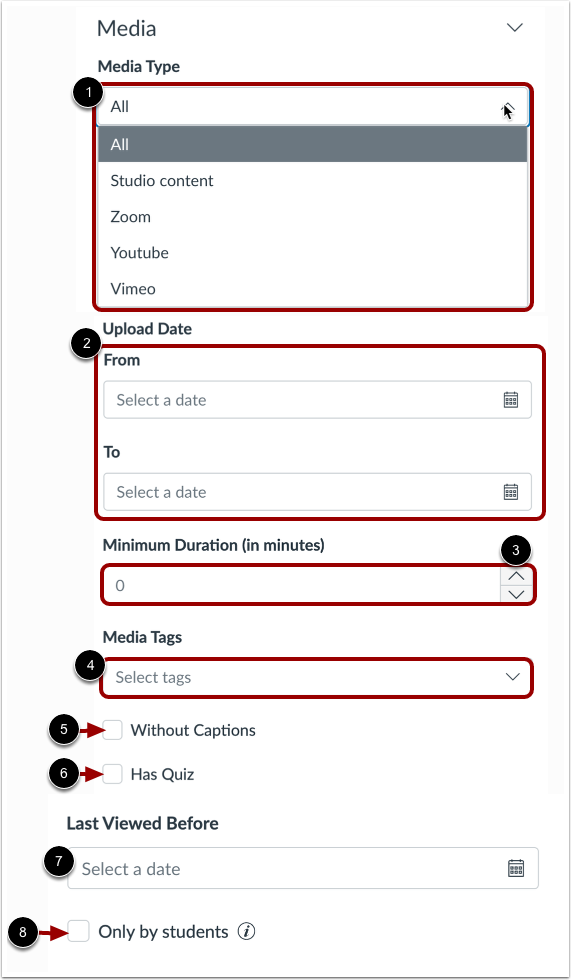
Para filtrar mídias por tipo, clique no menu suspenso Tipo de mídia [1].
Para filtrar por data de upload, insira as datas nos campos De e Até [2].
Para filtrar por duração da mídia, clique no indicador Duração mínima (em minutos) [3].
Para filtrar por tags, insira o texto no campo Tags de mídia [4].
Para visualizar apenas a mídia sem legendas, clique na caixa de texto Sem legendas [5].
Para visualizar apenas mídias que incluem um questionário, clique na caixa de seleção Tem questionário [6].
Para filtrar pela data da última visualização, insira uma data no campo Última visualização antes de [7].
Para mostrar apenas as visualizações dos alunos nos resultados "Visualizado pela última vez antes de", clique na caixa de seleção "Somente por alunos " [8].
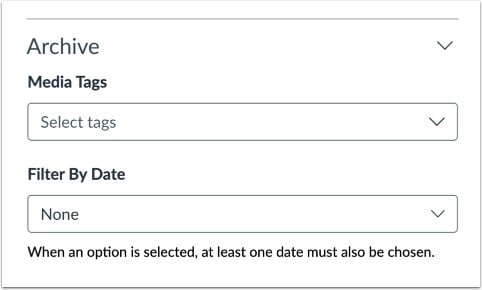
Filtrar arquivo
Para filtrar por tags, insira o texto no campo Tags de mídia [1].
Para filtrar por data, selecione uma opção no menu suspenso Filtrar por data [2].
Aplicar filtros
Para aplicar os filtros selecionados, clique no botão Aplicar .