Professores, assistentes de ensino, designers e administradores de contas do Canvas Studio podem criar questionários a partir da página "Minha Biblioteca" no Studio.
Após criar um questionário em vídeo no Canvas Studio, você pode incorporá-lo a um curso do Canvas. Depois que os alunos responderem ao questionário, você poderá visualizar o questionário ou os resultados individuais dos alunos . Você também pode publicar as notas do questionário no seu livro de notas.
Notas:
- Você só pode criar questionários do Studio a partir de vídeos na sua página Minha Biblioteca.
- Os questionários do Studio suportam os tipos de perguntas de múltipla escolha, verdadeiro ou falso e múltipla resposta.
- Os questionários do Studio não suportam mais de 50 perguntas. Questionários com mais de 50 perguntas não podem ser editados e podem não ser exibidos corretamente para os alunos.
- É possível adicionar vários questionários a um arquivo de mídia.
- Se a opção de criação de questionários não for exibida no Studio, esse recurso não está habilitado em sua conta. Entre em contato com o administrador para obter mais informações.
- Ao compartilhar um vídeo do Studio , qualquer questionário criado nesse vídeo não será incluído.
- Ao copiar o conteúdo de um curso no Canvas, os questionários criados no Studio não são copiados e precisarão ser importados novamente para o novo curso.
- Atualmente, não é possível limitar o número de tentativas nos questionários do Studio, mesmo quando incorporados em uma Tarefa do Canvas com o número de tentativas definido como Limitado .
Criar questionário
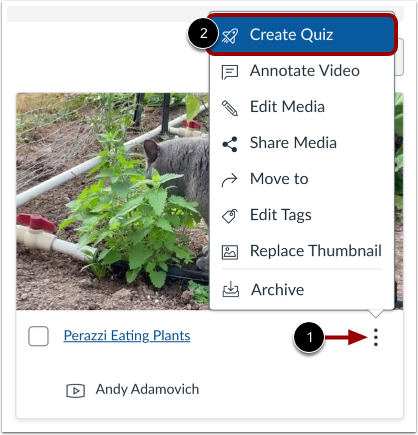
Localize a mídia onde você deseja criar o questionário. Na miniatura da mídia, clique no ícone Opções [1]. Em seguida, clique no link Criar questionário [2].
Adicionar detalhes do questionário
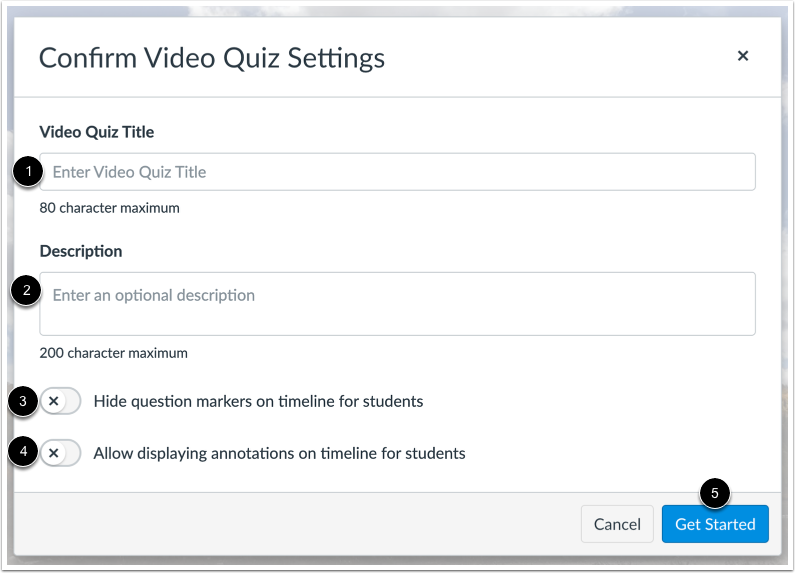
No campo Título do Quiz em Vídeo [1], insira o nome do quiz.
No campo Descrição [2], insira uma descrição opcional.
Para ocultar os marcadores de perguntas no questionário incorporado, clique no botão de alternância Ocultar marcadores de perguntas na linha do tempo para alunos [3].
Para permitir que as anotações de vídeo sejam exibidas na linha do tempo do questionário, clique no botão de alternância Permitir a exibição de anotações na linha do tempo para os alunos [4].
Clique no botão Começar [5].
Adicionar perguntas
Para criar uma pergunta de teste, clique no botão Adicionar . O botão Adicionar aparece quando a mídia está pausada.
Observação: os questionários do Studio não suportam mais de 50 perguntas. Questionários com mais de 50 perguntas não podem ser editados e podem não ser exibidos corretamente para os alunos.
Selecione o tipo de pergunta
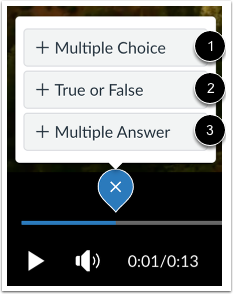
Para adicionar uma pergunta, clique na opção de tipo de pergunta Múltipla Escolha [1], Verdadeiro ou Falso [2] ou Múltipla Resposta [3].
Editar detalhes da questão de múltipla escolha
No campo "Estrutura da pergunta" [1], adicione uma estrutura de pergunta. A estrutura da pergunta contém a pergunta e, se necessário, informações adicionais.
Para adicionar respostas à pergunta, digite as respostas nos campos Resposta [2]. Para selecionar a resposta correta, clique no botão ao lado dessa resposta [3].
Para adicionar uma opção de resposta adicional, clique no link Adicionar resposta [4]. Para excluir uma resposta, clique no ícone Excluir [5].
Clique no botão Salvar [6].
Variar os pontos de acordo com a resposta
Para variar os pontos com base nas respostas dos alunos, clique na caixa de seleção Variar pontos por resposta [1]. Em seguida, defina totais de pontos específicos para cada resposta inserindo um valor ou usando as setas no campo Pts [2].
Embaralhe as opções de múltipla escolha.
Para embaralhar as opções de resposta, clique na caixa de seleção Embaralhar opções [1]. Para bloquear uma resposta em sua posição, clique no ícone Bloquear posição do distrator [2]. Para desbloquear uma resposta bloqueada, clique no ícone Desbloquear posição do distrator [3].
Editar detalhes da pergunta Verdadeiro ou Falso
No campo "Estrutura da pergunta" [1], adicione uma estrutura de pergunta. A estrutura da pergunta contém a pergunta e, se necessário, informações adicionais.
Para selecionar a resposta correta para a pergunta, clique no botão ao lado da opção Verdadeiro [2] ou Falso [3].
Clique no botão Salvar [4].
Editar detalhes da pergunta de múltipla escolha
No campo "Estrutura da pergunta" [1], adicione uma estrutura de pergunta. A estrutura da pergunta contém a pergunta e, se necessário, informações adicionais.
Para adicionar respostas à pergunta, digite as respostas nos campos Resposta [2]. Para selecionar a(s) resposta(s) correta(s), clique na caixa de seleção ao lado dessa resposta [3].
Para adicionar uma opção de resposta adicional, clique no link Adicionar resposta [4]. Para excluir uma resposta, clique no ícone Excluir [5].
Clique no botão Salvar [6].
Embaralhar as opções de resposta
Para embaralhar as opções de resposta, clique na caixa de seleção Embaralhar opções [1]. Para bloquear uma resposta em sua posição, clique no ícone Bloquear posição do distrator [2]. Para desbloquear uma resposta bloqueada, clique no ícone Desbloquear posição do distrator [3].
Adicionar feedback às perguntas do questionário
Para adicionar comentários sobre a pergunta, clique no link da seção Comentários sobre a pergunta [1].
Você pode inserir comentários para os alunos visualizarem após fazerem o teste. Você pode inserir comentários sobre uma resposta correta [2], sobre uma resposta incorreta [3] ou para fornecer feedback geral [4].
Ver perguntas
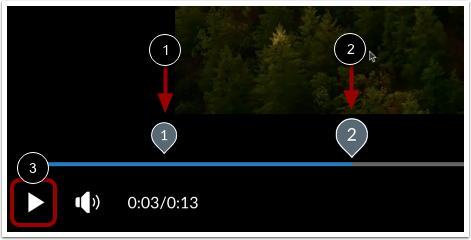
Veja as perguntas na mídia indicadas por um número [1]. Para editar uma pergunta existente, clique no número da pergunta [2].
Para rever as perguntas do quiz em vídeo enquanto o vídeo é reproduzido, clique no botão Reproduzir [3].
Voltar à mídia
Quando terminar de editar seu quiz em vídeo, clique no botão Concluído .
Um ícone de Quiz é exibido em mídias que contêm quizzes.
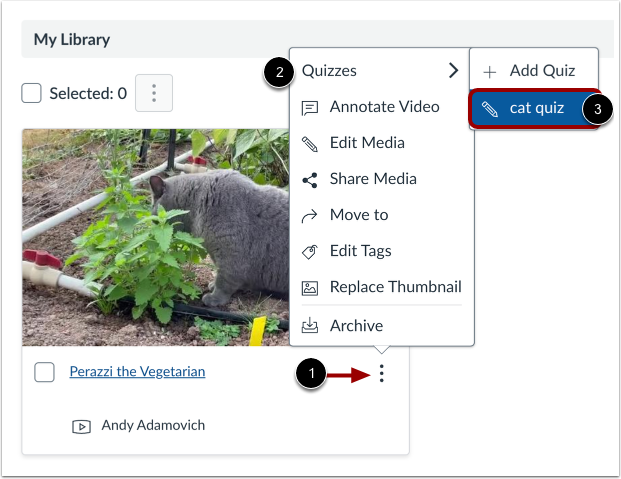
Na página Minha Biblioteca, localize a mídia com o questionário. Clique no ícone Opções [1], passe o cursor sobre o link Questionários [2] e selecione o nome do questionário [3].
Para que os usuários possam fazer o teste, você precisa incorporar a mídia em um curso do Canvas .
Observação: Depois que uma versão de um questionário for incorporada ou respondida, ela não poderá ser editada.