Após carregar um arquivo para sua biblioteca de mídia, você pode usar o editor de mídia do Studio para fazer alterações no arquivo.
Após fazer alterações no seu arquivo de mídia, você pode substituir o arquivo original pela versão editada ou salvar a versão editada como um novo arquivo.
Notas:
- Você só pode editar mídias acessadas através da sua biblioteca de mídia do Studio.
- Não é possível editar um arquivo de mídia em um curso que esteja incorporado dentro desse mesmo curso.
- Para atualizar e exibir a versão editada de um arquivo de mídia já incorporado em um curso, você deve atualizar manualmente o local de incorporação no curso.
- Você só pode editar arquivos de mídia que você carregou e armazenou no Studio.
- Não é possível editar vídeos importados do YouTube ou Vimeo no Studio.
- Se você editar um arquivo de mídia com legendas, as legendas serão editadas juntamente com o vídeo, da forma mais precisa possível. Após realizar qualquer edição, verifique o alinhamento do arquivo e das legendas.
- O Canvas Studio Media Player suporta atalhos de teclado. Consulte o documento Atalhos de teclado do Studio Media Player .

Na página Minha Biblioteca, localize a mídia e clique no ícone Opções [1]. Em seguida, clique no link Editar Mídia [2].
Observação: Para editar arquivos de mídia que foram compartilhados com você, é necessário copiá-los para sua biblioteca .
Visualizar opções do editor de mídia
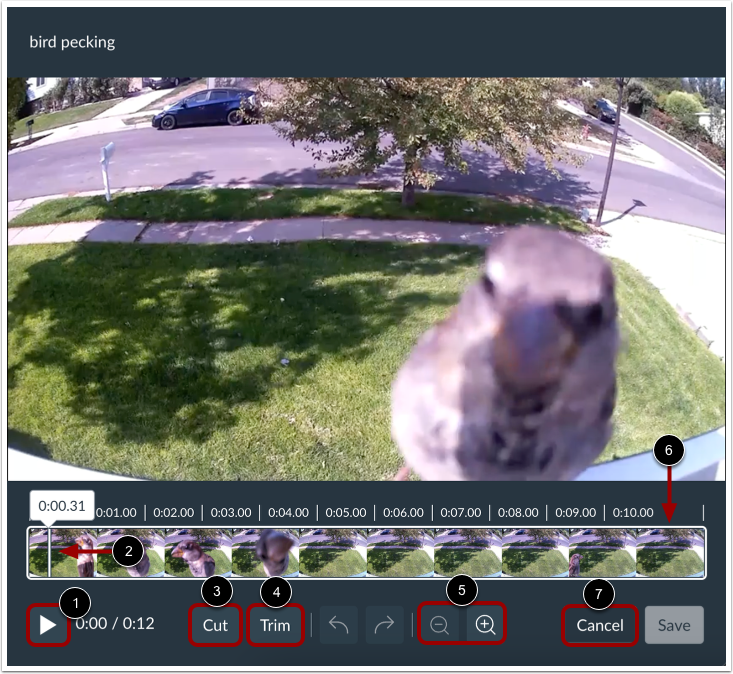
Clique no botão Reproduzir para assistir à sua mídia [1].
O indicador de reprodução de mídia é exibido no início da linha do tempo da mídia e se move da esquerda para a direita à medida que a mídia é reproduzida [2].
Para cortar e remover partes do seu arquivo de mídia, clique no botão Cortar [3].
Para cortar material do início ou do fim do seu arquivo de vídeo, clique no botão Cortar [4].
Para aumentar ou diminuir o zoom na linha do tempo da mídia, clique nos botões de zoom [5].
Se você carregou um arquivo de vídeo, pode visualizar uma prévia dos quadros do seu vídeo que são exibidos na linha do tempo de mídia [6].
Para sair do editor de mídia Studio, clique no botão Cancelar [7].
Observação: a linha do tempo de mídia não exibirá pré-visualizações de quadros no editor de vídeo em dispositivos móveis.
Ver Atalhos de Teclado
Você pode navegar pelo editor de mídia do Studio com o teclado pressionando a tecla Tab consecutivamente. Este é um recurso de acessibilidade para usuários que utilizam apenas o teclado.
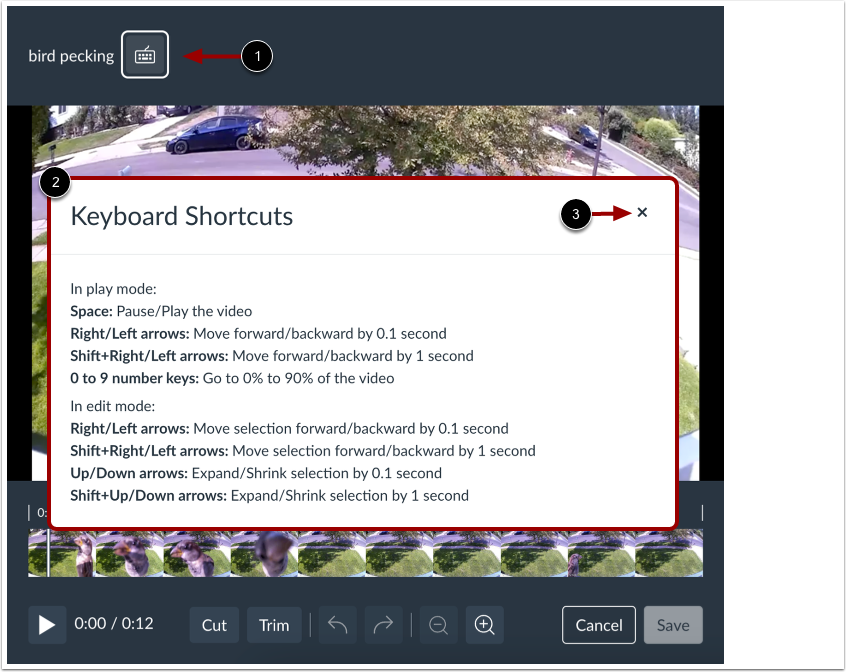
Após percorrer alguns itens de navegação na tela pressionando a tecla Tab , o ícone Atalhos do teclado é exibido à direita do título da mídia no editor de mídia Studio [1].
Quando o ícone de Atalhos do Teclado aparecer, pressione a tecla Enter ou Return .
A janela Atalhos de teclado é exibida, mostrando os atalhos de teclado comuns que você pode usar no editor de mídia Studio [2].
Para fechar a janela Atalhos do teclado, clique no botão Fechar [3].