O Canvas Studio oferece suporte a uma integração de conferências que permite ao Zoom carregar automaticamente as reuniões gravadas no Studio usando a autenticação de usuário. No entanto, antes de configurar a integração no Canvas Studio, você precisa primeiro criar uma integração do aplicativo Zoom para a conta Zoom da sua instituição. Você pode criar a integração do aplicativo Zoom no Zoom App Marketplace.
Veja um tutorial em vídeo sobre como atualizar sua configuração do Zoom .
Faça login no Zoom App Marketplace
Em um navegador da Internet, acesse https://marketplace.zoom.us/ [1]. Em seguida, clique no link Entrar [2].
Opções de tipo de desenvolvimento de aplicativo aberto
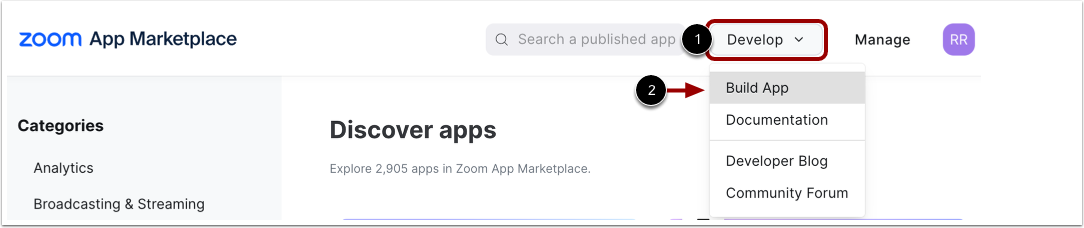
No cabeçalho do Zoom App Marketplace, passe o cursor sobre o menu suspenso Desenvolver [1] e selecione a opção Criar aplicativo [2].
Selecione o tipo de aplicativo
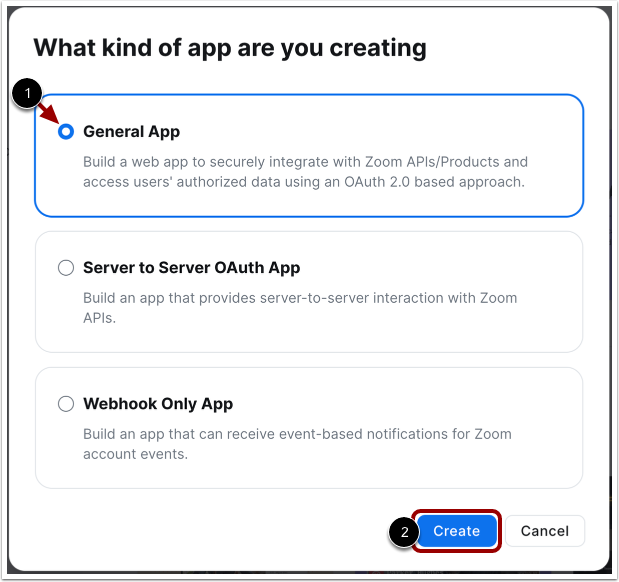
Na janela Tipo de aplicativo, selecione o tipo de aplicativo Geral [1] e clique no botão Criar [2].
Selecione a opção Gerenciado pelo Usuário
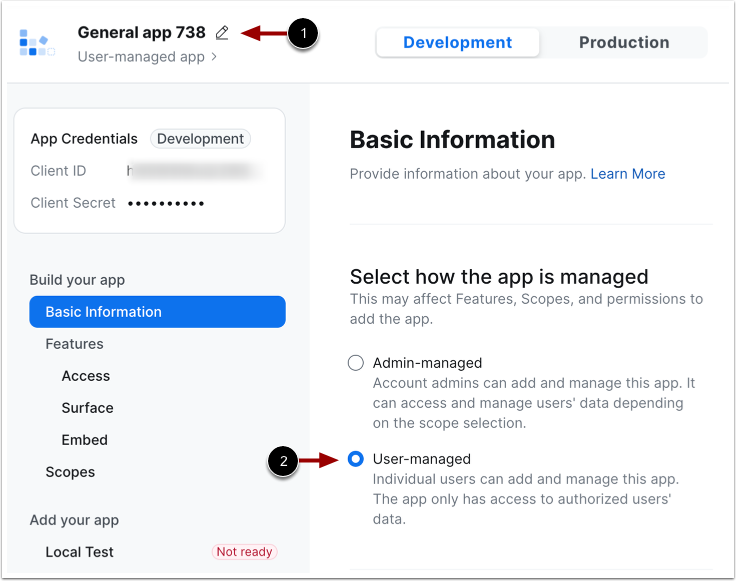
O Zoom atribuirá ao aplicativo um nome genérico padrão. Para alterar o nome do aplicativo, clique no ícone Editar [1].
Clique no botão de opção Gerenciado pelo usuário [2].
Ver credenciais do aplicativo
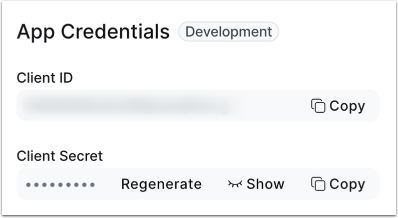
Veja as credenciais do aplicativo. Use as credenciais do aplicativo para conectar o Zoom à sua conta do Studio .
Adicionar URLs de redirecionamento e permissão
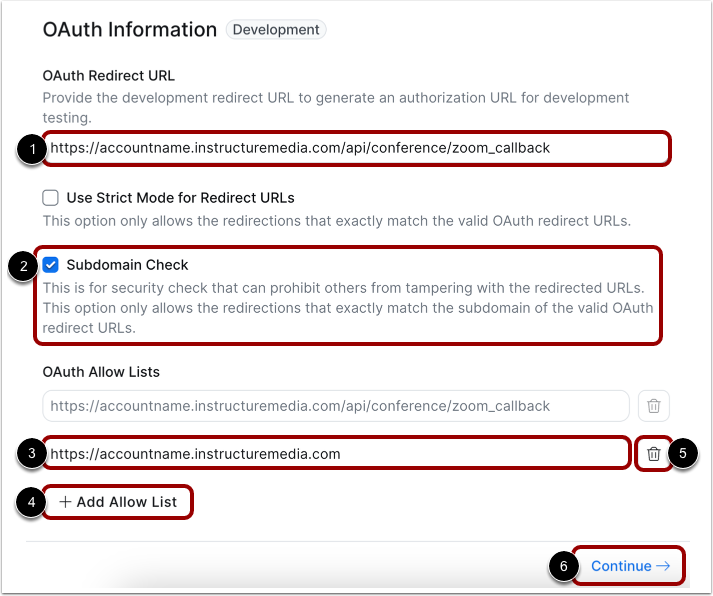
Para permitir que o Zoom carregue gravações na nuvem para o Studio, você deve inserir um URL de redirecionamento no campo URL de redirecionamento para OAuth [1]. Configure este URL como [your institution's Canvas Studio].instructuremedia.com/api/conference/zoom_callback .
Clique na caixa de seleção Verificar subdomínio [2].
Você também deve adicionar o URL do seu Canvas Studio à lista de permissões do OAuth. Insira o URL no campo Adicionar listas de permissões [3]. Configure este URL como [your institution's Canvas Studio].instructuremedia.com .
Para adicionar URLs adicionais à lista Permitir, clique no botão Adicionar à lista Permitir [4]. Para remover um URL da lista, clique no botão Remover [5].
Quando terminar, clique no botão Continuar [6].
Adicionar token
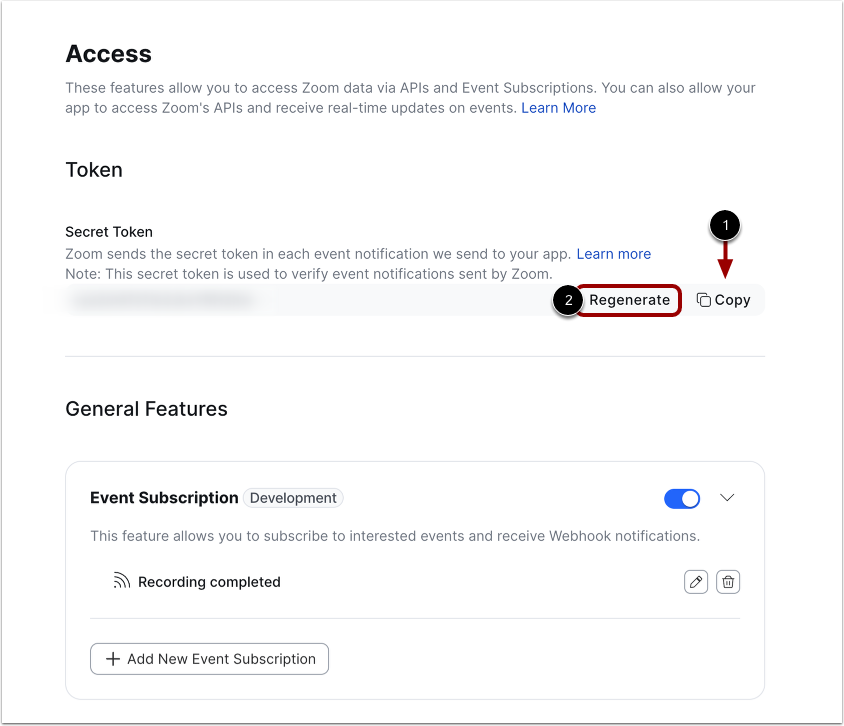
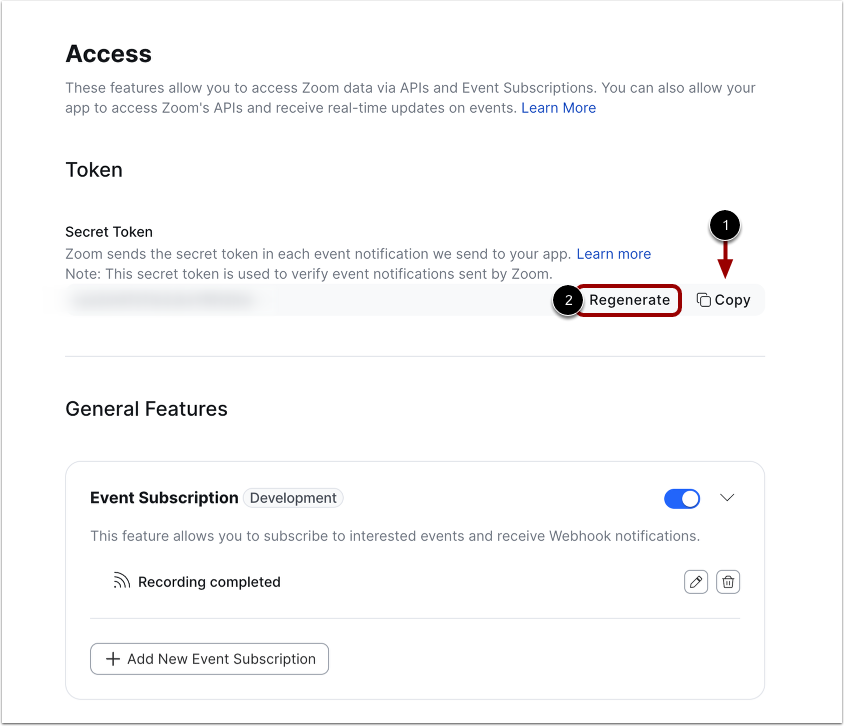
Na página de Acesso, o Zoom gera um token secreto para sua conta do Studio.
Antes que o Zoom possa usar os tokens, você precisa copiar e colar os tokens no Studio. Para fazer isso, clique no link Copiar para o token secreto do Zoom [1].
Se precisar regenerar seu token por algum motivo, clique no botão Regenerar [2].
Colar Token de Zoom
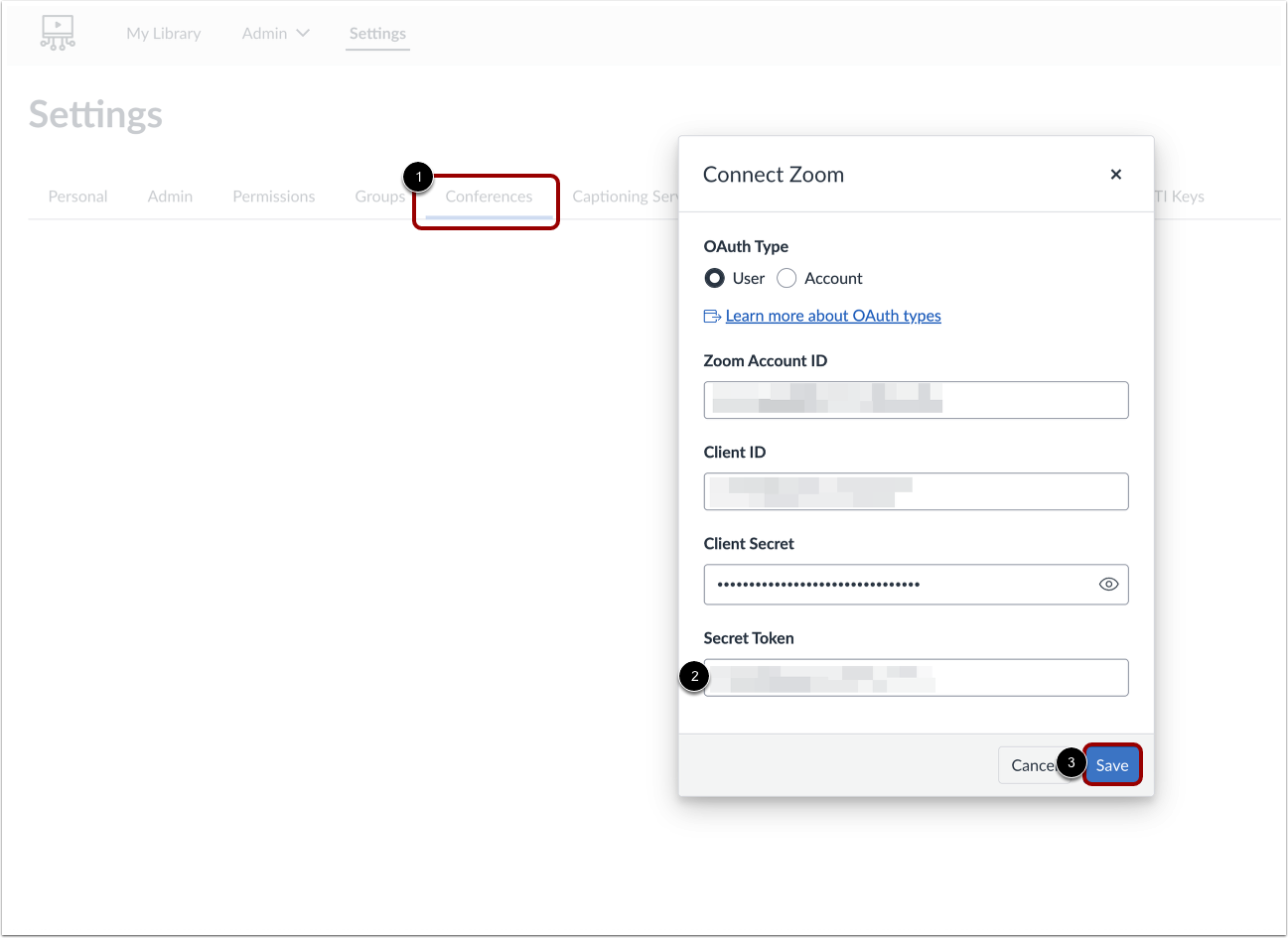
Abra uma nova janela do navegador e acesse a página de Configurações do Studio .
Clique na aba Conferências [1]. Em seguida, clique no botão Conectar Zoom .
Cole o token secreto do Zoom que você acabou de copiar no campo Token Secreto [2].
Você pode encontrar informações adicionais sobre os campos na sua conta Zoom.
Quando terminar, clique no botão Salvar [3].
Adicionar Inscrições de Eventos
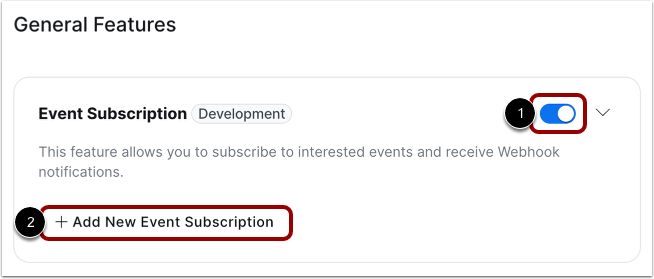
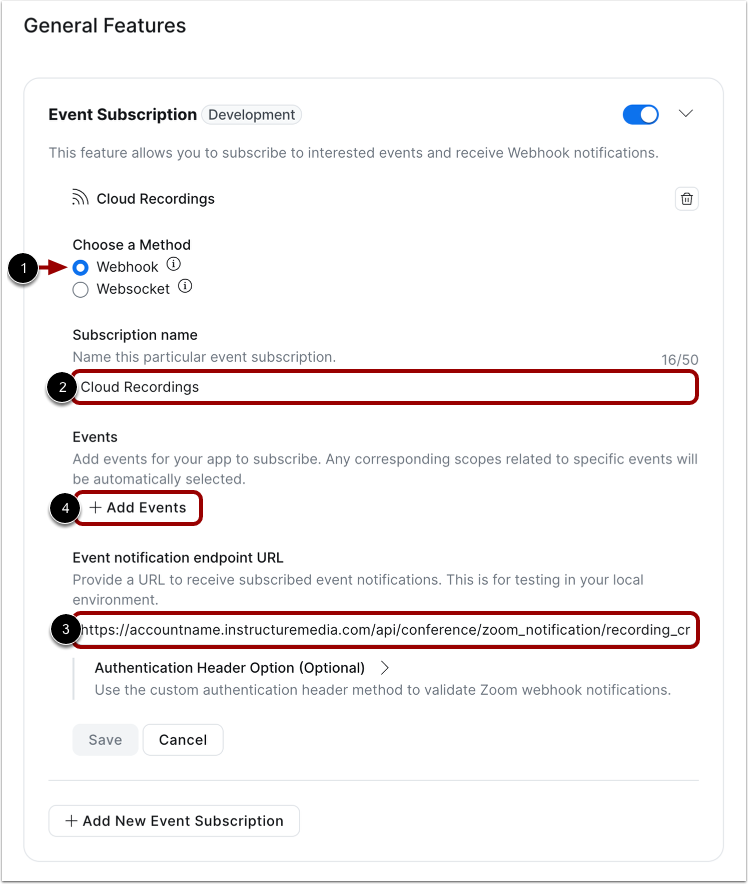
Clique para ativar a opção de assinatura de evento [1]. Em seguida, clique no botão Adicionar nova assinatura de evento [2].
Insira os detalhes da assinatura do evento
Clique no botão de opção Webhook [1].
Insira um nome para a assinatura no campo Nome da assinatura [2].
Em seguida, adicione o URL de destino da assinatura no campo URL do endpoint de notificação de evento [3]. Configure o URL como [your institution's Canvas Studio].instructuremedia.com/api/conference/zoom_notification/recording_completed .
Em seguida, na seção Eventos, clique no botão Adicionar eventos [4].
Adicionar eventos
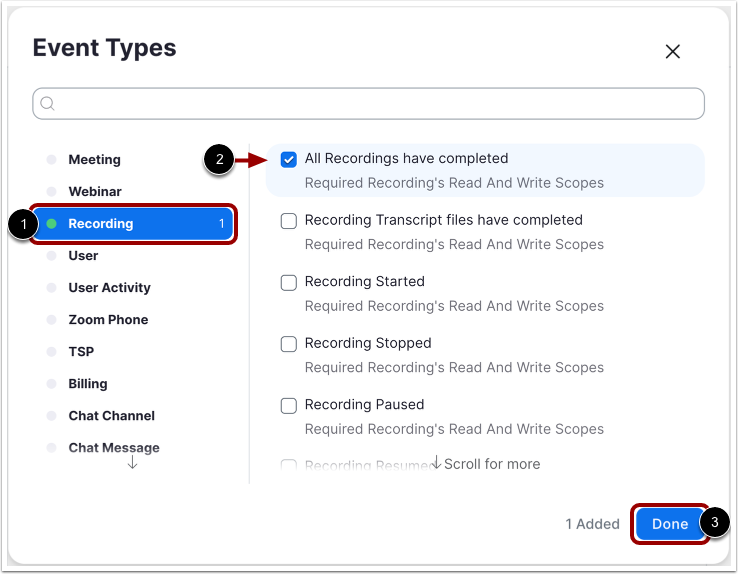
Na barra lateral da janela Tipos de Evento, clique no link Gravação [1].
Clique na caixa de seleção Todas as gravações foram concluídas [2]. Em seguida, clique no botão Concluído [3].
Salvar assinatura de evento
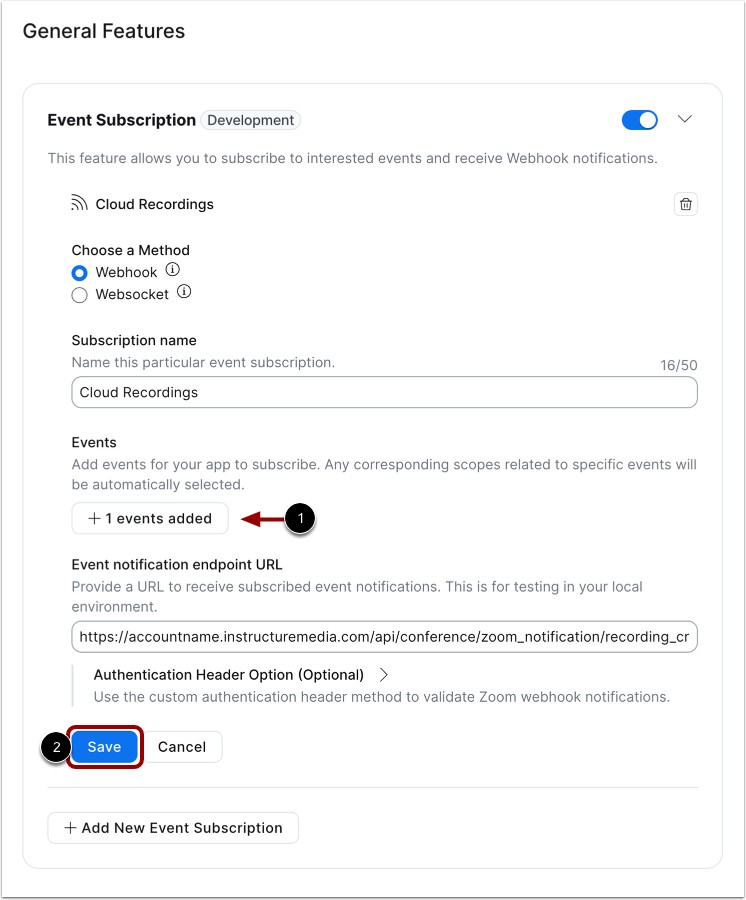
Veja o evento adicionado [1].
Clique no botão Salvar [2].
Token de verificação do evento de visualização
Salvar a assinatura do evento gera um token de verificação de evento que é necessário para configurar a integração do Studio. Veja o token de verificação de evento [1].
Para copiar o token, clique no link Copiar [2]. Para mais detalhes, visite nosso guia sobre como conectar o Zoom à sua conta Studio .
Clique no botão Continuar [3].
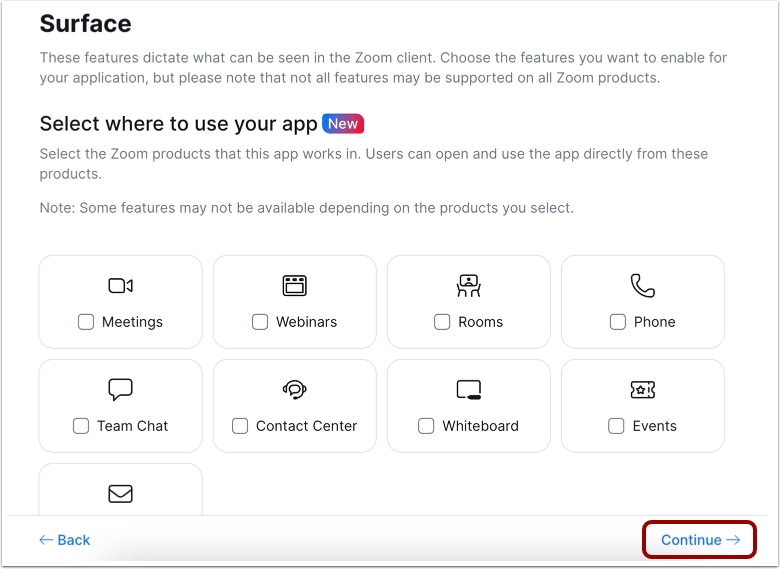
Visualizar página de superfície
Não é necessário inserir nenhuma informação na página do Surface. Clique no botão Continuar .
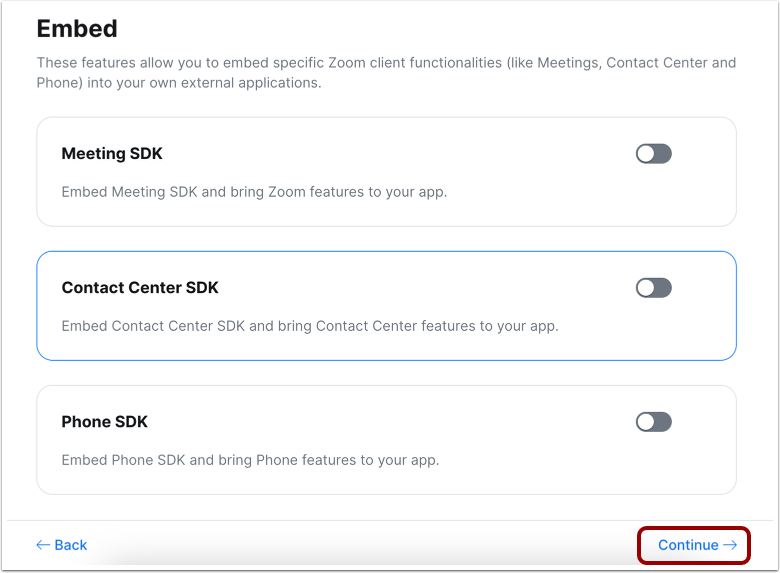
Ver página incorporada
Você não precisa inserir nenhuma informação na página Incorporar. Clique no botão Continuar .
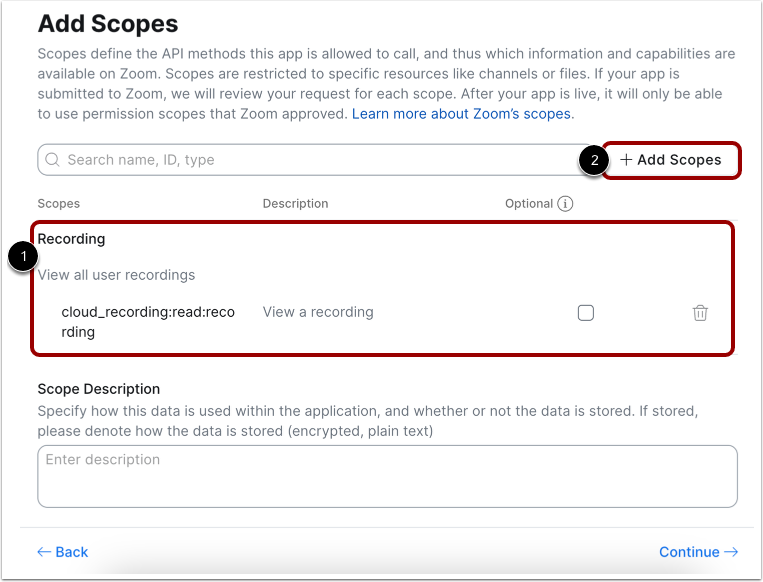
Adicionar Escopos
A página Escopos exibe o escopo adicionado com a assinatura do evento webhook [1].
Vários escopos precisam ser adicionados para que a configuração seja bem-sucedida. Clique no botão Adicionar Escopos [2].
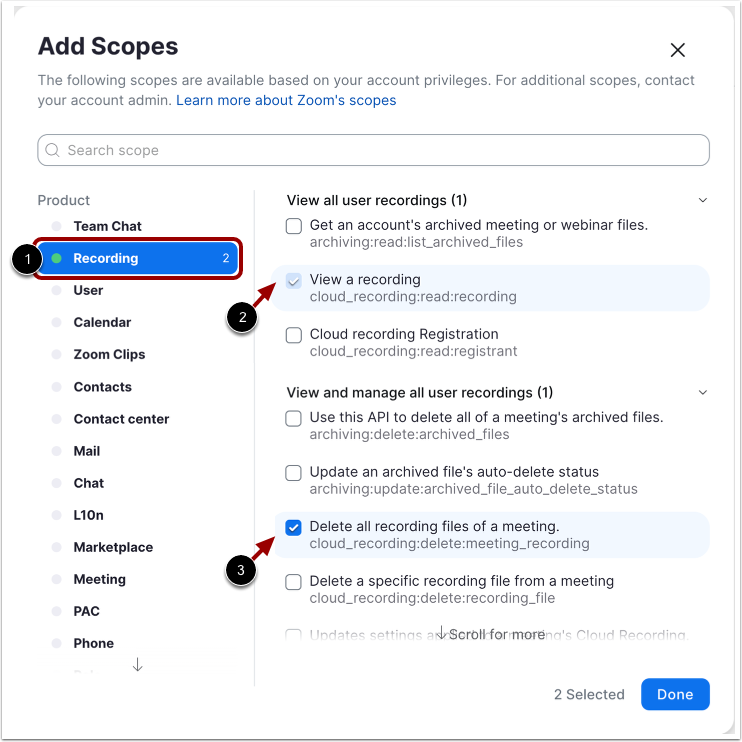
Selecionar Escopos
Na barra lateral da janela Adicionar Escopos, clique no link Gravação [1].
Por padrão, a caixa de seleção deve estar marcada para Visualizar uma gravação [2].
Clique na caixa de seleção para Excluir todos os arquivos de gravação de uma reunião [3].
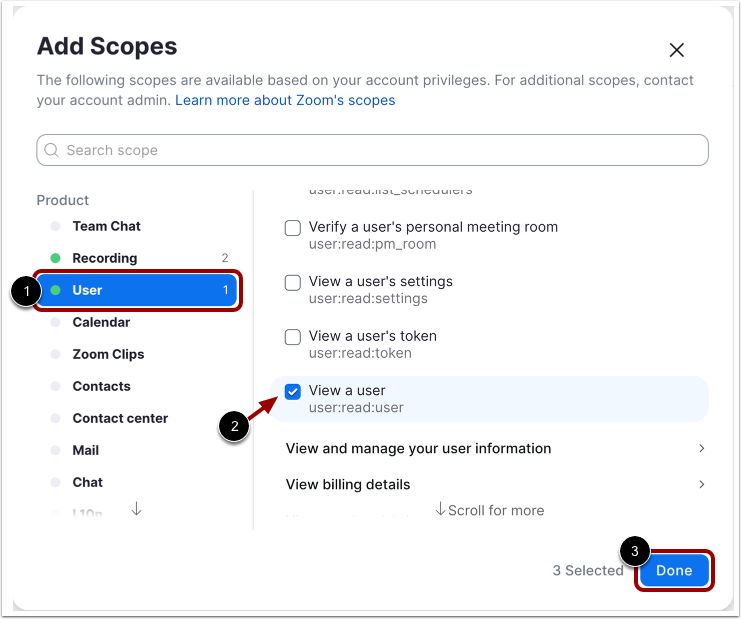
Em seguida, na barra lateral, role para baixo e clique no link Usuário [1]. Clique na caixa de seleção Exibir um usuário [2].
Quando terminar, clique no botão Concluído [3].
Ver Escopos Adicionados
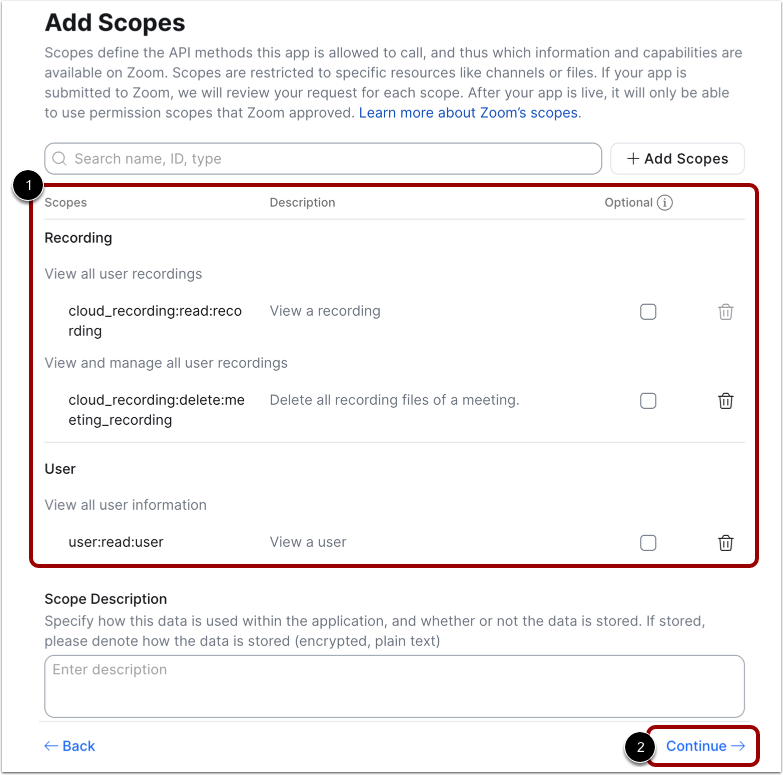
Veja os escopos adicionados [1].
Quando terminar, clique no botão Continuar [2].