Usuários do Studio com permissões de Administrador de Subconta no Canvas herdam, por padrão, acesso limitado de Administrador de Subconta no Studio.
Na página de Gerenciamento de Mídia, os Administradores de Subcontas com permissões herdadas podem visualizar e gerenciar mídias classificadas pelos cursos em que são utilizadas na aba Cursos e por título e duração na aba Mídia.
Os administradores do Studio podem habilitar o acesso privilegiado para os administradores de subcontas no Studio. Os administradores de subcontas com acesso privilegiado podem visualizar mais dados e executar ações adicionais na interface de Gerenciamento de Mídia.
No menu de navegação do Studio, clique no menu suspenso Admin [1]. Em seguida, clique no link Gerenciamento de mídia [2].
Bandeja de filtro aberta
Para filtrar cursos ou mídias, clique no botão Filtrar .
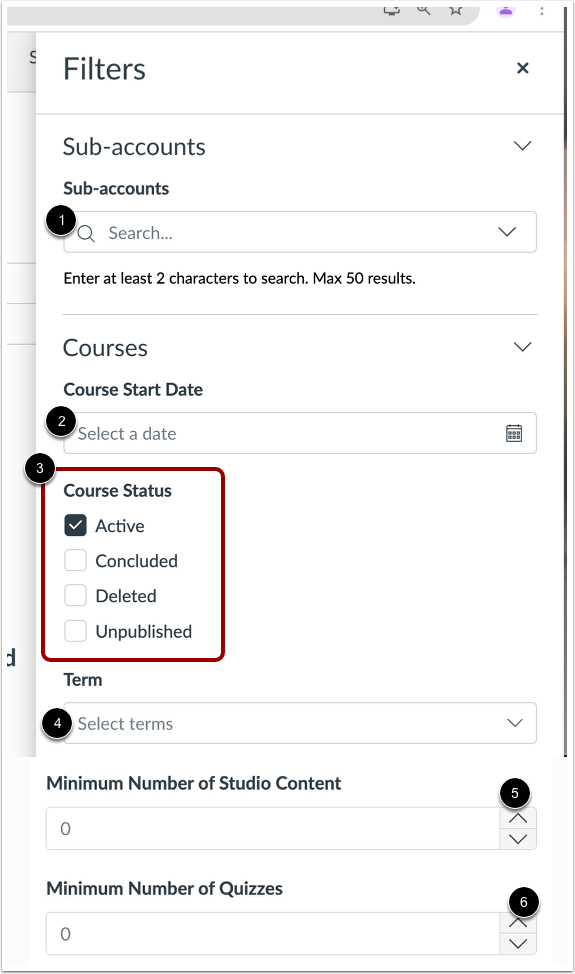
Na bandeja de filtros, para visualizar uma subconta específica, digite parte do nome da subconta no campo Subcontas .
Para filtrar por data do curso, insira uma data no campo Data de início do curso [2].
Para filtrar por status do curso, clique na caixa de seleção Status do curso [3].
Para filtrar por termo, clique no menu suspenso Termo [4].
Para visualizar apenas os cursos com um número mínimo de itens do Studio, clique no indicador Número mínimo de conteúdo do Studio [5].
Para visualizar apenas os cursos com um número mínimo de questionários do Studio, clique no indicador Número Mínimo de Questionários [6].
Filtrar por usuário
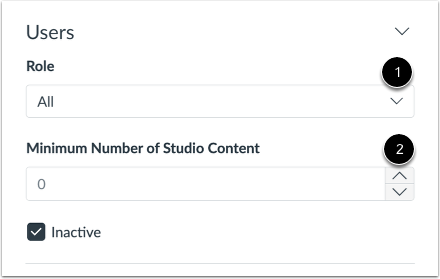
Na seção Usuários, para filtrar por função, insira todo ou parte do nome da função no menu suspenso Função [1].
Para visualizar apenas os usuários com uma quantidade mínima de conteúdo, clique no indicador Número mínimo de conteúdo do estúdio [2].
Para visualizar apenas os usuários inativos, clique na caixa de seleção Inativo [3].
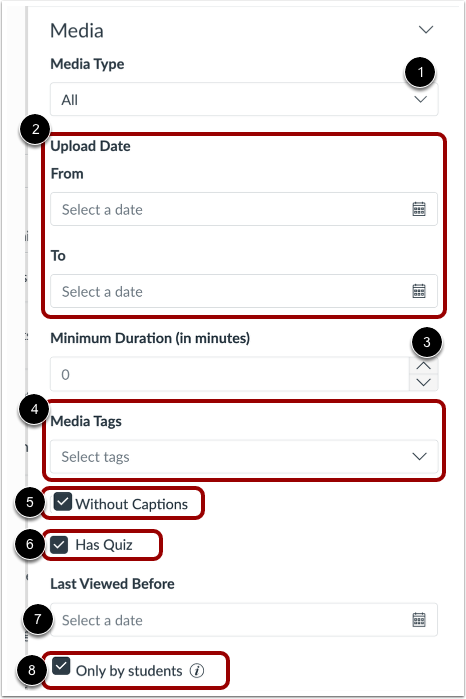
Para filtrar mídias por tipo, comece a inserir um tipo no menu suspenso Tipo de mídia [1].
Para filtrar por data de upload, insira as datas nos campos De e Até [2].
Para filtrar por duração mínima, no campo Duração mínima (em minutos), clique nos indicadores de duração [3].
Para filtrar a mídia por tags, na seção Tags de mídia, comece a inserir um nome de tag no campo Selecionar tags [4].
Para visualizar apenas mídia sem legendas, clique na caixa de seleção Sem legendas [5].
Para visualizar apenas mídias que incluem um questionário, clique na caixa de seleção Tem questionário [6].
Para ver a data em que o conteúdo foi visualizado pela última vez, insira uma data no campo Última visualização antes de [7].
Para visualizar apenas as mídias pertencentes aos alunos, clique na caixa de seleção Somente por alunos [8].
Aplicar filtros
Para salvar suas seleções de filtro, clique no botão Aplicar .
Ver cursos
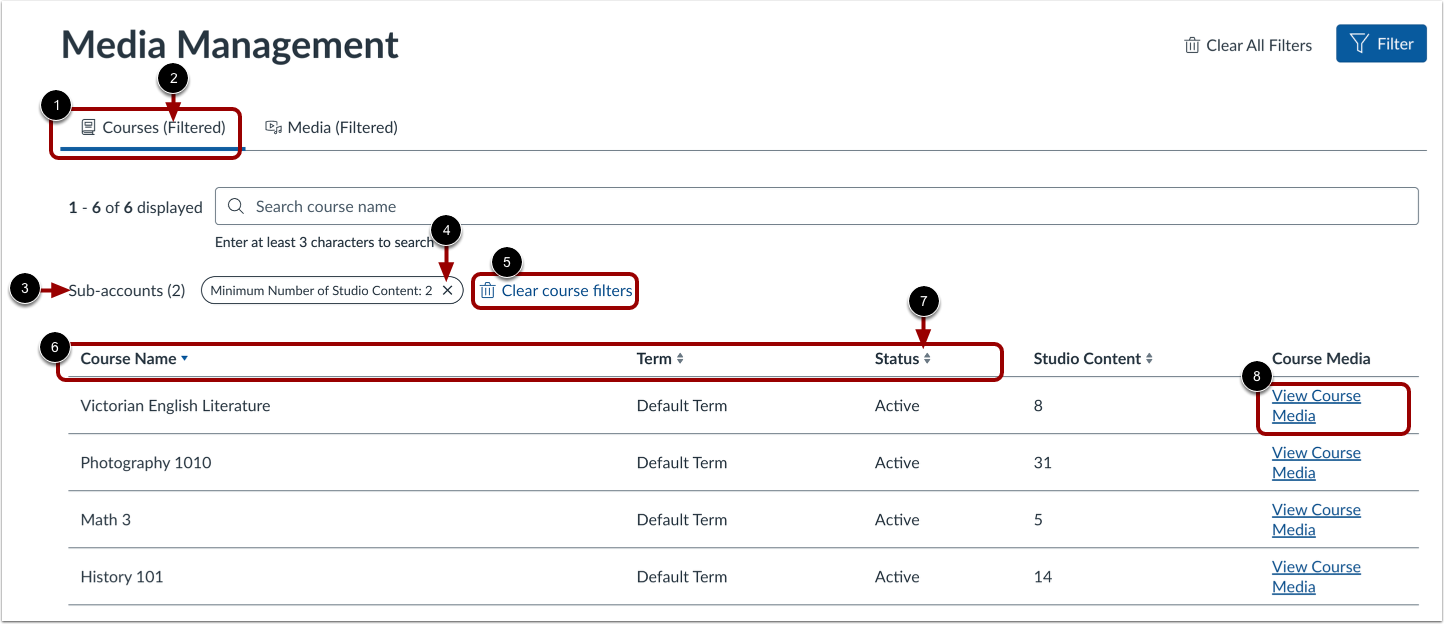
Para visualizar os cursos, clique na aba Cursos [1]. Se a lista tiver sido filtrada, a notificação (Filtrado) será exibida [2] e os nomes dos filtros serão exibidos [3].
Para excluir um único filtro, clique no ícone Excluir [4].
Para limpar todos os filtros da lista, clique no link Limpar filtros do curso [5].
Para classificar a lista por nome do curso, período, status ou número de itens de mídia que o curso contém, clique no cabeçalho da coluna apropriada [6]. Para inverter a ordem alfabética ou numérica de uma coluna, clique no indicador de ordem do cabeçalho [7].
Para visualizar o conteúdo multimídia de um curso, clique no link Visualizar conteúdo multimídia do curso [8].
Observação: Os cursos que listam o Conteúdo do Estúdio como 0 tiveram todos os seus arquivos de mídia excluídos.
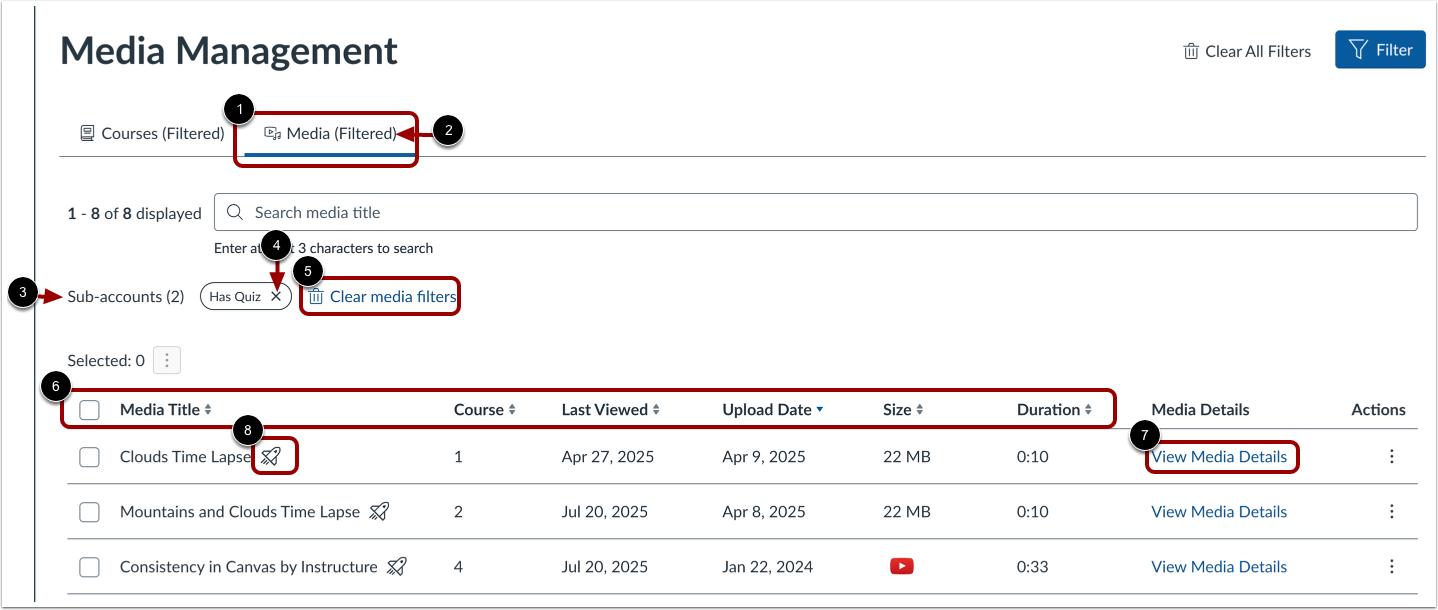
Para visualizar todas as mídias classificadas por título e duração, clique na guia Mídia [1]. Para visualizar a lista filtrada, a notificação (Filtrado) é exibida [2] e os nomes dos filtros são exibidos [3].
Para excluir um único filtro, clique no ícone Excluir [4].
Para limpar todos os filtros da lista, clique no link Limpar filtros de mídia [5].
Para ordenar a lista de mídias por título ou duração, clique no cabeçalho da coluna apropriada [6].
Para visualizar detalhes da mídia, clique no link Visualizar detalhes da mídia [7].
Nota: Mídias que incluem um questionário exibem o ícone de questionário [8].
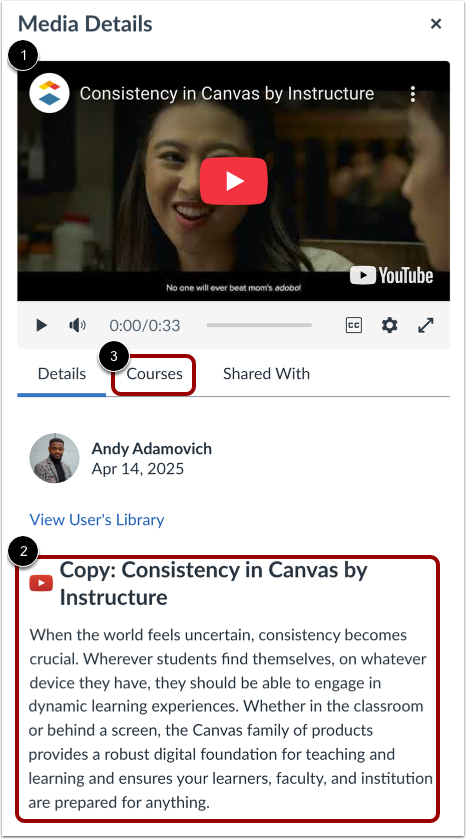
Na janela Detalhes da mídia, o visualizador de mídia exibe [1].
Por padrão, a aba Detalhes exibe uma breve descrição da mídia [2].
Para visualizar os cursos nos quais a mídia está incorporada, clique na aba Cursos [3].