Você pode cortar um arquivo de mídia do Studio selecionando e removendo material do arquivo no início, no fim ou em ambos.
Após cortar sua mídia, você pode substituir o arquivo original pela versão cortada ou salvar a mídia cortada como um novo arquivo.
Notas:
- Você só pode editar arquivos de mídia acessados através da página Minha Biblioteca.
- Não é possível editar conteúdo multimídia incorporado no curso a partir de sua localização original.
- Se você editar um arquivo de mídia que já está incorporado em um curso, poderá atualizá-lo para a versão editada removendo e incorporando novamente o arquivo no local do curso.
- Você só pode editar mídias que você carregou no Studio.
- Não é possível editar vídeos importados do YouTube e do Vimeo.
- Se você cortar um arquivo de mídia que contém legendas, as legendas serão cortadas junto com o vídeo o mais próximo possível do original. Após o corte, verifique se o arquivo e as legendas estão alinhados.

Na página Minha Biblioteca, localize a mídia e clique no ícone Opções [1]. Em seguida, clique no link Editar Mídia [2].
Observação: Para editar arquivos de mídia que foram compartilhados com você, é necessário copiá-los para sua biblioteca .
Modo de ajuste aberto
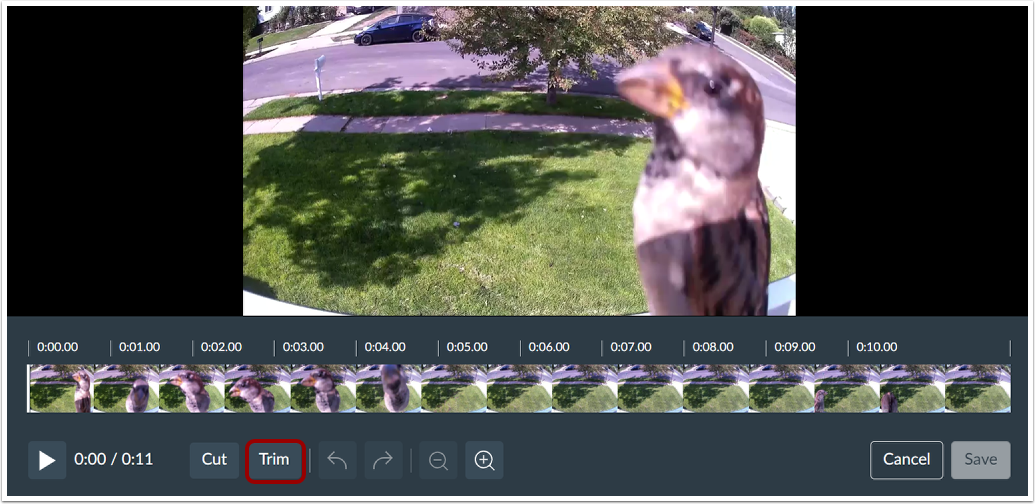
Para cortar o início ou o fim da mídia, clique no botão Cortar .
Observação: a linha do tempo de mídia não exibirá pré-visualizações de quadros no editor de vídeo em dispositivos móveis.
Exibir controles deslizantes de seleção
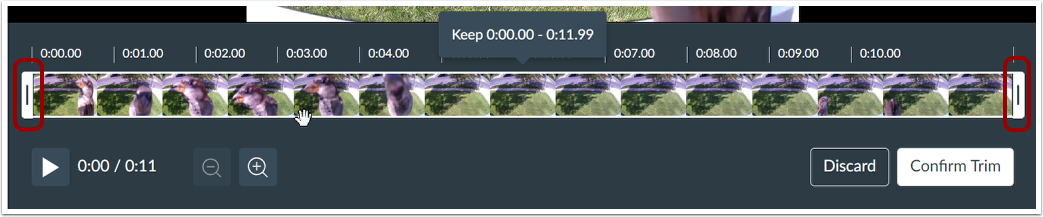
Os controles deslizantes de seleção são exibidos no início e no final da linha do tempo da mídia.
Arrastar controles deslizantes de seleção
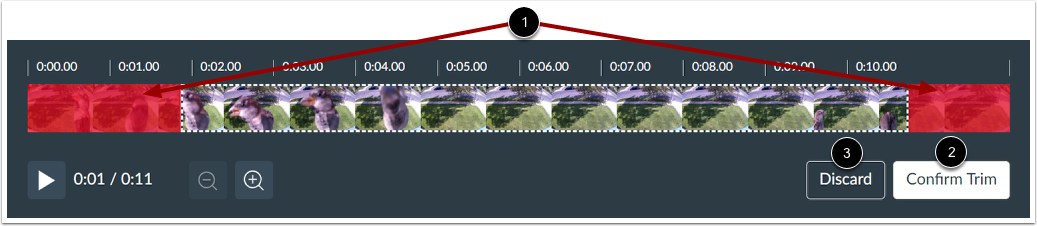
Para selecionar parte da mídia a ser removida no início, clique no controle deslizante de seleção à esquerda e arraste-o para um local na linha do tempo [1]. A porção da linha do tempo selecionada para corte ficará vermelha e sombreada.
Conforme você arrasta o controle deslizante de seleção, o Studio exibe os carimbos de data/hora de início e término da seleção de mídia que você está mantendo [2].
Repita o processo de seleção no final da linha do tempo usando o controle deslizante de seleção direito [3].
Nota: Para aumentar ou diminuir o zoom na linha do tempo, clique nos botões de zoom [4].
Confirmar ou descartar aparas
Veja as seleções que serão removidas da linha do tempo [1].
Para cortar a mídia e encerrar o modo de corte, clique no botão Confirmar Corte [2].
Para descartar as seleções de corte e encerrar o modo de corte, clique no botão Descartar [3].
Você pode continuar editando a mídia, salvar ou descartar.
Para salvar a mídia como uma cópia ou para substituir o original, clique no botão Salvar [1].
Para descartar todas as edições e retornar à biblioteca de mídia, clique no botão Cancelar [2].
Confirmar Descartar
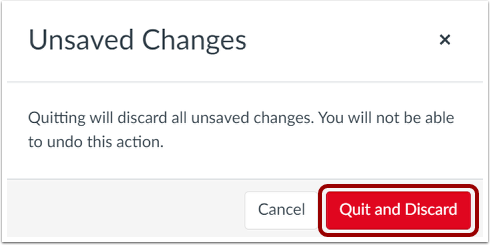
Para descartar todas as edições e retornar à biblioteca de mídia, clique no botão Sair e Descartar .
Salvar alterações
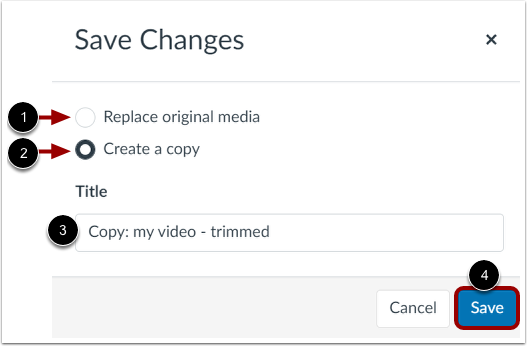
Na janela Salvar alterações, você pode substituir o arquivo de mídia original ou criar uma cópia.
Para substituir o arquivo de mídia original pela mídia editada, clique no botão de opção Substituir mídia original [1].
Para criar uma cópia editada da mídia original, clique no botão de opção Criar uma cópia [2]. Por padrão, o título da cópia recortada é Cópia: [título original] . Para editar o título da cópia, insira um novo título no campo Título [3].
Para salvar as alterações e retornar à página Minha Biblioteca, clique no botão Salvar [4].
Observação: Se você criar uma cópia de um arquivo de mídia que compartilhou com outros usuários ou grupos, a cópia não será compartilhada automaticamente.