No Canvas, os usuários podem incorporar mídias do Canvas Studio em qualquer área de conteúdo com o Editor de Conteúdo Avançado, incluindo Tarefas, Discussões e Páginas. A incorporação de mídias é feita usando a ferramenta Studio LTI. Você pode selecionar mídias existentes e também carregar novas mídias por meio da ferramenta Studio LTI.
Ao incorporar conteúdo multimídia no Canvas, você pode optar por ocultar ou exibir as guias de mídia. As guias de mídia fornecem acesso a detalhes, comentários, insights e legendas da mídia. Quando as guias de mídia estão desativadas, o tamanho da mídia incorporada no Canvas Studio pode ser ajustado na interface do usuário. Independentemente dos comentários, as visualizações da mídia incorporada são sempre incluídas nas análises.
Se necessário, você pode incorporar vídeos do YouTube ou Vimeo em um ponto específico da tela. Além disso, ao incorporar mídia no Canvas, a opção de download está desativada por padrão para mídias que você possui, mas você pode optar por ativá-la.
Incorporando Mídia em Tarefas e Discussões
Se você for um instrutor e estiver incorporando mídia em uma tarefa ou discussão , considere desativar os comentários. Para tarefas com nota, os comentários embutidos não substituem o envio de conteúdo e nunca são exibidos no SpeedGrader. Por exemplo, ao incorporar mídia em uma discussão com nota, os alunos podem postar comentários embutidos, mas para receber uma nota, também precisarão responder à discussão. A resposta à discussão será exibida no SpeedGrader para fins de avaliação. No entanto, os comentários podem ser ativados ao incorporar mídia em tarefas sem envio ou sem nota.
Incorporando Mídia como Estudante
Se você for aluno, pode incorporar mídias do Canvas Studio em uma resposta de discussão , uma tarefa de entrada de texto ou uma tarefa de envio de arquivo . As mídias incorporadas em um curso ou grupo do Canvas são criadas como uma nova cópia de propriedade do seu instrutor. Ao incorporar mídias, você não poderá editar nenhum detalhe, portanto, convém confirmar o nome da sua mídia antes de enviá-la. Caso contrário, você pode entrar em contato com seu instrutor para modificar os detalhes da sua mídia.
Observação: esta lição descreve o processo de incorporação de mídia do Studio usando apenas os navegadores Chrome ou Edge. Saiba mais sobre como incorporar mídia usando os navegadores Safari ou Firefox .
Abra o Studio no Editor de Conteúdo Avançado.
Abra qualquer área de recurso do Canvas que suporte o Editor de Conteúdo Avançado, como Discussões, Tarefas ou Páginas. Clique no ícone do Studio [1]. Como alternativa, você pode clicar no ícone do aplicativo [2].
Nota: Se o ícone Studio não aparecer na barra de ferramentas, clique no ícone Opções [3].
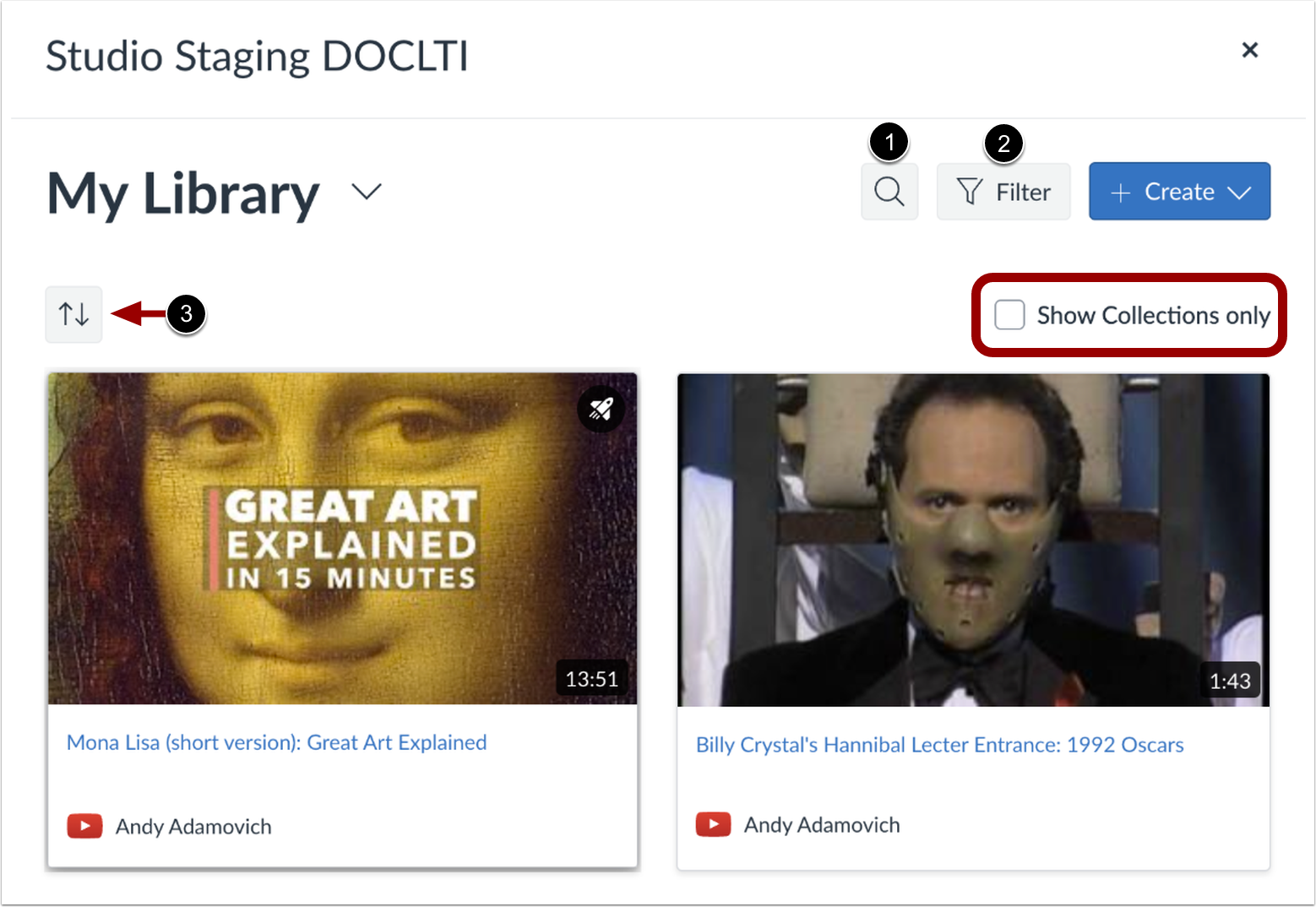
Para procurar um arquivo de vídeo ou áudio, clique no botão Pesquisar [1].
Para filtrar os resultados, clique no botão Filtrar [2].
Para ordenar por data de criação ou nome, clique no botão Ordenar [3].
Para mostrar apenas coleções, clique na caixa de seleção Mostrar apenas coleções [4].
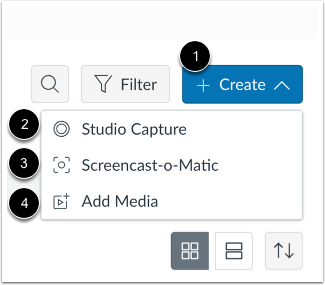
Para carregar novos arquivos de mídia, clique no menu suspenso Criar [1].
Para gravar uma gravação da webcam ou uma captura de tela usando a opção Captura de Tela do Estúdio, clique no link Captura do Estúdio [2].
Alternativamente, para usar o Screencast-o-Matic para gravar uma captura de tela, clique no link Screencast-o-Matic [3].
Para adicionar um arquivo de mídia do seu computador, ou do YouTube ou Vimeo, clique no link Adicionar mídia [4].
Observação: você também pode incorporar um vídeo em um curso do Canvas usando um navegador Safari ou Firefox .
Para selecionar a mídia, clique na miniatura da mídia.
Exibir ou ocultar guias de mídia
Você pode exibir guias de mídia no arquivo de mídia incorporado. As guias de mídia podem incluir as guias Detalhes, Comentários, Insights e Legendas. Para exibir ou ocultar as guias de mídia no arquivo de mídia incorporado, clique no botão de ativação/desativação Exibir guias de mídia .
Observação: por padrão, esta opção pode estar ativada ou desativada. Os administradores controlam se ela está ativada ou desativada por padrão por meio das Configurações do Studio .
Ao incorporar conteúdo do Vimeo ou do YouTube, você pode usar a incorporação baseada em carimbo de data/hora. Para selecionar o carimbo de data/hora em que o início do conteúdo relevante é destacado na reprodução, insira-o no campo Iniciar conteúdo incorporado em [1].
Alternativamente, você pode localizar um horário de início no reprodutor de mídia. Para iniciar a reprodução, clique no botão Iniciar [2]. O marcador de tempo é exibido [3]. Para navegar pela mídia, clique e arraste o indicador de marcador de tempo [4]. Quando a mídia atingir o ponto de início desejado, interrompa a reprodução e clique no botão Definir atual [5].
Para redefinir e definir um novo horário de início, clique no botão Redefinir [6].
Observação: as discussões criadas diretamente em um grupo não incluem as opções de incorporação para mídias do Studio e não rastreiam dados de visualização. Para visualizar as opções de incorporação e os dados de visualização ao criar uma discussão para um grupo de curso, a discussão deve ser criada no nível do curso e, em seguida, definida como uma discussão de grupo.
Para redimensionar a mídia, as guias de mídia devem ser desativadas. Para desativar as guias de mídia, clique na opção Exibir guias de mídia [1]. Em seguida, clique no botão Incorporar mídia [2].
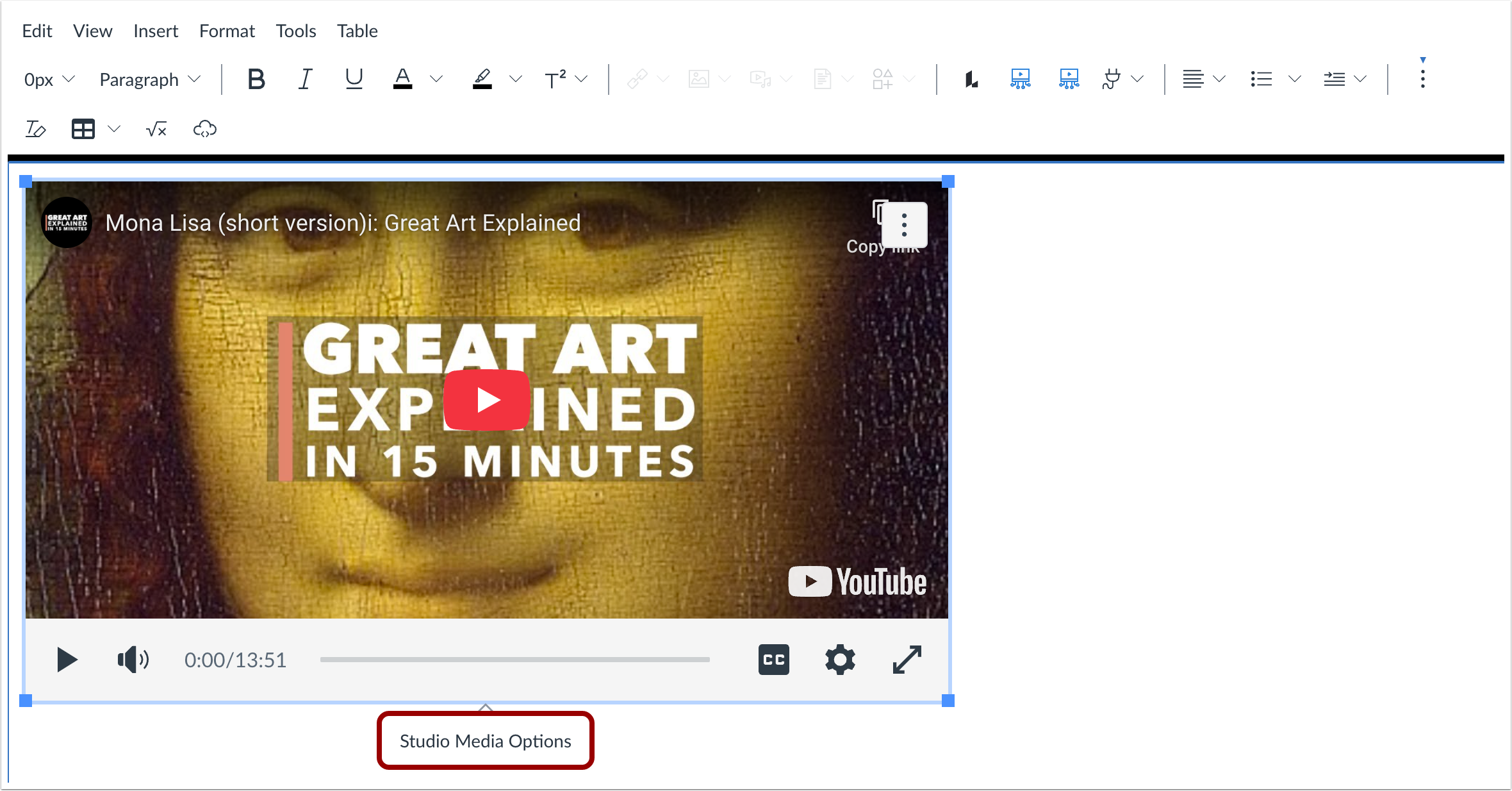
Clique na janela de vídeo para exibir a janela pop-up Opções de Mídia do Estúdio. Em seguida, clique no link Opções de Mídia do Estúdio .
A bandeja Opções de Mídia do Studio exibe informações sobre a mídia, incluindo o título da mídia e as opções de exibição e tamanho.
Você pode personalizar a forma como a mídia incorporada é exibida. Para incorporar o vídeo diretamente no editor de conteúdo avançado, clique no botão de opção Incorporar vídeo [1]. Para exibir um link de texto para abrir a mídia em uma nova guia, clique no botão de opção Exibir link de texto (abre em uma nova guia) [2].
Para selecionar um tamanho predefinido de uma lista, clique no menu suspenso Tamanho [3]. As opções de tamanho predefinido incluem médio, grande e extra grande.
Para inserir um tamanho personalizado, selecione a opção Personalizado [4]. Insira uma largura ou altura personalizada em pixels nos campos de tamanho [5]. À medida que você insere um tamanho, o outro campo é atualizado automaticamente para preservar a proporção.
Para salvar as opções selecionadas, clique no botão Concluído [6].
Observação: o título da mídia não pode ser editado na bandeja Opções de mídia do Studio. Para editar o título da mídia, visualize os detalhes da mídia .
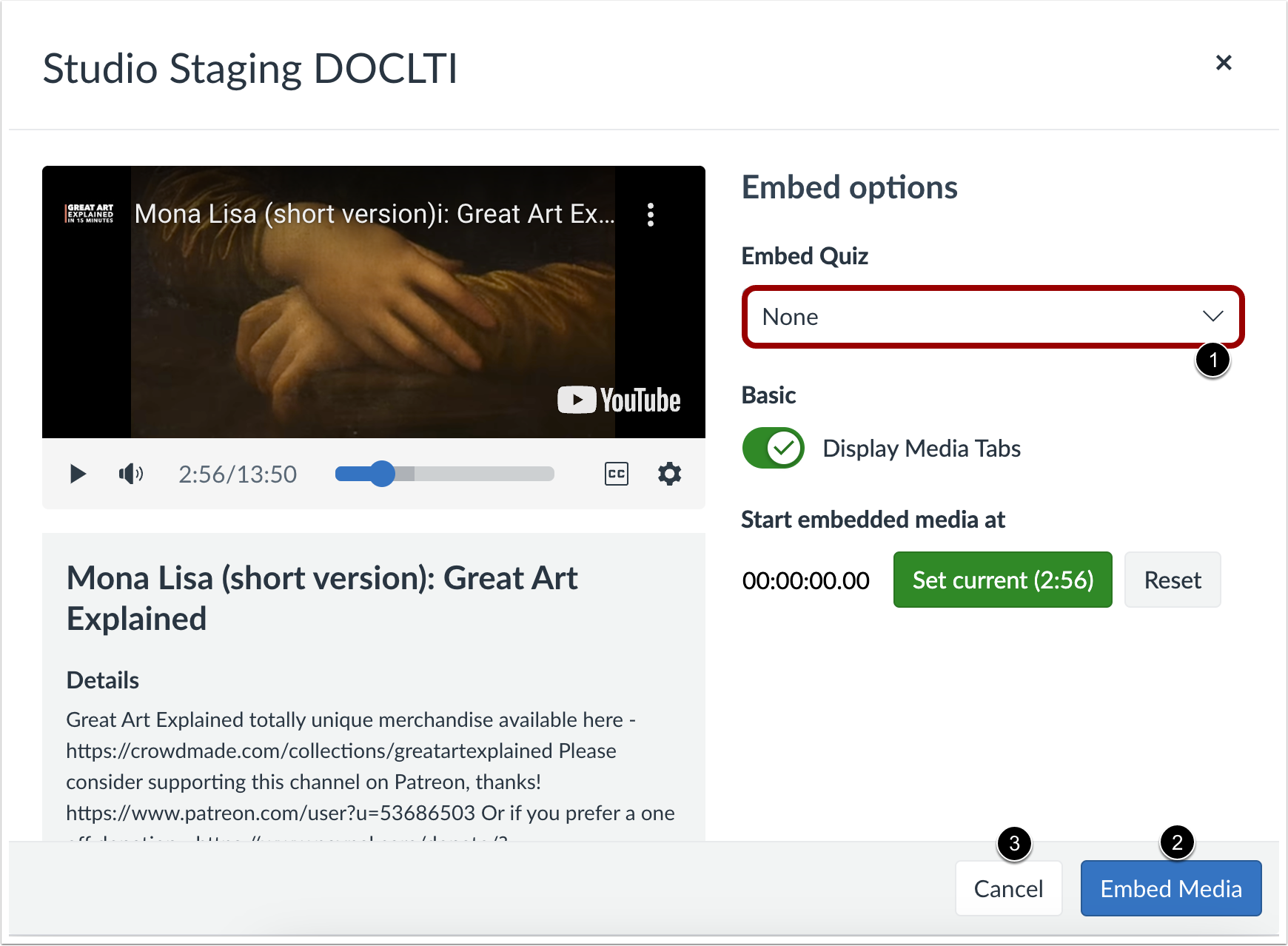
Se a mídia incluir um quiz em vídeo e você quiser incorporar a mídia com o quiz , clique no menu suspenso Incorporar Quiz [1].
Para incorporar a mídia, clique no botão Incorporar mídia [2].
Para cancelar e selecionar uma mídia diferente, clique no botão Cancelar [3].
Observação: se a mídia selecionada não incluir um questionário, o menu suspenso "Incorporar questionário" não será exibido.
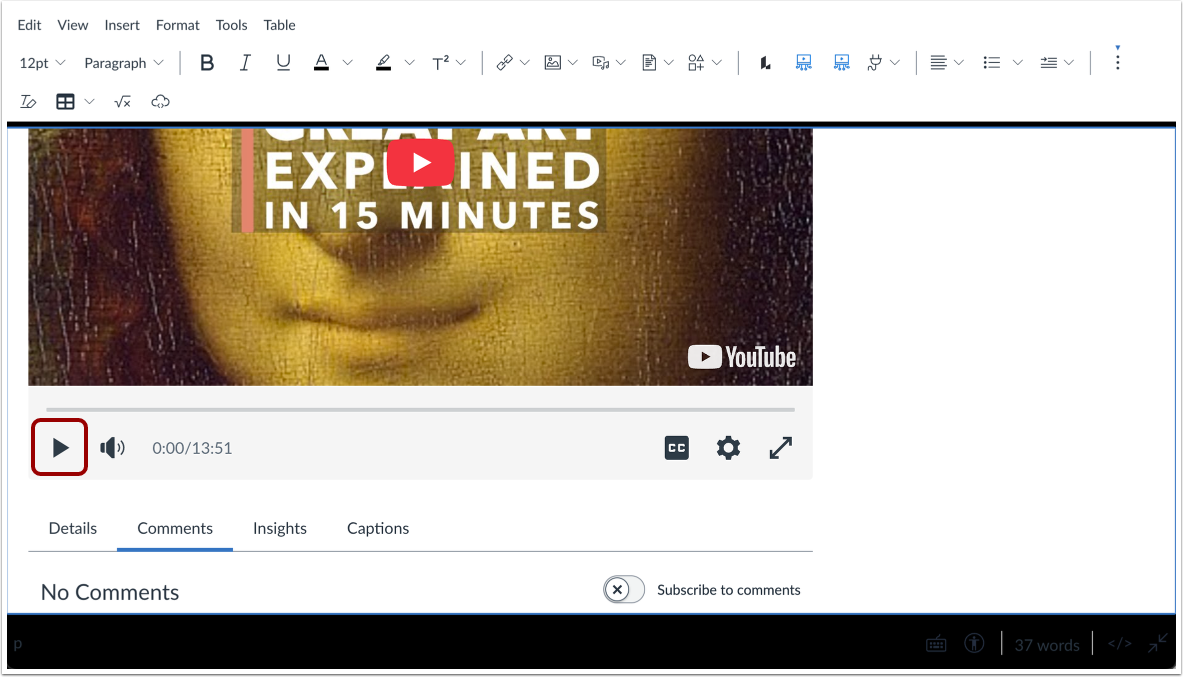
Para pré-visualizar o vídeo incorporado no campo Editor de Conteúdo Avançado, clique no botão Reproduzir .
Para publicar o conteúdo do curso no Canvas que contém a mídia incorporada, clique no botão Salvar e Publicar [1]. Para salvar a mídia como rascunho, clique no botão Salvar [2].