Como aluno, você pode visualizar uma lista de todos os seus grupos do Studio na página Grupos das Configurações do Studio. Dependendo da sua função em cada grupo, você poderá visualizar a lista de membros, editar o nome do grupo, adicionar ou remover membros, ajustar as funções dos membros, sair de um grupo e excluir grupos. Saiba mais sobre como criar e gerenciar grupos do Studio.
Configurações do Open Studio
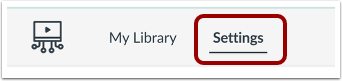
No menu de navegação do Studio, clique na aba Configurações .
Grupos Abertos
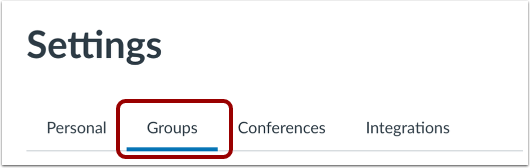
Clique na aba Grupos .
Ver grupos
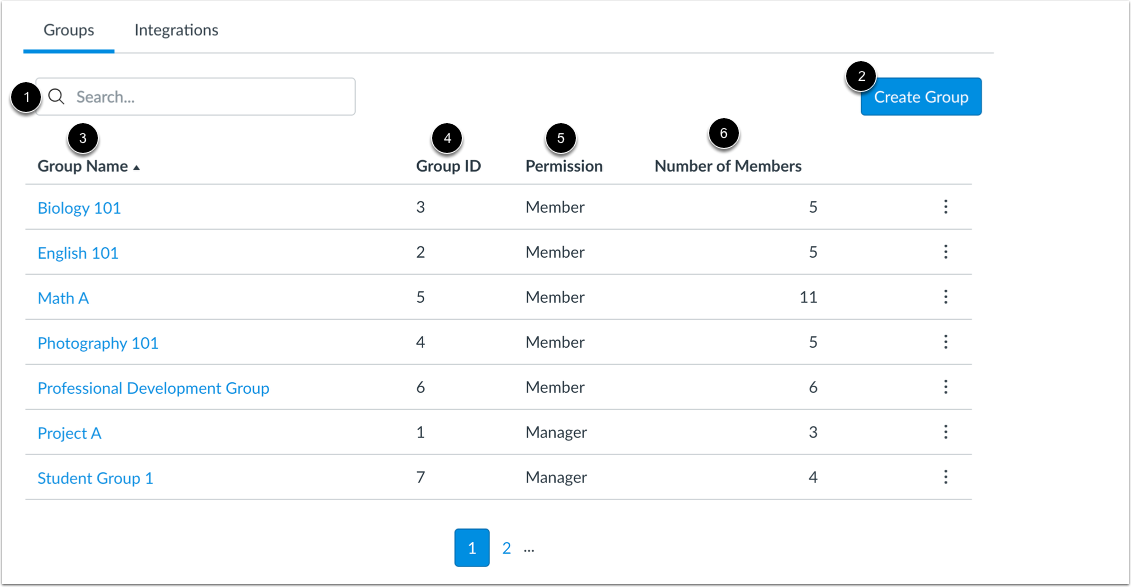
Em Grupos, você pode pesquisar um grupo, criar um grupo e visualizar uma lista de todos os seus grupos.
Para localizar um grupo específico da sua lista de grupos, insira o nome ou o ID do grupo no campo de pesquisa [1].
Para criar um novo grupo , clique no botão Criar grupo [2].
A Lista de Grupos exibe as seguintes informações sobre seus grupos:
- Nome do grupo [3]: o nome de cada grupo; por padrão, os grupos são exibidos em ordem alfabética.
- ID do grupo [4]: o número de identificação atribuído automaticamente a um grupo após a sua criação.
- Permissão [5]: sua função dentro do grupo. As funções do grupo incluem Membro e Gerente.
- Número de membros [6]: o número total de pessoas no grupo, incluindo você.
Observação: a Lista de Grupos exibe apenas os grupos dos quais você é membro. Se você sair de um grupo, mesmo que tenha criado um, ele não será mais exibido na sua Lista de Grupos.
Opções de visualização do grupo
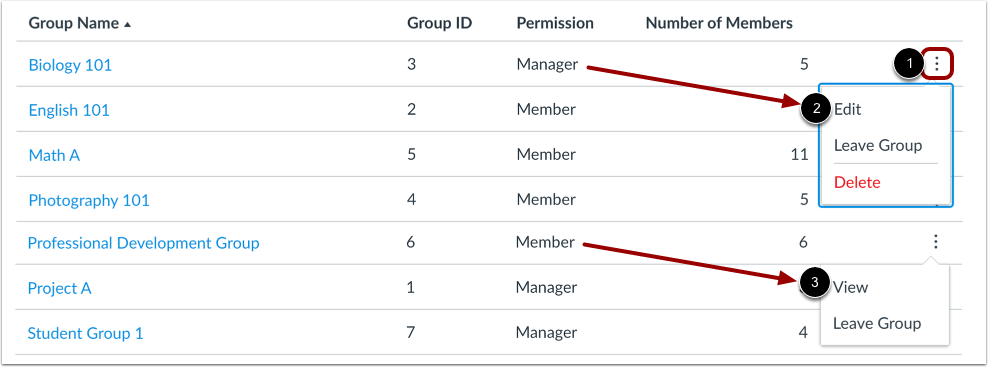
Para visualizar as opções de gerenciamento do seu grupo, localize o grupo na lista e clique no ícone Opções [1]. O status de permissão do seu grupo determina as opções de gerenciamento exibidas.
Os gestores podem editar, sair e eliminar o grupo [2]. Saiba mais sobre a gestão de grupos do Studio.
Os membros podem visualizar a lista do grupo e sair do grupo [3].
Ver grupo
Para visualizar um grupo, localize o grupo na lista e clique no ícone Opções do grupo [1]. Em seguida, selecione a opção Exibir [2].
Ver lista de grupos
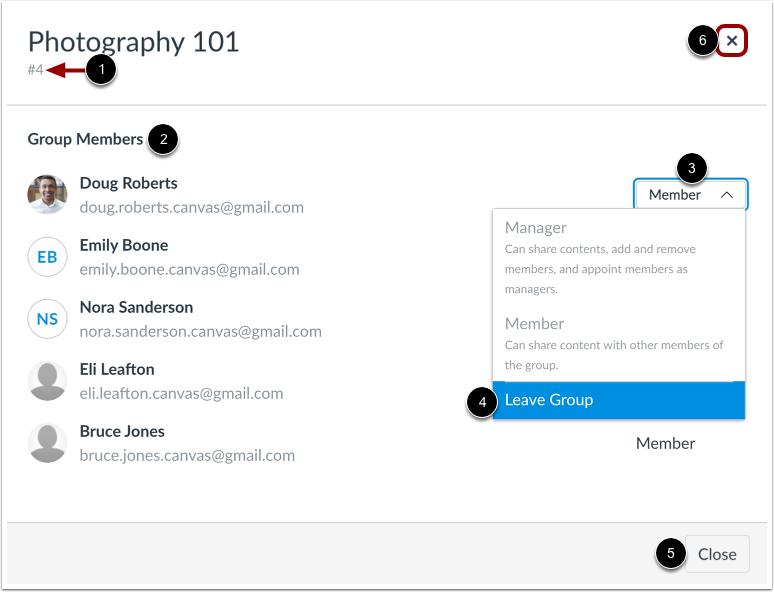
A janela Grupo exibe o ID do grupo [1] e a lista de membros do grupo [2].
Você também pode gerenciar sua participação no grupo. Para sair do grupo, clique no menu suspenso Função [3] e selecione a opção Sair do grupo [4].
Para fechar a janela do Grupo, clique no botão Fechar [5] ou no ícone X [6].
Sair do grupo
Para sair de um grupo, localize o grupo na lista e clique no ícone Opções do grupo [1]. Em seguida, selecione a opção Sair do grupo [2].
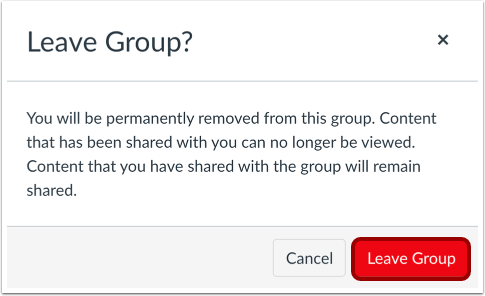
Confirmar saída
Clique no botão Sair do Grupo .
Observação: ao sair de um grupo, ele deixa de ser exibido na sua Lista de Grupos e você não poderá mais visualizá-lo na sua conta do Studio. No entanto, os administradores do Studio podem visualizar todos os grupos na conta do Studio da sua instituição. Se precisar gerenciar ou monitorar um grupo que não aparece na sua Lista de Grupos, entre em contato com o administrador do Studio.