Como administrador do Canvas Studio, você pode gerenciar as opções padrão para incorporar e legendar mídias do Studio na guia Administrador do menu Configurações.
Abra o painel de administração.
No menu Configurações, clique na guia Administrador .
Ver descrições das funcionalidades
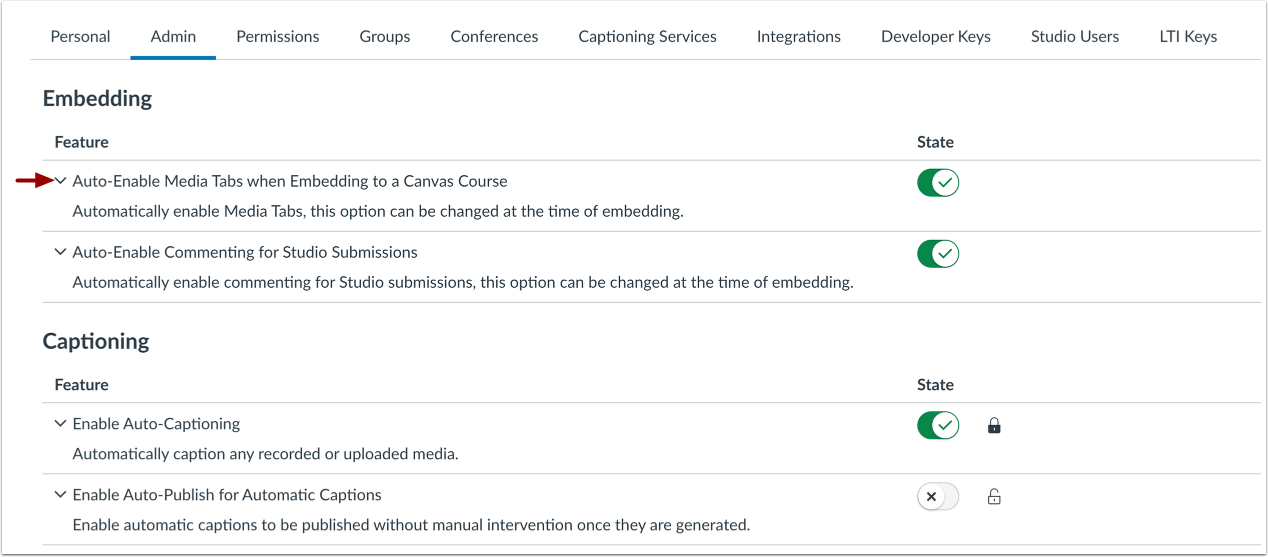
Para visualizar mais detalhes sobre o recurso, clique no ícone Expandir .
Para ativar as guias de mídia por padrão quando os instrutores incorporarem conteúdo, clique na opção "Ativar automaticamente as guias de mídia ao incorporar em um curso do Canvas" .
As abas de mídia em conteúdos multimídia incorporados ao curso exibem detalhes, comentários, insights e legendas. Os alunos também podem visualizar os detalhes e inserir comentários.
Observação: Quando um instrutor incorpora conteúdo multimídia, ele pode optar por ocultar as guias de mídia.
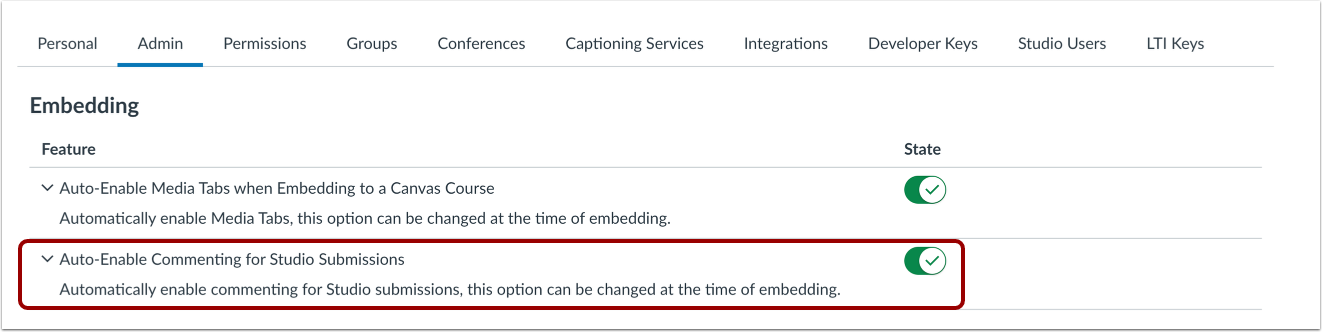
Para ativar as guias de mídia por padrão quando os alunos incorporarem mídia, clique na opção Ativar comentários automaticamente para envios do Studio .
As abas de mídia para conteúdo incorporado pelos alunos permitem comentários sobre a mídia.
Observação: Quando um aluno incorpora conteúdo multimídia, ele pode optar por ocultar as abas de mídia.
Ativar legendas automáticas
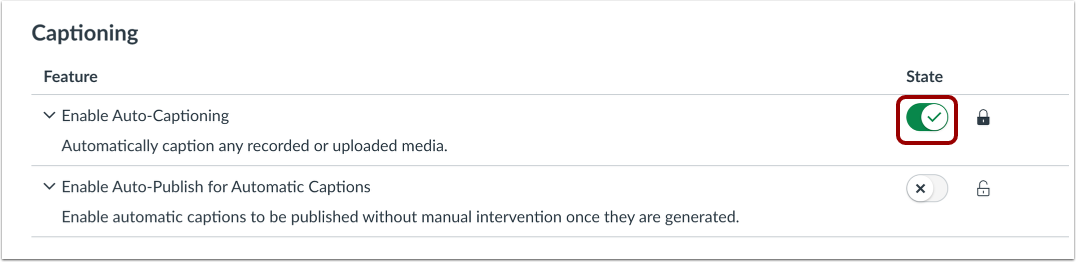
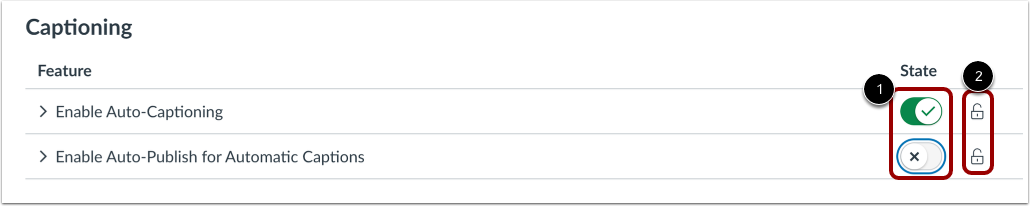
Por padrão, a legenda automática está ativada. Para desativá-la na sua conta, clique no botão de desativação em "Estado" .
Ative a publicação automática para legendas automáticas.
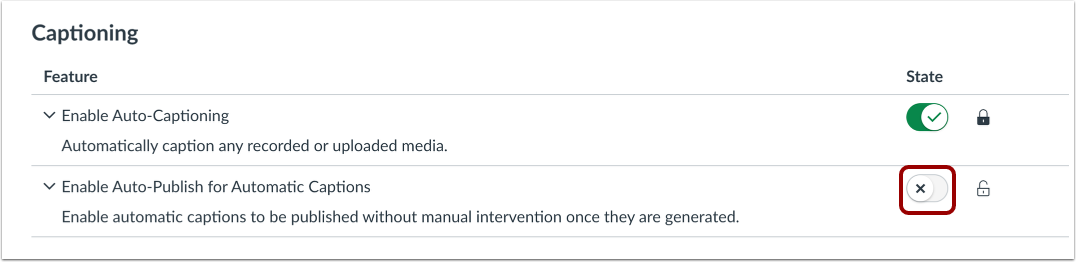
Por padrão, a publicação automática para legendagem automática está desativada. Para ativar a publicação automática para legendagem automática, clique na opção "Estado" .
Recursos de legenda de bloqueio
Como administrador, você pode definir e bloquear os recursos de legendagem para todas as contas de usuário.
Para selecionar uma configuração de recurso, clique na alternância de estado para o estado desejado [1]. Em seguida, clique no ícone de cadeado para esse recurso [2].
Observação: bloquear uma configuração de recurso substitui as configurações individuais de legendagem dos usuários.