Você pode gravar um vídeo de captura de tela no Canvas Studio em seu Chromebook. As capturas de tela podem ser criadas a partir de qualquer página da sua conta do Canvas Studio. Use a ferramenta de captura de tela para gravar vídeos pela duração que desejar, dependendo da memória do seu computador.
Nota: Para obter mais informações sobre como os leitores de tela funcionam com a gravação de vídeo no Studio, visite Acessibilidade no Studio .
Clique no ícone Gravar [1] e depois clique no link Captura de Estúdio [2].
Ativar captura do Canvas Studio
Clique no menu suspenso Captura de tela [1]. Por padrão, a Captura de tela está desativada. Para ativar a Captura de tela, clique no link Ativado [2].
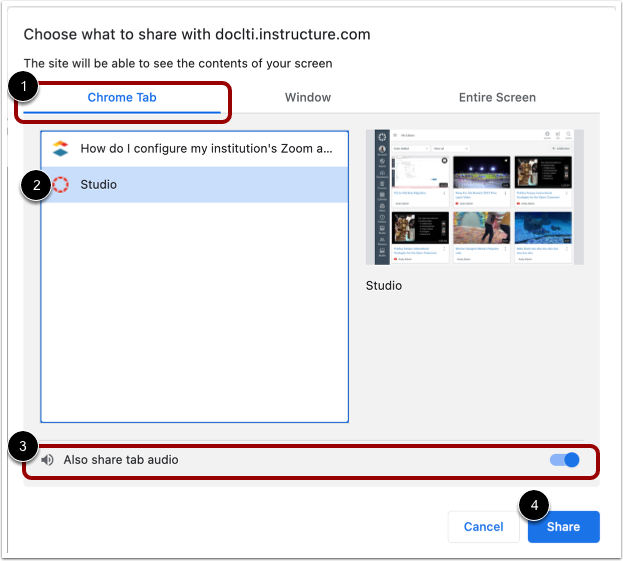
Compartilhar guia do Chrome
Para compartilhar a tela com o conteúdo de uma guia do Chrome no seu navegador, clique na opção Guia do Chrome [1]. Em seguida, selecione o nome da guia na lista [2].
Para compartilhar o áudio da aba, clique na opção Compartilhar também o áudio da aba [3].
Para iniciar o compartilhamento de tela, clique no botão Compartilhar [4].
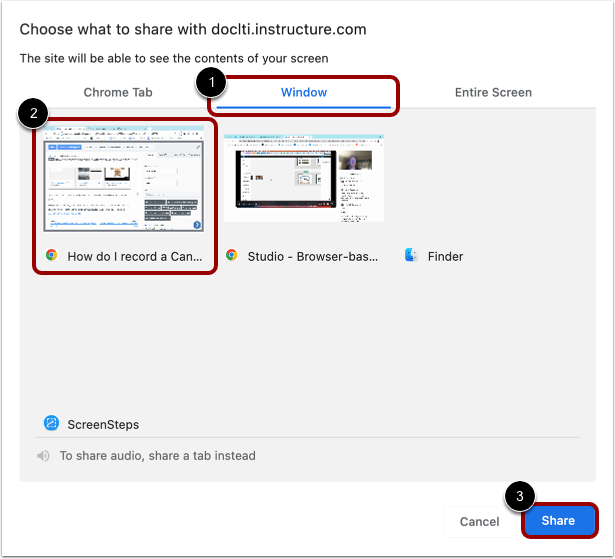
Compartilhar janela
Para compartilhar uma janela inteira no seu computador, clique na guia Janela [1]. Em seguida, clique no bloco Visualização da Janela [2].
Para iniciar o compartilhamento de tela, clique no botão Compartilhar [3].
Compartilhar tela inteira
Para compartilhar a tela inteira do seu computador, clique na guia Tela Inteira [1]. Se mais de uma tela estiver ativa, clique no bloco de visualização da tela que você deseja compartilhar [2].
Para iniciar o compartilhamento de tela, clique no botão Compartilhar [3].
Observação: Se você receber uma mensagem de erro ao tentar iniciar o compartilhamento de tela completo, verifique se o Chrome está habilitado para gravação de tela nas configurações do seu computador.
Ativar o recurso Picture-in-Picture
Se selecionar a aba "Tela Inteira", poderá ativar a sua webcam durante a gravação para criar uma visualização em modo picture-in-picture.
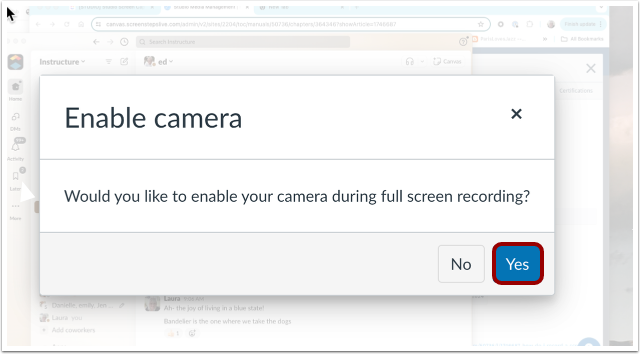
Após clicar no botão Compartilhar, a janela Ativar Câmera será exibida. Para ativar sua câmera e abrir a visualização picture-in-picture, clique no botão Sim .
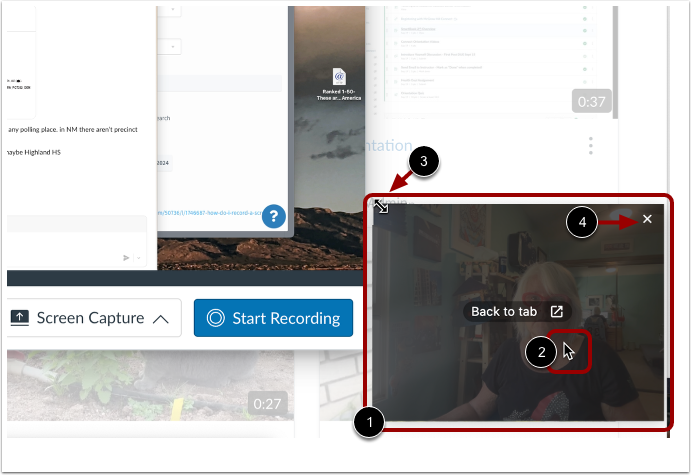
A janela picture-in-picture exibe uma visualização ao vivo da sua webcam [1]. Para mover a janela picture-in-picture, clique com o cursor na janela e arraste-a para um novo local [2].
Para redimensionar a janela, clique com o cursor em um canto da janela para exibir o ícone Redimensionar [3]. Em seguida, arraste o canto para redimensionar a imagem.
Para fechar a janela de imagem em imagem, clique no ícone Fechar [4].
Iniciar gravação
Clique no botão Iniciar Gravação .
Pausar gravação
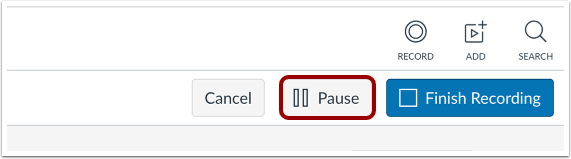
Para pausar a gravação, clique no botão Pausar . Isso pausará tanto a gravação da tela quanto a gravação da webcam.
Retomar ou encerrar gravação pausada
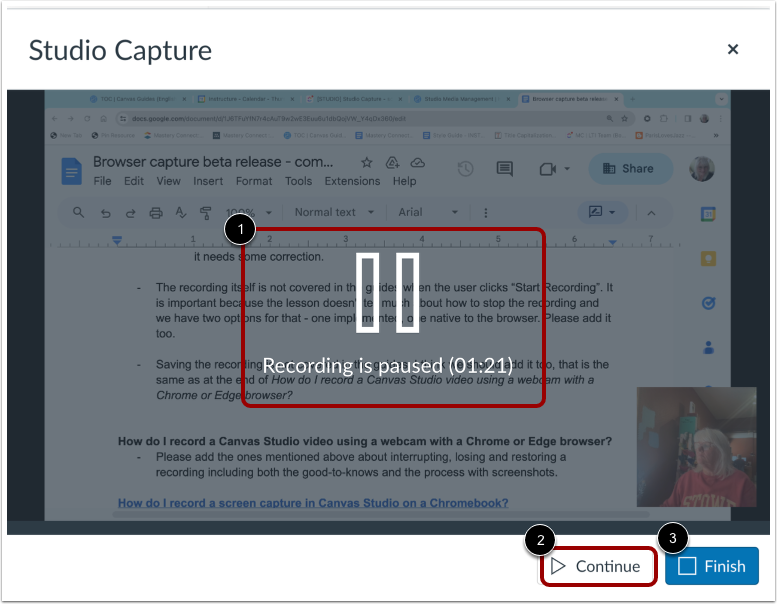
A mensagem de gravação pausada e o carimbo de data/hora são exibidos [1].
Para retomar a gravação, clique no botão Continuar [2].
Para encerrar a gravação pausada, clique no botão Concluir [3].
Fim da gravação
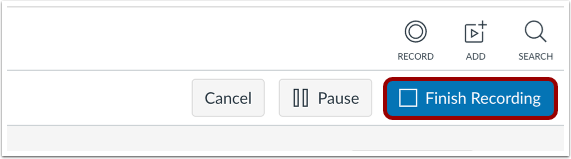
Para encerrar uma gravação em andamento, clique no botão Finalizar Gravação .
Interromper o compartilhamento de tela
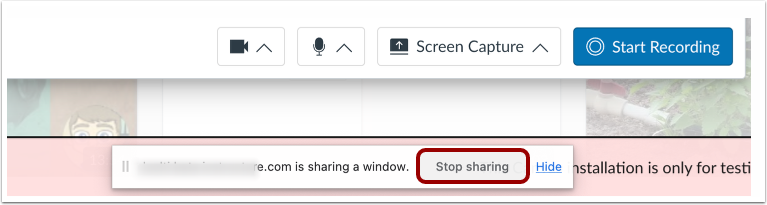
Para interromper o compartilhamento de tela, clique no botão Parar compartilhamento .
Observação: Quando uma gravação estiver em andamento, clicar no botão "Parar compartilhamento" encerrará a gravação.
Pré-visualizar e salvar
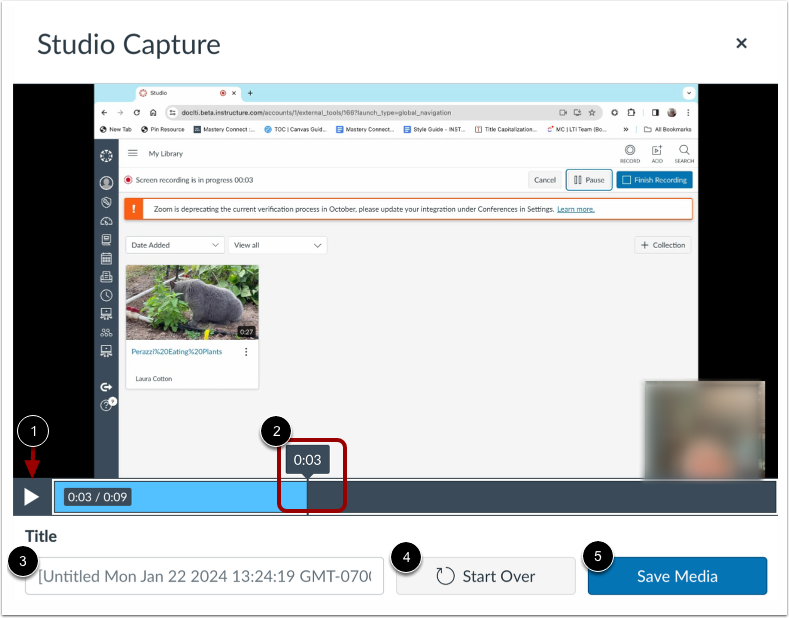
Para pré-visualizar a gravação, clique no botão Reproduzir [1]. Para navegar para a frente e para trás na gravação, passe o cursor sobre a barra de marcação de tempo e deslize o cursor para a parte da gravação que deseja visualizar [2].
Para renomear o arquivo de gravação, insira o texto no campo Título [3].
Para apagar o vídeo e começar uma nova gravação, clique no botão Recomeçar [4].
Para salvar a gravação, clique no botão Salvar mídia [5].
A gravação salva será exibida na sua biblioteca de mídia.