Depois que um aluno enviar um arquivo do Canvas Studio como uma tarefa no Canvas, você poderá visualizar o trabalho no SpeedGrader.
O tipo de envio determina a visualização exibida no SpeedGrader: Entrada de Texto ou Upload de Arquivos.
Vagas em aberto
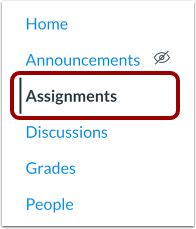
Na Navegação do Curso, clique no link Tarefas .
Tarefa aberta
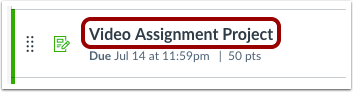
Clique no nome da tarefa.
Abrir SpeedGrader
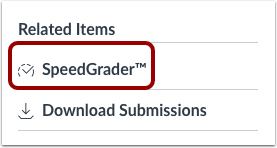
Clique no link SpeedGrader .
Submissão aberta de estudantes
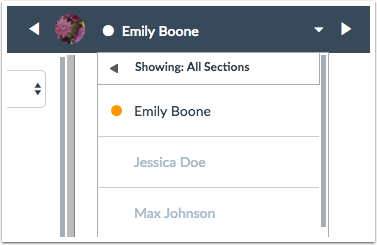
Utilize a lista de alunos para localizar a inscrição de um aluno.
Ver Submissão
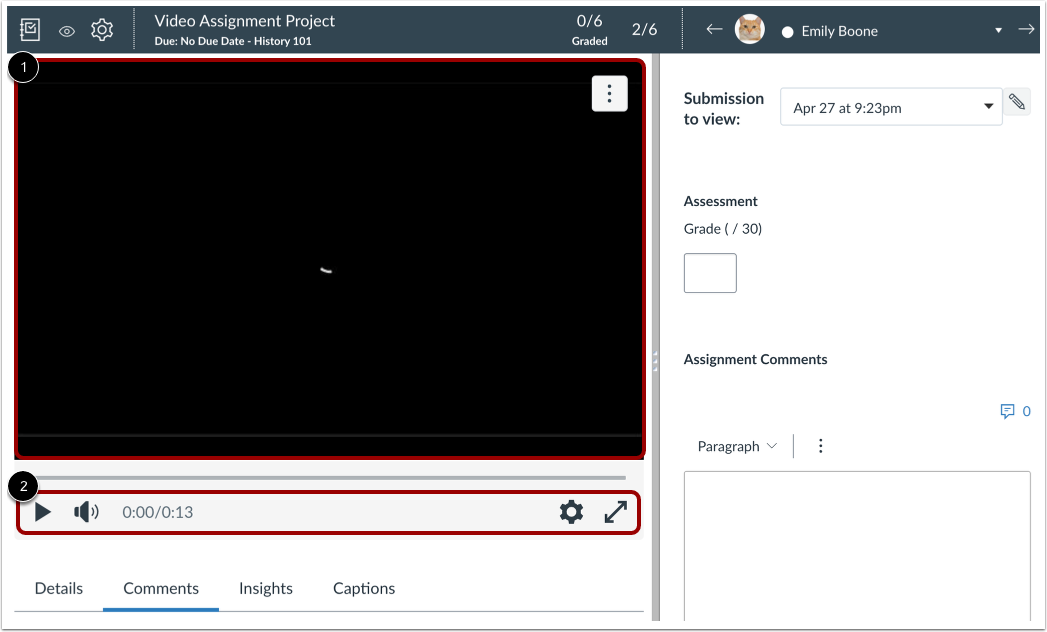
Visualize a submissão do aluno na janela de visualização do SpeedGrader [1]. Você pode gerenciar os controles do reprodutor e o volume, a velocidade e as legendas da mídia na linha do tempo do vídeo [2].
Você pode deixar comentários na mídia.
Para deixar comentários diretamente relacionados à mídia, adicione comentários no visualizador de mídia do Studio [1]. Os comentários de mídia podem ser usados para comentar momentos específicos da mídia. Esses comentários são mantidos no vídeo e não são enviados por meio de notificações ou publicados em outros locais no Canvas.
Para adicionar comentários sobre o envio de tarefas, adicione um comentário na barra lateral [2]. Os comentários na barra lateral devem ser usados para comentários gerais que você deseja exibir nos comentários de avaliação dos alunos. Os alunos podem visualizar os comentários na página Detalhes do Envio e no filtro Comentários de Conversas, além de quaisquer notificações externas.
Observação: os comentários ficam imediatamente visíveis para os alunos, mesmo que as notas ainda não tenham sido publicadas.
Atribuição de notas
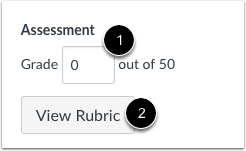
Para atribuir uma nota à tarefa, insira a nota no campo Nota [1].
Se você adicionou uma rubrica à tarefa para avaliação, clique no botão Exibir Rubrica [2].
Avalie com base em uma rubrica.
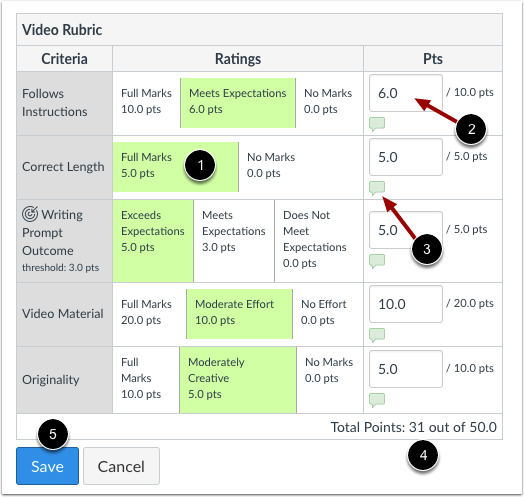
Para cada item de critério, selecione a classificação que atende aos critérios [1]. O número de pontos será atualizado no campo de pontos [2]. Se você quiser adicionar um comentário para um item de critério, clique no ícone de comentário [3].
Quando terminar, a rubrica mostra a pontuação total na parte inferior da janela [4]. Clique no botão Salvar [5].
Ver nota
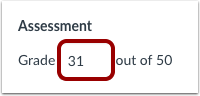
Veja a nota da tarefa.
Observação: Se você atribuiu uma nota à sua tarefa usando uma rubrica, mas o campo "Nota" não foi atualizado, significa que sua rubrica não foi configurada para avaliação e você precisará inserir a nota manualmente.