Você pode incorporar um arquivo de vídeo ou áudio do Canvas Studio como resposta em uma discussão no Canvas. Quando as guias de mídia estão desativadas, o tamanho da mídia incorporada do Canvas Studio pode ser ajustado na interface do usuário.
Após o envio de um arquivo de vídeo ou áudio do Studio como tarefa, uma nova cópia do arquivo será criada e ficará sob a propriedade do seu instrutor. Você não poderá editar nenhum detalhe, portanto, confirme o nome do seu arquivo de vídeo ou áudio antes de enviá-lo como mídia do Studio.
Debates abertos
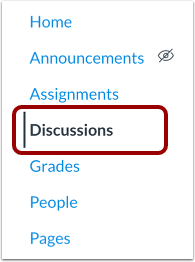
Na Navegação do Curso, clique no link Discussões .
Discussão aberta
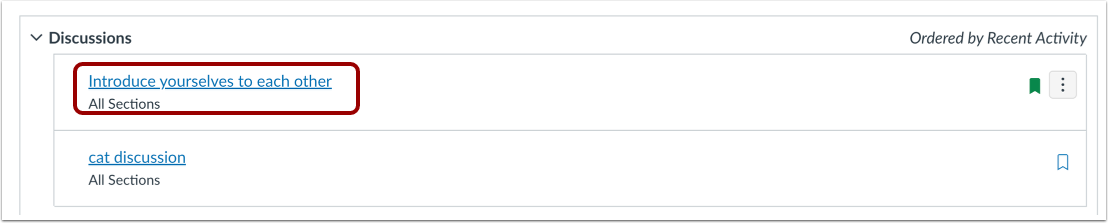
Clique no nome da discussão.
Responder à discussão
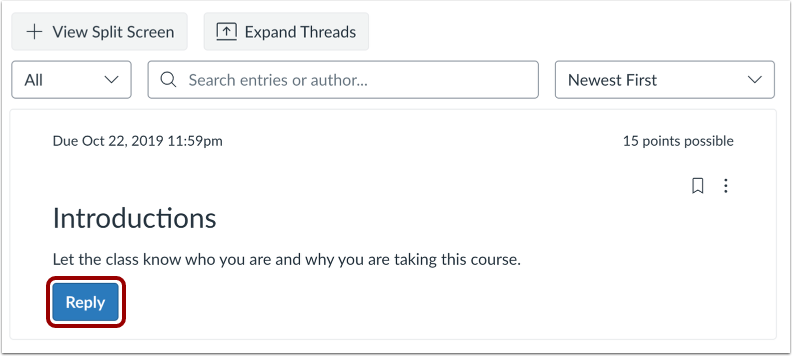
Clique no botão Responder .
Abra o Studio no Editor de Conteúdo Avançado.
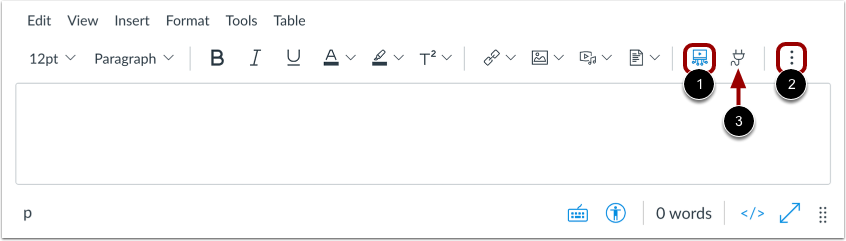
No Editor de Conteúdo Rico, clique no ícone do Studio [1].
Se o ícone Studio não aparecer na barra de ferramentas, clique no ícone Opções [2].
Nota: Você também pode acessar a ferramenta Studio pelo ícone do aplicativo [3].
Na sua conta do Studio, localize o arquivo de vídeo ou áudio que deseja adicionar.
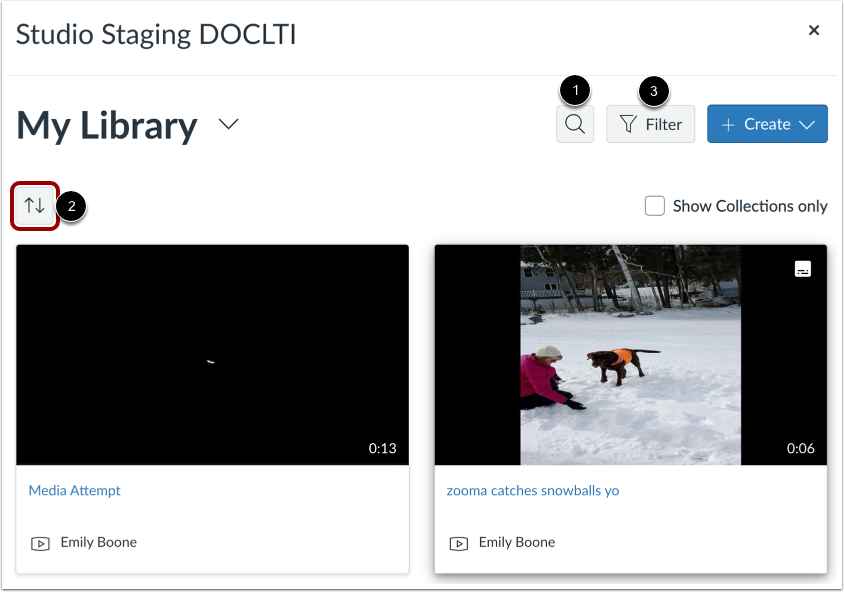
Por padrão, os arquivos de mídia são exibidos na ordem em que foram adicionados à sua biblioteca.
Para procurar um arquivo de vídeo ou áudio, clique no ícone de pesquisa [1].
Para classificar e filtrar mídia, use os menus suspensos Classificar [2] e Filtrar [3].
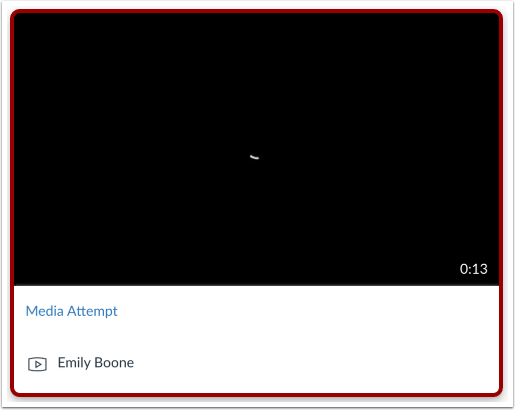
Posicione o cursor sobre a mídia que deseja selecionar e clique no botão Selecionar . Localize a mídia e clique na miniatura.
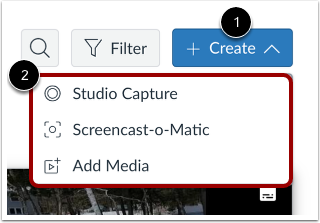
Você também pode enviar novas mídias a partir de uma captura de tela, sua webcam, um arquivo em seu computador ou um link externo para um arquivo no Vimeo ou YouTube. Para enviar novas mídias, clique no menu suspenso Criar [1]. Em seguida, selecione uma das opções de upload [2].
Você também pode arrastar e soltar arquivos de mídia na janela. É possível enviar vários arquivos de mídia de uma só vez. O tamanho máximo de arquivo para upload de mídia é de 10 GB.
Observação: as opções de upload de mídia podem parecer diferentes dependendo do navegador que você estiver usando.
Selecione as opções de incorporação
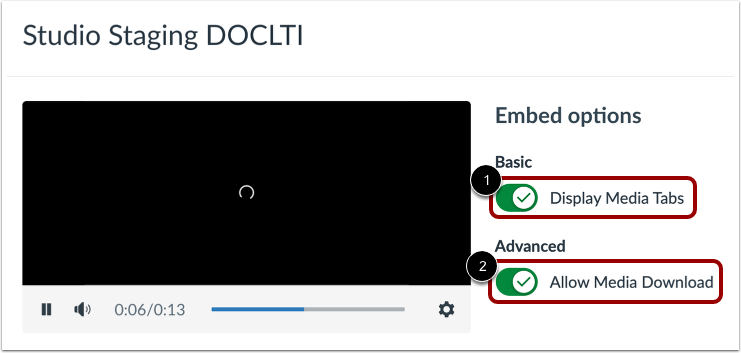
Você pode exibir guias de mídia no arquivo de mídia incorporado. As guias de mídia podem incluir as guias Detalhes, Comentários, Insights e Legendas. Para ocultar as guias de mídia no arquivo de mídia incorporado, clique no botão de alternância Exibir guias de mídia [1]. Por padrão, essa opção está ativada.
Para exibir a opção de download no arquivo de mídia incorporado, clique na opção Permitir download de mídia em [2]. Por padrão, esta opção está desativada.
Observação: a opção "Permitir download de mídia" só é exibida se você for o proprietário que criou e carregou o arquivo de mídia no Studio.
Clique no botão Incorporar mídia .
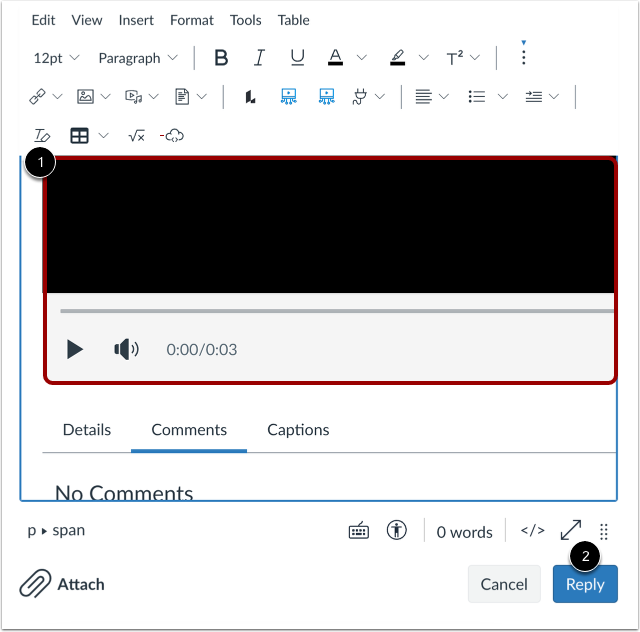
A sua mídia de estúdio é exibida no campo de resposta da discussão [1].
Quando estiver pronto para publicar sua resposta, clique no botão Responder [2].
Veja sua resposta
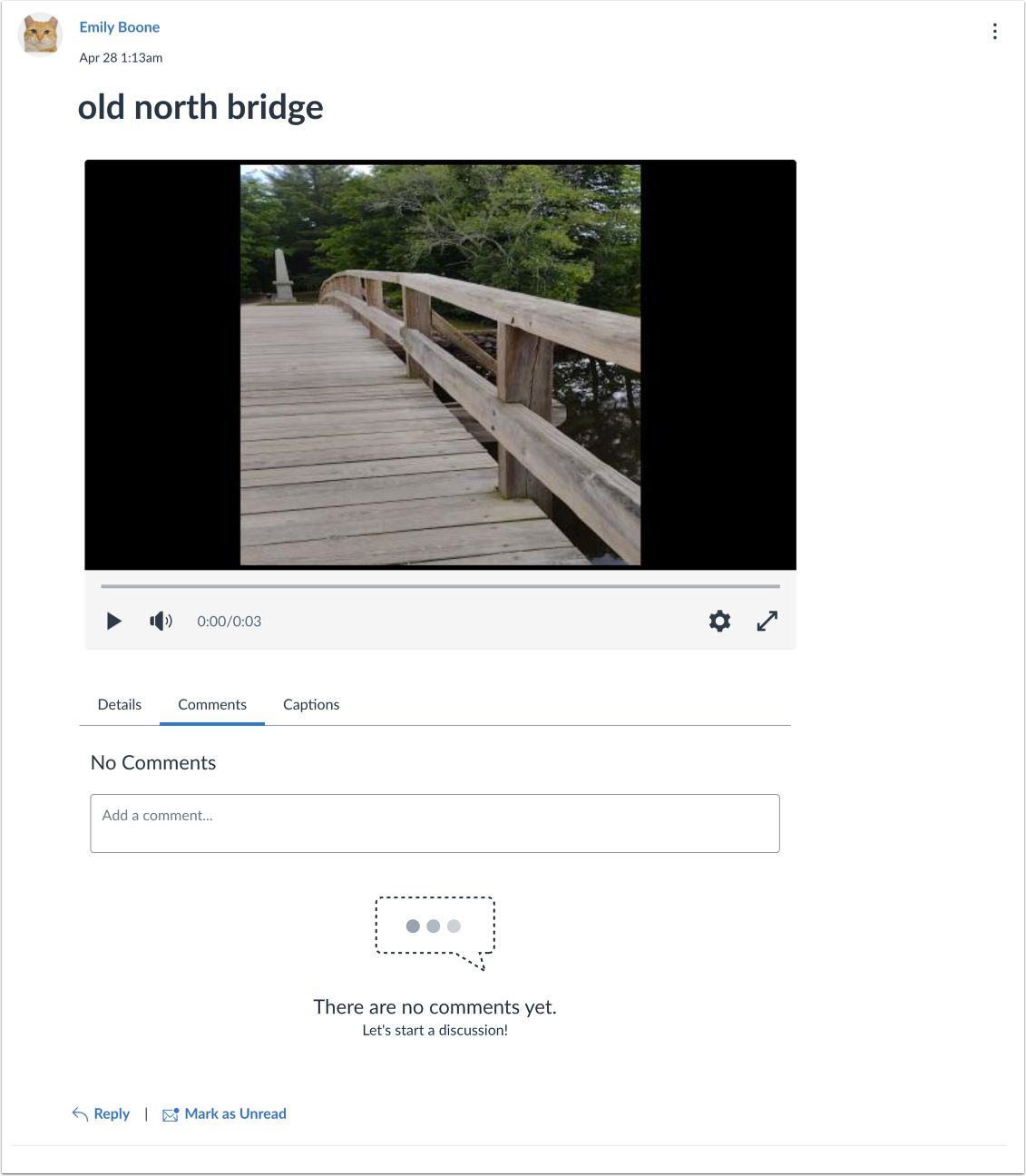
Sua resposta será exibida na parte inferior da sequência de respostas da discussão.