O Canvas Studio Capture para navegadores Chrome e Edge é uma opção integrada de captura de tela disponível atualmente para clientes Canvas que utilizam os navegadores Google Chrome ou Microsoft Edge. Além de gravar vídeos da tela , o Canvas Studio Capture também pode ser usado para gravar vídeos com uma webcam.
O Canvas Studio Capture para navegadores Chrome e Edge expandiu seus recursos de recuperação para salvar gravações parciais interrompidas por uma falha do navegador ou queda de energia, e para continuar a gravação usando a memória do seu computador em caso de perda de conectividade. Saiba mais sobre os recursos de recuperação do Canvas Studio Capture .
Observação: esta lição destina-se apenas a usuários dos navegadores Chrome ou Edge. Saiba mais sobre como gravar vídeos do Canvas Studio usando uma webcam com os navegadores Safari ou Firefox .
Captura de Estúdio Aberto
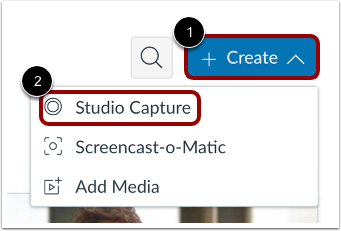
Na janela do seu navegador Google Chrome ou Microsoft Edge, clique no menu suspenso Criar [1]. Em seguida, clique no link Captura de estúdio [2].
Permitir acesso
Para permitir o acesso ao microfone e à câmera do seu computador, clique no botão " Permitir ao visitar este site" ou "Permitir desta vez" .
Configurar opções de gravação
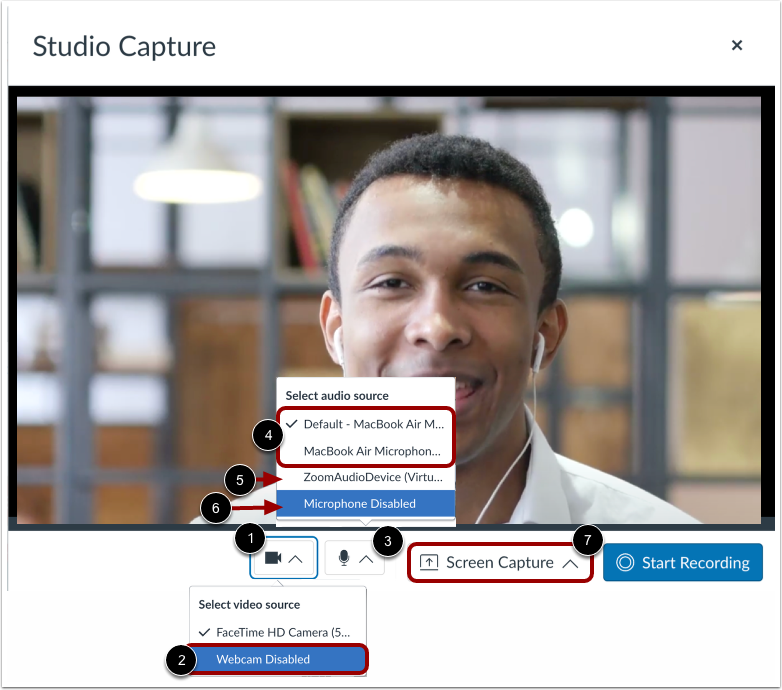
Para selecionar uma câmera, clique no menu suspenso Câmera [1]. Para gravar apenas áudio, clique na opção Webcam Desativada [2].
Para selecionar um microfone, clique no menu suspenso Microfone [3]. Para gravar usando o microfone do seu computador, clique no link Padrão - Microfone (Nome do Computador) ou no link Microfone (Nome do Computador) [4].
Para gravar usando o áudio do Zoom, clique no link ZoomAudioDevice (Virtual) [5]. Para gravar vídeo sem som, clique no link Microfone desativado [6].
Se você quiser gravar um vídeo de captura de tela , clique no botão Captura de tela [7].
Iniciar gravação
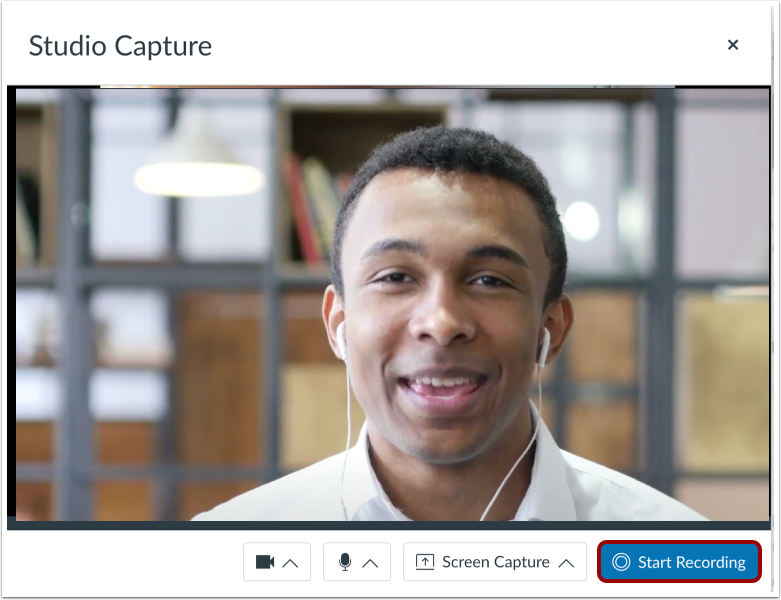
Clique no botão Iniciar Gravação .
Pausar gravação
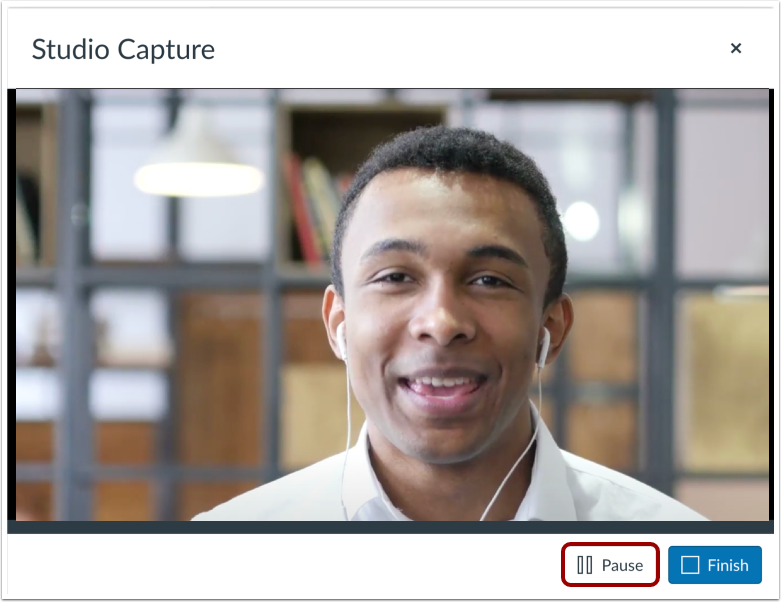
Clique no botão Pausar .
Continuar a gravação
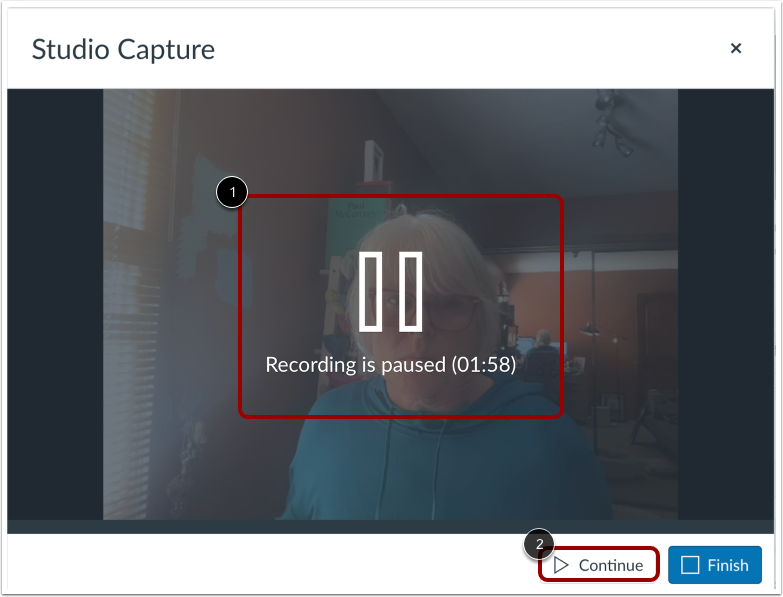
A mensagem de gravação pausada é exibida [1].
Para continuar a gravação, clique no botão Continuar [2].
Fim da gravação
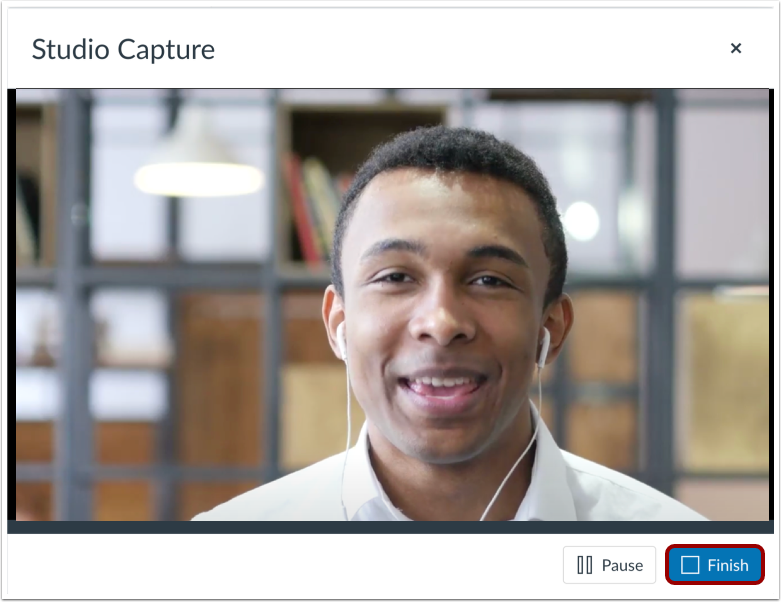
Clique no botão Concluir .
Pré-visualizar e salvar
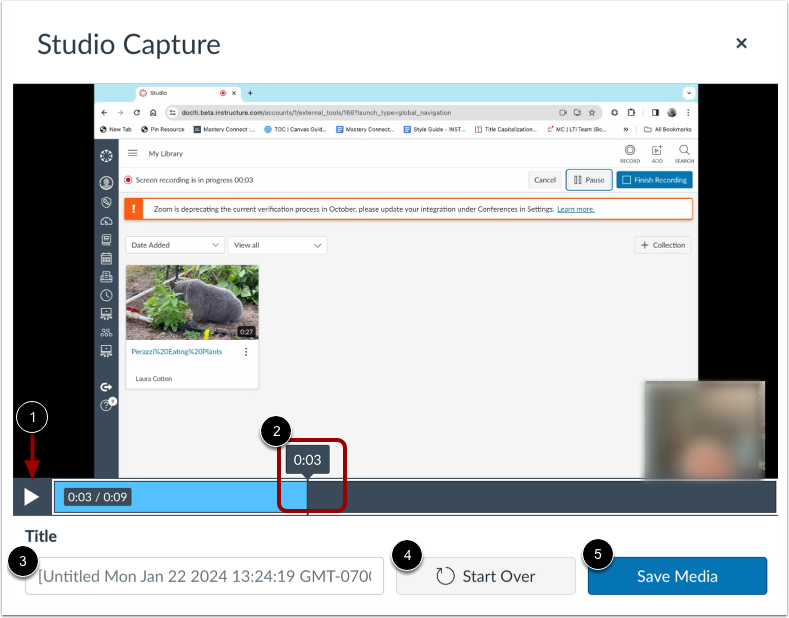
Para pré-visualizar a gravação, clique no botão Reproduzir [1]. Para navegar para a frente e para trás na gravação, passe o cursor sobre a barra de marcação de tempo e deslize o cursor para a parte da gravação que deseja visualizar [2].
Para renomear o arquivo de gravação, insira o texto no campo Título [3].
Para apagar o vídeo e começar uma nova gravação, clique no botão Recomeçar [4].
Para salvar a gravação, clique no botão Salvar mídia [5].
A gravação salva será exibida na sua biblioteca de mídia.