Você pode criar um link público e um código de incorporação para sua mídia, permitindo que você a exiba em sites públicos. Você também pode desativar o link público e o código de incorporação para remover o acesso ao arquivo de mídia.
Esta lição mostra como obter um link ou código de incorporação diretamente da página Minha Biblioteca. No entanto, você pode visualizar o link e o código ao reproduzir um arquivo de mídia no Canvas Studio .
Notas:
- Análises, anotações e comentários não estão disponíveis para mídias visualizadas por meio de um link compartilhado.
- A visualização de links públicos e códigos de incorporação requer permissão da conta. Se você não consegue visualizar a guia Links, sua instituição restringiu esse recurso a todos os usuários, exceto administradores do Canvas Studio.
- Se você deseja incluir comentários ao incorporar conteúdo multimídia , precisa usar a ferramenta Studio LTI.
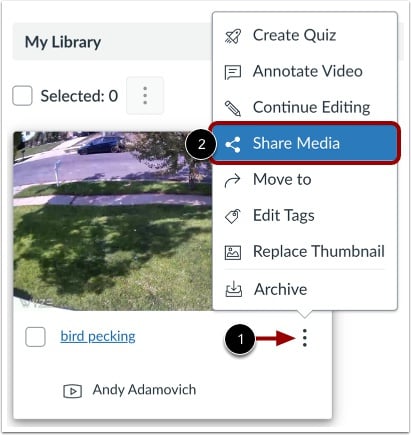
Na página Minha Biblioteca, localize a mídia, clique no ícone Opções [1] e, em seguida, clique no link Compartilhar mídia [2].
Observação: você também pode compartilhar conteúdo multimídia a partir das opções do Studio Media Player.menu.
Abrir links
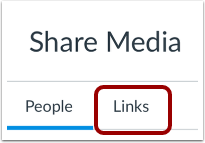
Na janela modal "Compartilhar mídia", clique na guia "Links" .
Observação: Se você não conseguir visualizar a guia Links, sua instituição restringiu esse recurso a todos os usuários, exceto aos administradores do Canvas Studio.
Criar link público
Clique no botão Criar link público .
Observação: Se você já criou um link público para a mídia, o botão Criar link público não será exibido.
Ver links
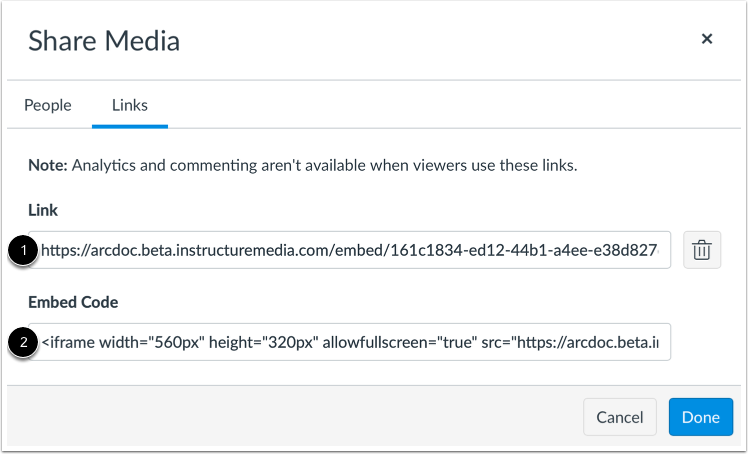
Veja o link público gerado e o código de incorporação.
Para compartilhar um link público, copie o link público no campo Link [1].
Para usar um código de incorporação, copie o código de incorporação no campo Código de incorporação [2].
Remover link público
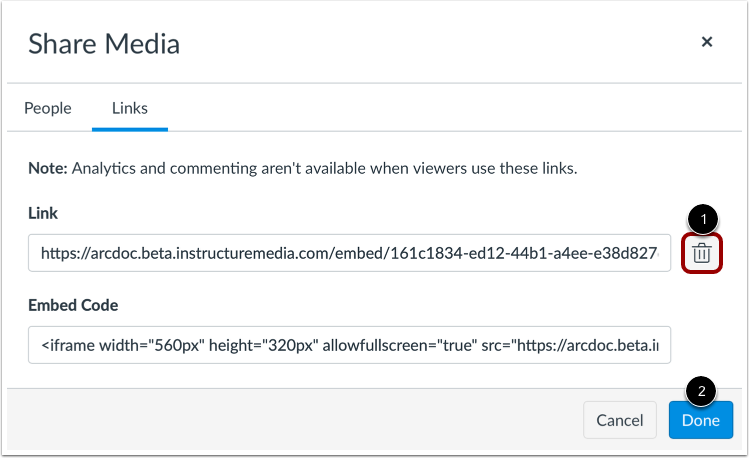
Para remover e desativar um link público, clique no ícone Excluir [1] e, em seguida, clique no botão Concluído [2].