O Canvas Studio Capture é uma opção integrada de captura de tela disponível atualmente para os navegadores Google Chrome e Microsoft Edge. O Canvas Studio Capture para Chrome e Edge possui recursos de recuperação aprimorados que permitem continuar a gravação caso a conectividade seja perdida e salvar gravações parciais interrompidas por uma falha do navegador ou queda de energia durante a gravação.
Em caso de queda de energia ou se o seu navegador travar durante a gravação, um rascunho da sua gravação incompleta será salvo no navegador e o Canvas Studio solicitará que você exclua a mídia incompleta ou a salve na sua biblioteca do Studio na próxima vez que abrir o programa.
Se a conexão for perdida durante a gravação, o Canvas Studio Capture continua gravando sem interrupção, utilizando a memória do computador. Caso a conexão não seja restabelecida ao término da gravação, um rascunho será salvo no seu navegador e o Canvas Studio solicitará que você exclua ou salve a mídia na sua biblioteca na próxima vez que abrir o Studio.
Observação: a mensagem para restaurar o vídeo só é exibida quando você está conectado à mesma conta de usuário do Studio no mesmo dispositivo em que a gravação foi feita.
Exibir mensagem de gravação incompleta
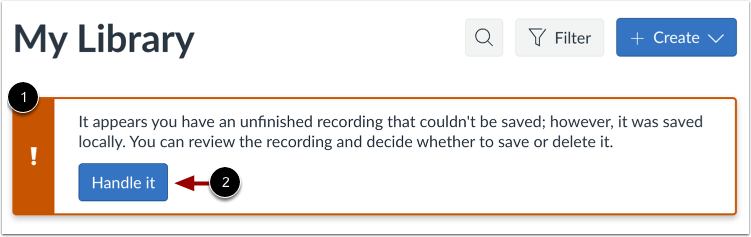
Se ocorrer uma falha no navegador ou uma perda de energia durante a gravação de um vídeo, a notificação de gravação incompleta será exibida quando o navegador for restaurado [1].
Para gerenciar a gravação inacabada, clique no botão Gerenciar [2].
Gerenciar gravações inacabadas
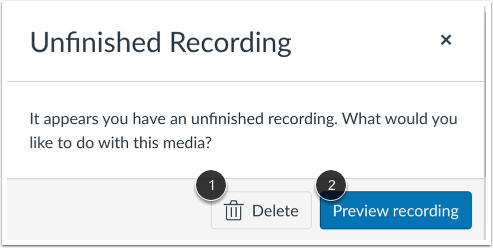
Para apagar a gravação incompleta, clique no botão Apagar [1].
Para pré-visualizar a gravação incompleta, clique no botão Pré-visualizar gravação [2].
Visualizar e enviar mensagem de vídeo
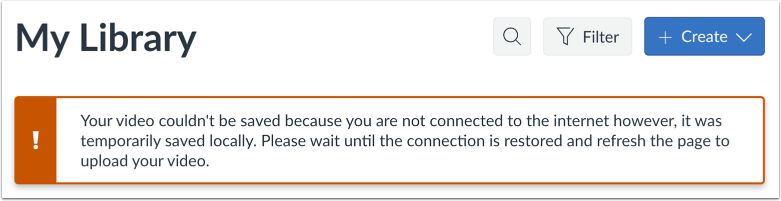
Se a conexão for perdida durante a gravação, o Canvas Studio continuará gravando sem interrupção, utilizando a memória do seu computador. Se a conexão não for restabelecida ao encerrar a gravação, a mensagem "Enviar vídeo" será exibida.
Quando a conexão for restabelecida, atualize a página e, em seguida, visualize e salve ou exclua a gravação.
Pré-visualizar e salvar
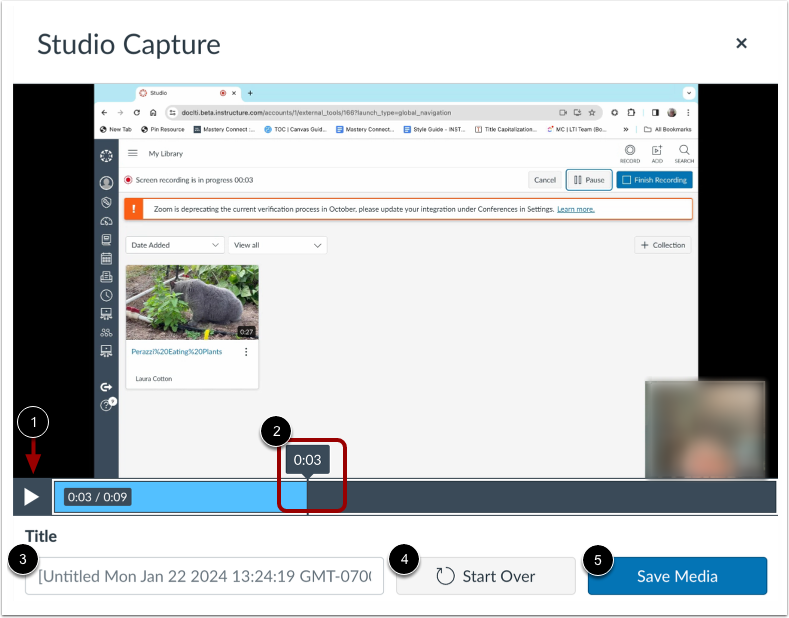
Para pré-visualizar a gravação, clique no botão Reproduzir [1]. Para navegar para a frente e para trás na gravação, passe o cursor sobre a barra de marcação de tempo e deslize o cursor para a parte da gravação que deseja visualizar [2].
Para renomear o arquivo de gravação, insira o texto no campo Título [3].
Para apagar o vídeo e começar uma nova gravação, clique no botão Recomeçar [4].
Para salvar a gravação, clique no botão Salvar mídia [5].