Você pode enviar um arquivo de vídeo ou áudio do Canvas Studio como uma tarefa de entrada de texto no Canvas. Quando as guias de mídia estão desativadas, o conteúdo de mídia incorporado do Canvas Studio pode ser redimensionado na interface do usuário.
Após o envio de um arquivo de vídeo ou áudio do Studio como tarefa, uma nova cópia do arquivo será criada e ficará sob a propriedade do seu instrutor. Você não poderá editar nenhum detalhe, portanto, confirme o nome do seu arquivo de vídeo ou áudio antes de enviá-lo como mídia do Studio.
Vagas em aberto
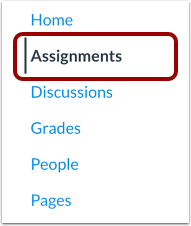
Na Navegação do Curso, clique no link Tarefas .
Observação: Se o link "Tarefas" não estiver disponível no seu curso, você poderá acessar a tarefa por meio de outras áreas do Canvas, como módulos, programa do curso ou no seu painel de usuário.
Tarefa aberta
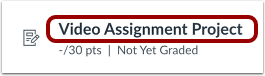
Clique no nome da tarefa.
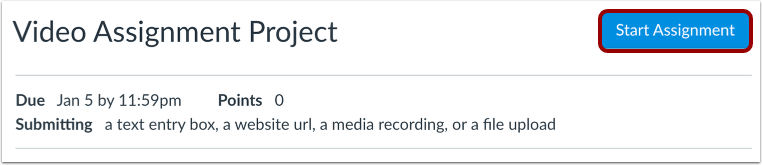
Iniciar Tarefa
Clique no botão Iniciar Tarefa .
Abra o Studio no Editor de Conteúdo Avançado.
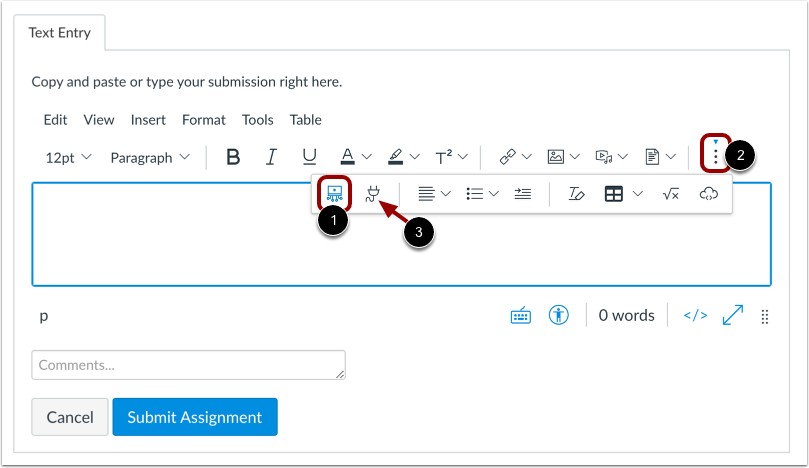
No Editor de Conteúdo Rico, clique no ícone do Studio [1].
Se o ícone Studio não aparecer na barra de ferramentas, clique no ícone Opções [2].
Nota: Você também pode acessar a ferramenta Studio pelo ícone do aplicativo [3].
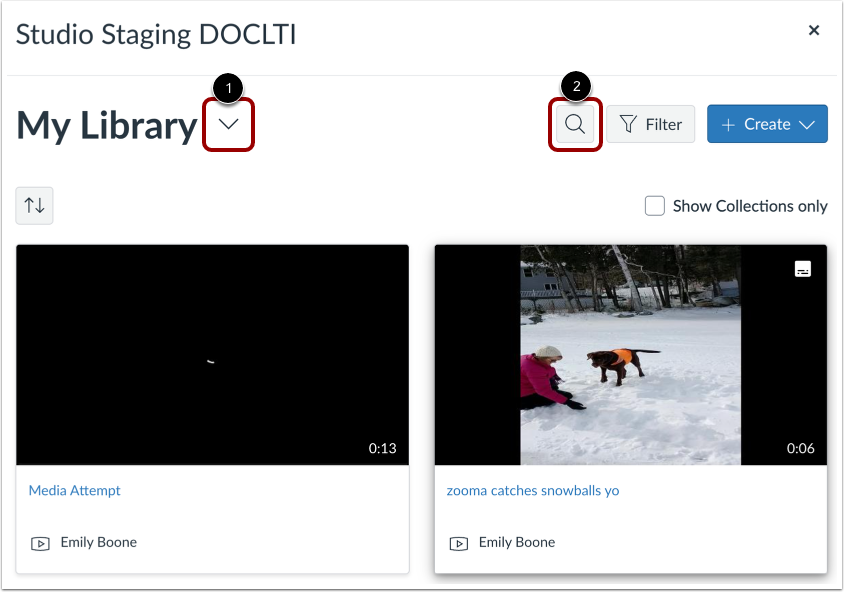
Na sua conta do Studio, localize o arquivo de vídeo ou áudio que deseja enviar. Por padrão, a página Minha Biblioteca é exibida. Para visualizar outras mídias, clique no ícone Expandir [1].
Se você adicionou um arquivo de vídeo ou áudio a um curso, também poderá visualizar os cursos nos quais adicionou conteúdo multimídia.
Para procurar um ficheiro de vídeo ou áudio, clique no ícone de pesquisa [2].
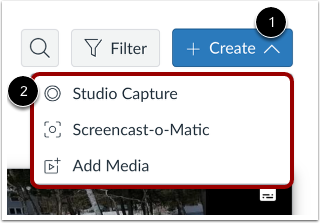
Você também pode enviar novas mídias a partir de uma captura de tela, sua webcam, um arquivo em seu computador ou um link externo para um arquivo no Vimeo ou YouTube. Para enviar novas mídias, clique no ícone Mais [1]. Em seguida, selecione uma das opções de upload [2].
Você também pode arrastar e soltar arquivos de mídia na janela. É possível enviar vários arquivos de mídia de uma só vez. O tamanho máximo de arquivo para upload de mídia é de 10 GB.
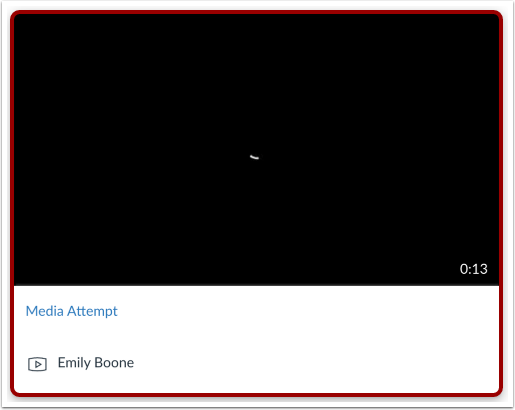
Localize a mídia e clique na miniatura dela.
Selecione as opções de incorporação
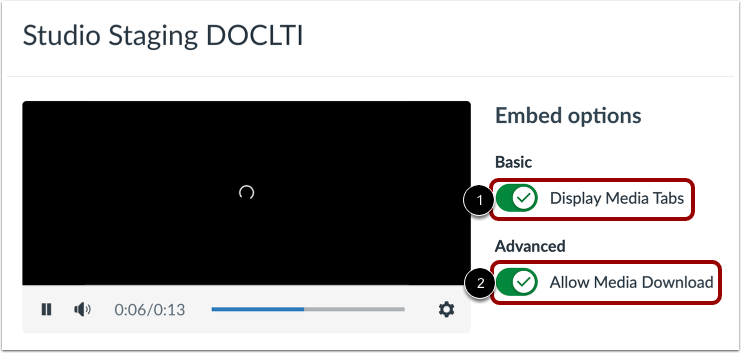
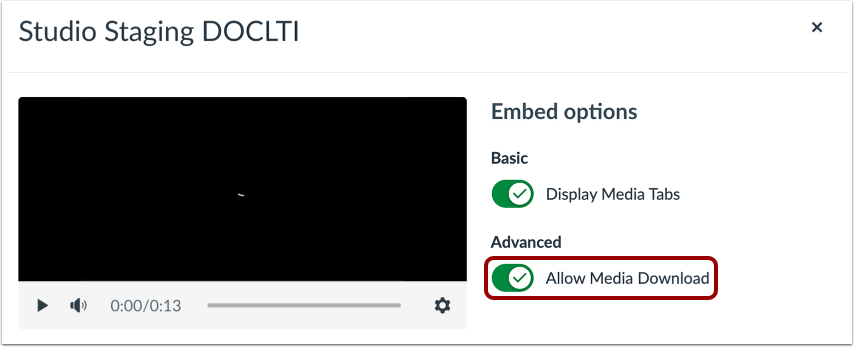
Você pode exibir guias de mídia no arquivo de mídia incorporado. As guias de mídia podem incluir as guias Detalhes, Comentários, Insights e Legendas. Para ocultar as guias de mídia no arquivo de mídia incorporado, clique no botão de alternância Exibir guias de mídia [1]. Por padrão, esta opção está ativada.
Para exibir a opção de download no arquivo de mídia incorporado, clique na opção Permitir download de mídia em [2]. Por padrão, esta opção está desativada.
Observação: o botão de alternância Exibir opção de download só é exibido se você for o proprietário que criou e carregou o arquivo de mídia no Studio.
Clique no botão Incorporar mídia .
Incorporar no carimbo de data/hora
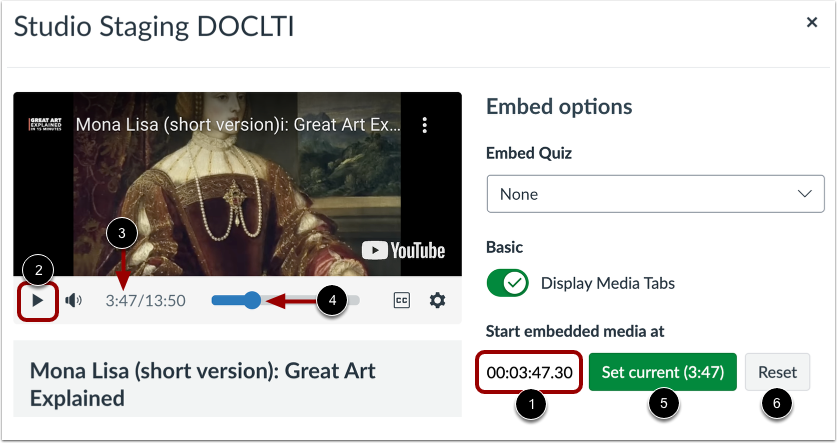
Ao incorporar conteúdo do YouTube ou do Vimeo, você pode usar a incorporação baseada em carimbo de data/hora. Para selecionar o carimbo de data/hora em que o início do conteúdo relevante é destacado na reprodução, insira-o no campo Iniciar conteúdo incorporado em [1].
Alternativamente, você pode localizar um horário de início no reprodutor de mídia. Para iniciar a reprodução, clique no botão Iniciar [2]. O carimbo de data/hora é exibido [3]. Para navegar pela mídia, clique e arraste o indicador de carimbo de data/hora [4]. Em seguida, clique no botão Definir atual [5].
Para redefinir e definir um novo horário de início, clique no botão Redefinir [6].
Observação: as discussões criadas diretamente em um grupo não incluem as opções de incorporação para mídias do Studio e não rastreiam dados de visualização. Para visualizar as opções de incorporação e os dados de visualização ao criar uma discussão para um grupo de curso, a discussão deve ser criada no nível do curso e, em seguida, definida como uma discussão de grupo.
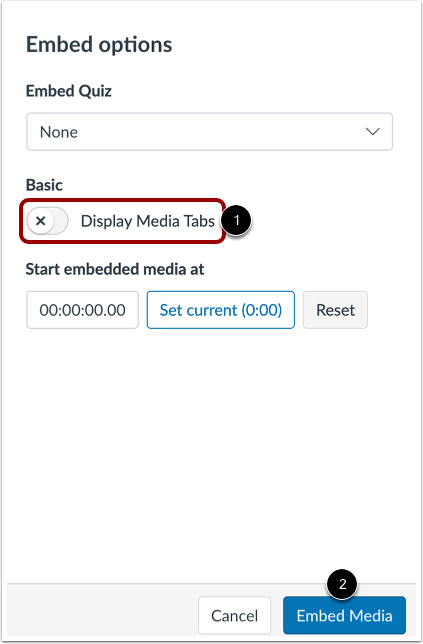
Para redimensionar a mídia incorporada, clique para desativar a opção Exibir guias de mídia [1]. Em seguida, clique no botão Incorporar mídia [2].
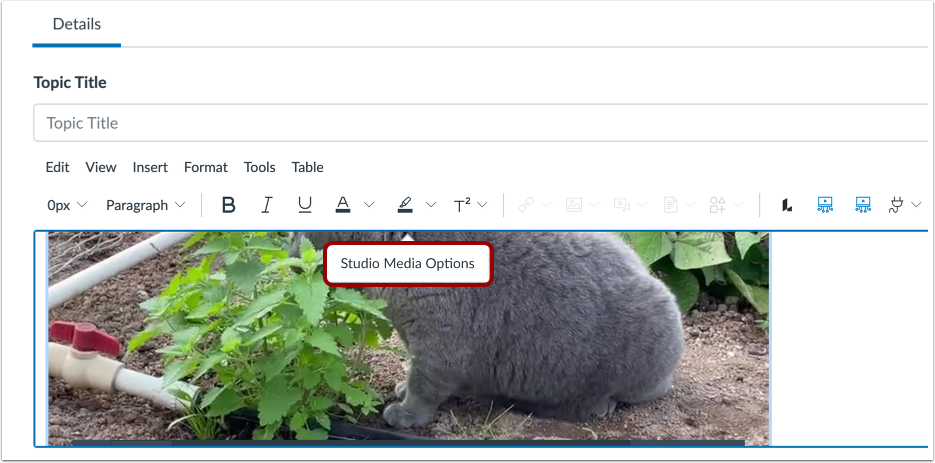
Clique na janela de vídeo para exibir a janela pop-up Opções de Mídia do Estúdio. Em seguida, clique no link Opções de Mídia do Estúdio .
A bandeja Opções de Mídia do Studio exibe informações sobre a mídia, incluindo o título da mídia e as opções de exibição e tamanho.
Você pode personalizar a forma como a mídia incorporada é exibida. Para incorporar o vídeo diretamente no editor de conteúdo avançado, clique no botão de opção Incorporar vídeo [1]. Para exibir um link de texto para abrir a mídia em uma nova guia, clique no botão de opção Exibir link de texto (abre em uma nova guia) [2].
Para selecionar um tamanho predefinido de uma lista, clique no menu suspenso Tamanho [3]. As opções de tamanho predefinido incluem médio, grande e extra grande.
Para inserir um tamanho personalizado, selecione a opção Personalizado [4]. Insira uma largura ou altura personalizada em pixels nos campos de tamanho [5]. À medida que você insere um tamanho, o outro campo será atualizado automaticamente para preservar a proporção.
Para salvar as opções selecionadas, clique no botão Concluído [6].
Observação: o título da mídia não pode ser editado na bandeja Opções de mídia do Studio. Para editar o título da mídia, visualize os detalhes da mídia .
Ativar ou desativar a opção de download
Se você estiver incorporando sua própria mídia, poderá permitir que ela seja baixada. Para exibir a opção de download no arquivo de mídia incorporado, clique no botão "Permitir download de mídia" . Por padrão, essa opção está desativada.
Observação: o botão de alternância Exibir opção de download só é exibido se você for o proprietário que criou e carregou o arquivo de mídia no Studio.
Clique no botão Incorporar mídia .
Enviar tarefa
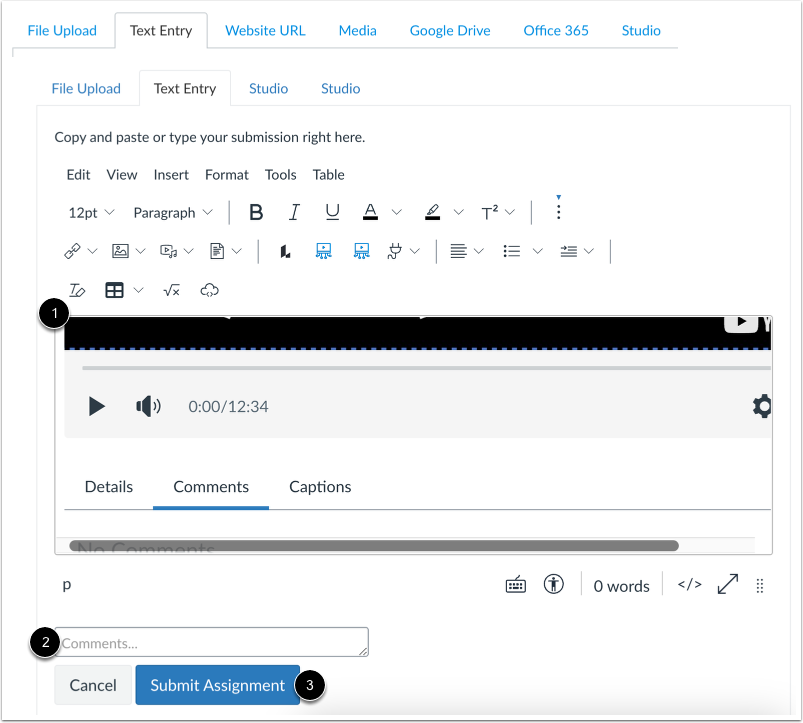
Sua mídia incorporada é exibida no campo Editor de conteúdo avançado [1].
Para adicionar comentários como parte da sua submissão, insira-os no campo Comentários [2].
Para submeter a tarefa, clique no botão Submeter Tarefa [3]
Ver Submissão
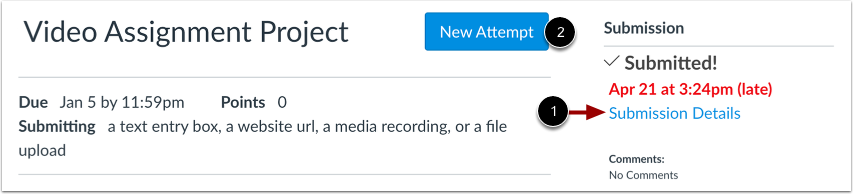
Veja a confirmação do seu envio.
Para visualizar sua submissão de mídia, clique no link Detalhes da Submissão [1].
Para reenviar sua mídia, clique no botão Nova Tentativa [2].