No Canvas Studio, você pode mover arquivos de mídia que você carregou entre coleções de cursos. Você pode mover arquivos de mídia individualmente ou vários itens de mídia de uma só vez usando a opção de movimentação em massa.
Notas:
- Após fazer login no Canvas Studio através da Navegação Global do Canvas, você poderá mover as mídias carregadas. Não é possível mover mídias para outras áreas da interface do Canvas.
- Você só pode mover os arquivos de mídia que você mesmo carregou.
Mover mídia individual
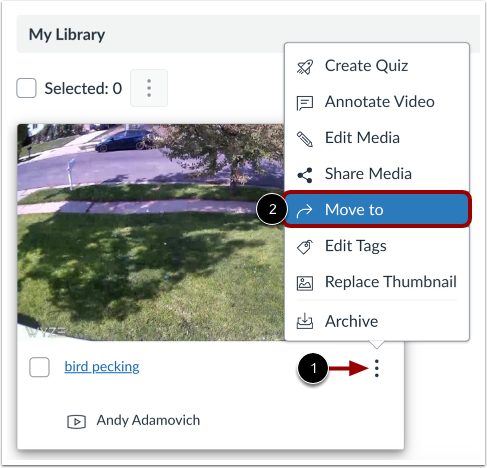
Localize o vídeo que deseja mover.
Em seguida, clique no ícone Opções [1] e clique no link Mover para [2].
Selecione o destino
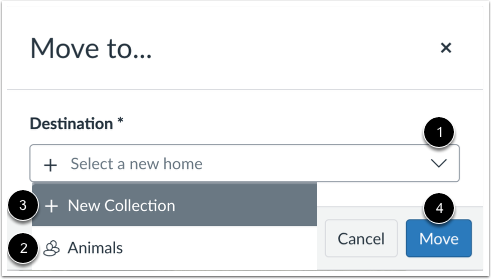
Na janela Mover para..., clique no menu suspenso Destino [1]. Para mover a mídia para uma coleção existente, clique no link do nome da coleção [2]. Para mover a mídia para uma nova coleção, clique no link Nova Coleção e crie uma nova coleção [3].
Clique no botão Mover [4].
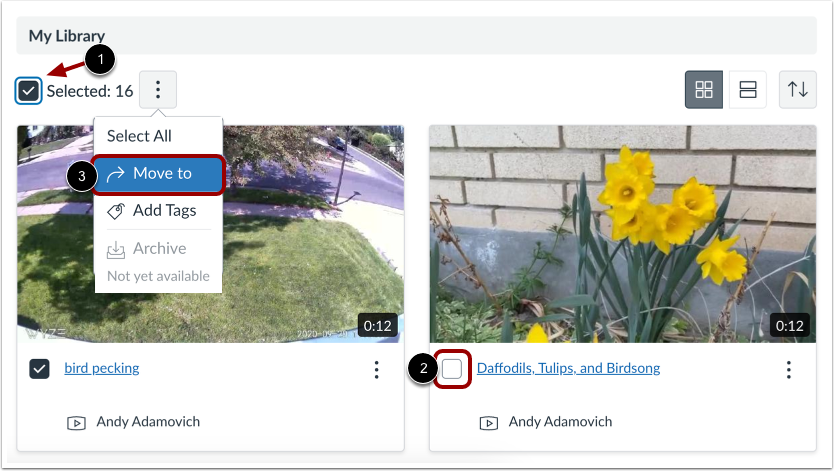
Para mover em massa mídias em sua biblioteca ou coleção, clique na caixa de seleção Selecionar tudo [1].
Para desmarcar um item de mídia individual da ação em massa, clique na caixa de seleção do nome da mídia para remover a marca de seleção [2].
Em seguida, clique no link Mover para [3].
Selecione o destino
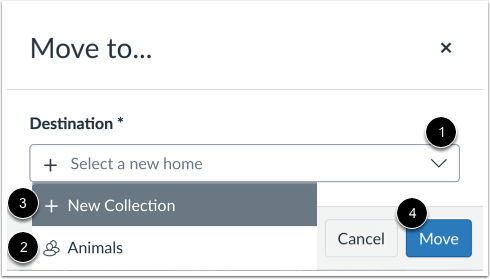
Na janela Mover para, clique no menu suspenso Destino [1]. Para mover a mídia para uma coleção existente, clique no link do nome da coleção [2]. Para mover a mídia para uma nova coleção, clique no link Nova Coleção e crie uma nova coleção [3].
Clique no botão Mover [4].