Se necessário, você pode arquivar um arquivo de vídeo ou áudio do Canvas Studio. Você também pode restaurar o arquivo de mídia.
Notas:
- O arquivamento de itens de mídia os remove das bibliotecas compartilhadas e os desvincula de quaisquer cursos associados.
- A menos que os usuários tenham a permissão "Permitir que os usuários excluam permanentemente itens de mídia arquivados", somente os administradores podem excluir mídias arquivadas permanentemente.
Localizar mídia
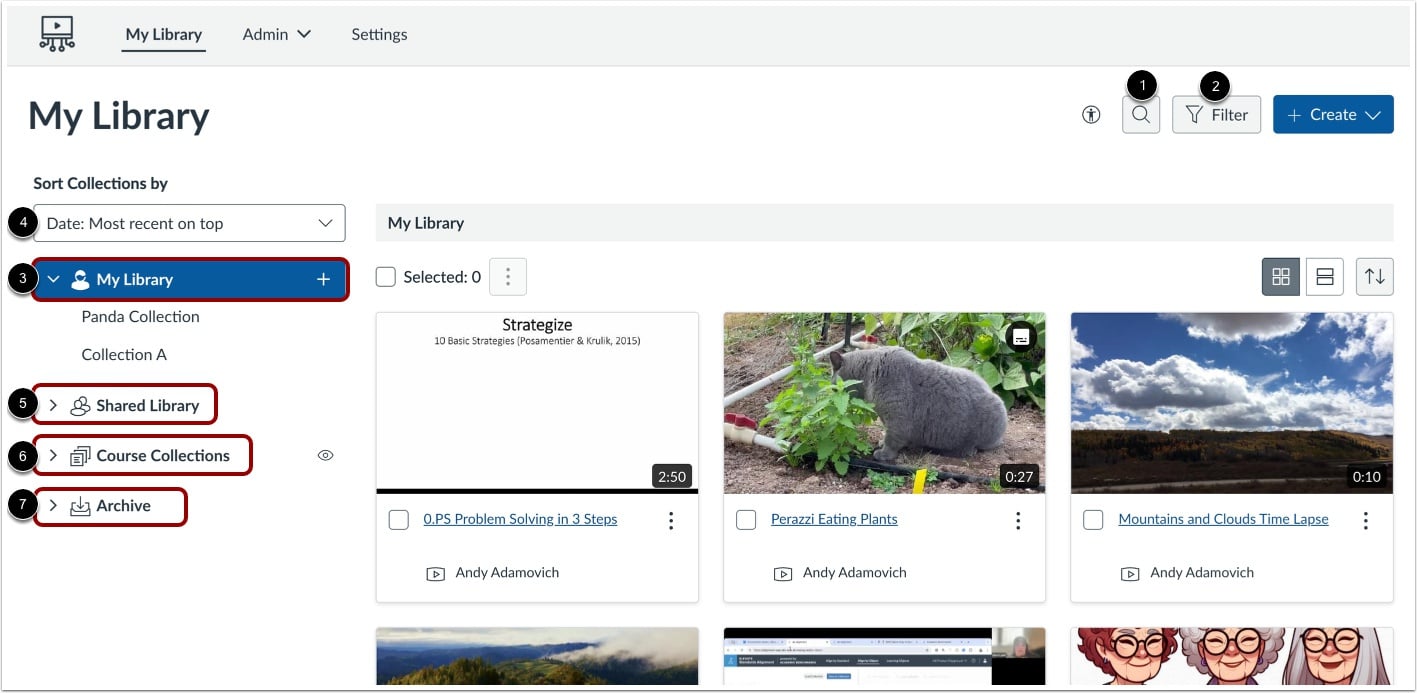
Acesse o Canvas Studio e localize a mídia que deseja excluir.
Para pesquisar um item de mídia específico, clique no ícone de pesquisa [1].
Para aplicar filtros à sua pesquisa , clique no botão Filtrar [2].
Para visualizar e classificar a mídia em sua biblioteca, clique no menu suspenso Minha Biblioteca [3].
Por padrão, as mídias adicionadas mais recentemente são exibidas primeiro. Em seguida, para classificar as mídias em sua biblioteca, clique no menu suspenso Classificar coleções por [4].
Para visualizar mídias compartilhadas, clique no menu suspenso Biblioteca Compartilhada [5].
Para visualizar os conteúdos multimídia em suas coleções de cursos, clique no menu suspenso Coleções de Cursos [6].
Para visualizar mídias em sua coleção de arquivos, clique no link Coleção de arquivos [7].
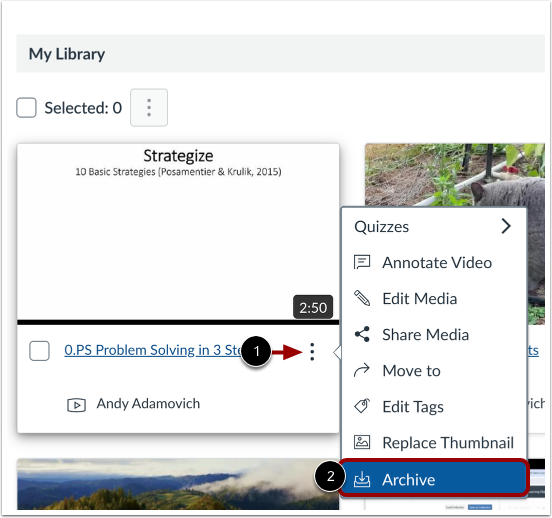
Clique no ícone Opções [1]. Em seguida, clique no link Arquivo. [2].
Confirmar arquivo
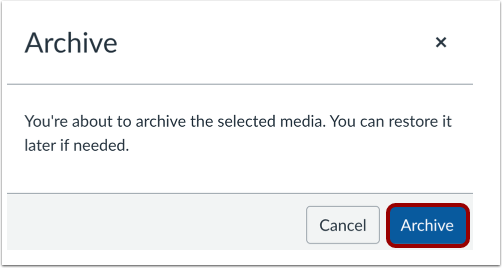
Clique no botão Arquivo .
Coleção de Arquivos Abertos
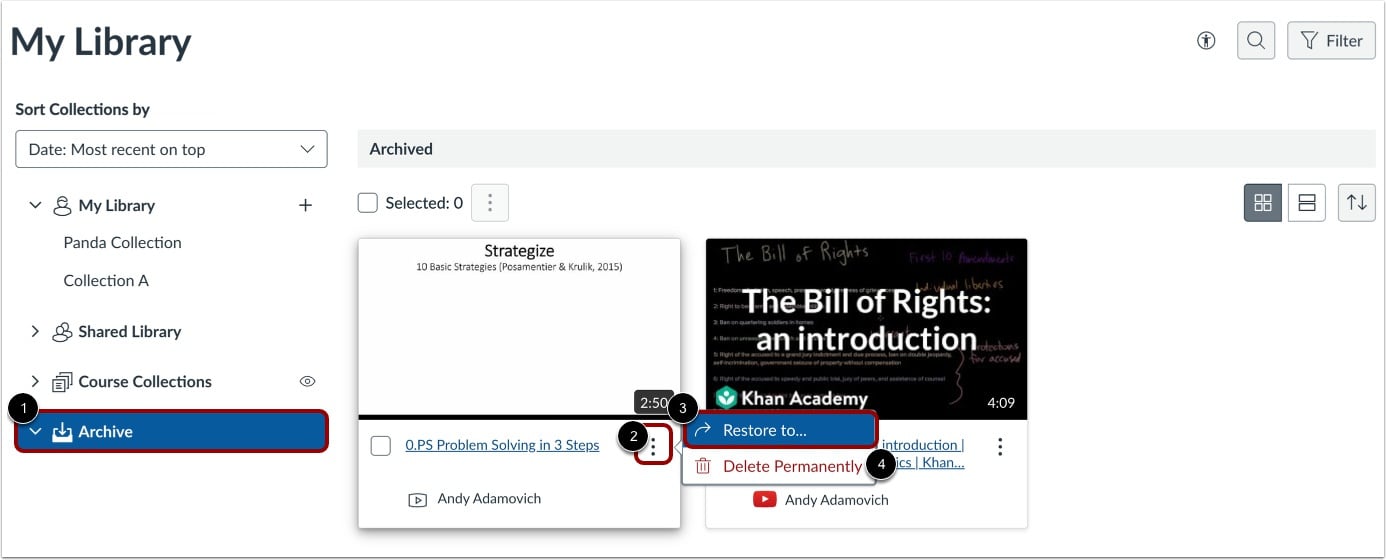
Para visualizar itens arquivados, clique no link Coleção de arquivos [1].
Clique no ícone Opções [2] e depois clique no link Restaurar para... [3] ou no link Excluir permanentemente [4].
Observação: Se você não tiver a permissão "Permitir que os usuários excluam permanentemente itens de mídia arquivados", a exclusão permanente ficará restrita aos administradores.
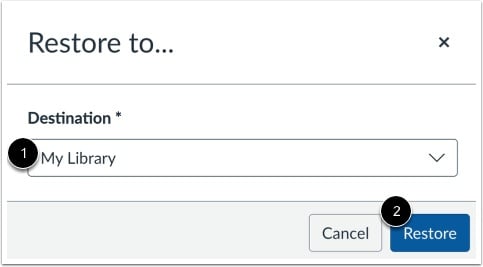
Restaurar item arquivado
Para restaurar mídias, os usuários podem selecionar o Destino [1] e clicar no botão Restaurar [2]. Os vídeos restaurados são retornados ao seu local original na biblioteca de mídia, a menos que um novo destino seja selecionado.