Uma conta Canvas Studio permite que você gerencie todas as suas mídias do Studio a qualquer momento. Você pode visualizar, compartilhar e comentar qualquer arquivo de vídeo ou áudio que tenha carregado.
Quando o Studio é integrado ao Canvas, os usuários com funções de instrutor também podem incorporar conteúdo multimídia em seus cursos.
Funcionalidades de edição e gerenciamento de mídia também estão disponíveis. Por exemplo, você pode editar mídias, visualizar análises detalhadas e adicionar legendas.
Você pode acessar o Canvas Studio de duas maneiras. Se sua conta estiver integrada ao Canvas, você pode acessá-lo pelo Menu de Navegação Global da sua instituição. Como alternativa, você pode acessá-lo por meio de um site separado do Studio (mais comum para administradores).
Notas:
- Se o seu menu de navegação global do Canvas não incluir um link para o Studio e sua instituição não tiver fornecido um e-mail para acessar o site do Studio, você sempre poderá acessar o Studio pelo ícone do Editor de Conteúdo Avançado, embora a funcionalidade completa seja limitada. Se você for um instrutor, também poderá acessar o Studio pelo menu de navegação do curso.
- O Canvas Studio Media Player suporta atalhos de teclado. Consulte o documento Atalhos de teclado do Studio Media Player .
Ver Estúdio de Tela
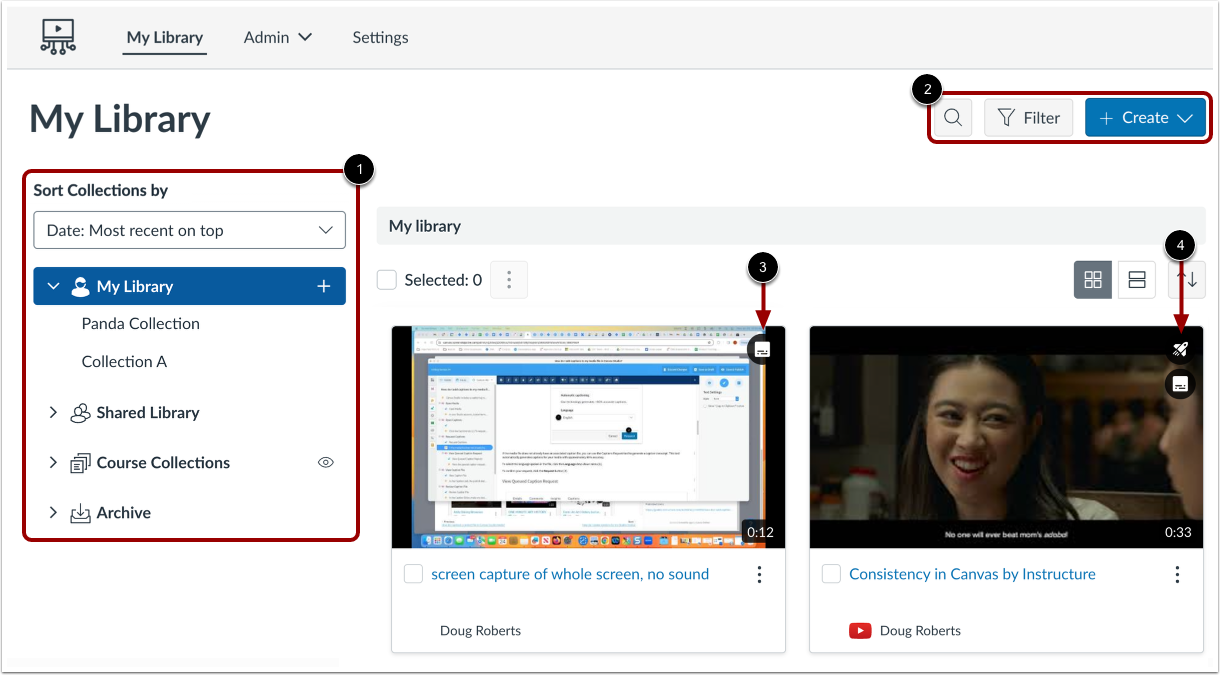
No Canvas Studio, a página Minha Biblioteca exibe um menu Classificar coleções por [1] e botões Pesquisar, Filtrar e Criar [2].
Mídias que incluem legendas exibem um ícone de Legenda [3], e mídias que incluem um quiz em vídeo exibem um ícone de Quiz [4].
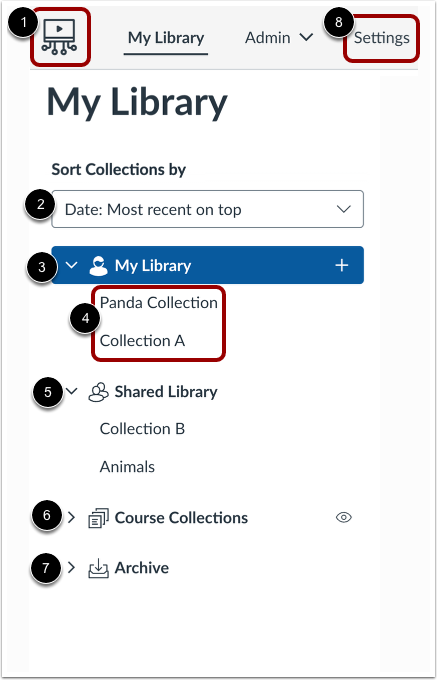
Para retornar à página Minha Biblioteca a partir de qualquer outra página, clique no ícone Início [1].
Na página Minha Biblioteca, os arquivos de mídia carregados mais recentemente em cada coleção são exibidos primeiro por padrão. Para alterar o método de classificação, clique no menu suspenso Classificar coleções por e selecione um método de classificação diferente [2].
Para visualizar os seus arquivos carregados, clique no menu suspenso Minha Biblioteca [3]. Você também pode criar uma coleção nesta seção [4].
Para visualizar todos os conteúdos multimédia que lhe foram partilhados, clique no menu pendente Biblioteca Partilhada [5].
Para os instrutores, qualquer mídia que você adicionou a um curso ou incorporou em uma discussão é salva automaticamente no menu suspenso Coleções do Curso [6].
Para visualizar itens de mídia arquivados , clique na coleção Arquivo [7].
Para visualizar seus Grupos, Conferências e Integrações e gerenciar suas configurações pessoais de legendagem, clique na guia Configurações [8].
Observação: o menu Coleções de Cursos e a aba Administrador só são visíveis para usuários com funções de Instrutor ou Administrador.
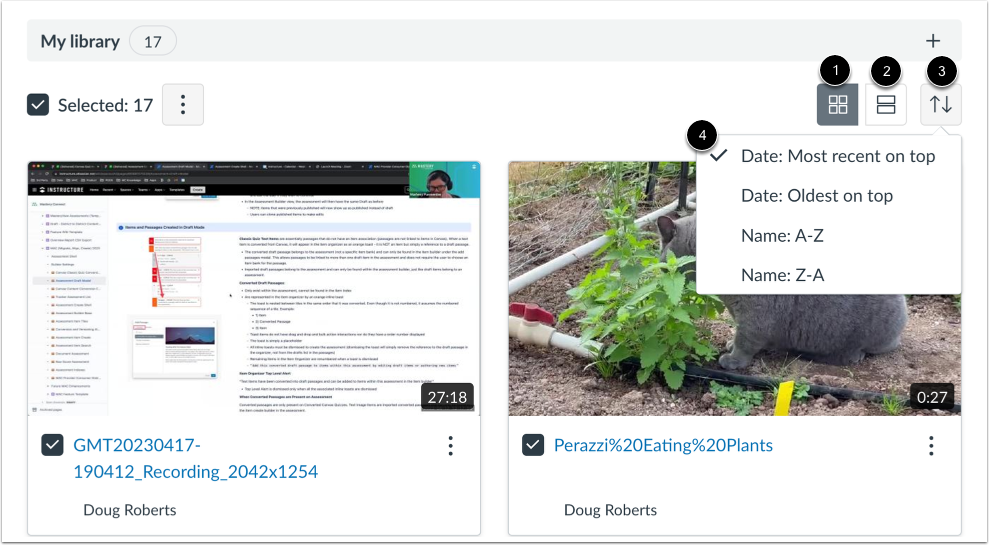
Para visualizar a mídia em formato de grade, clique no ícone de visualização em grade [1]. Para visualizar a mídia em formato de lista, clique no ícone de visualização em lista [2].
Por padrão, as mídias carregadas mais recentemente são exibidas primeiro. Para reordenar as mídias, clique no ícone Reordenar [3]. Em seguida, selecione uma nova opção de ordem na lista [4].
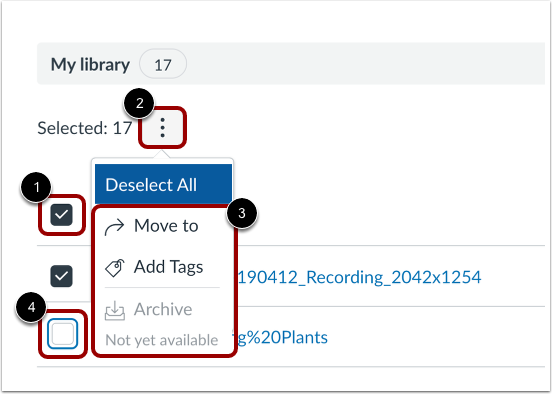
Nas bibliotecas de mídia, os arquivos de mídia podem ser movidos, etiquetados e arquivados em massa.
Para gerenciar mídias em massa, clique na caixa de seleção Todas [1]. Em seguida, clique no botão Opções [2] e selecione mover, adicionar tags ou arquivar todas as mídias [3].
Para remover mídias individuais das opções em massa, clique na caixa de seleção para desmarcar a mídia [4].
Observação: Atualmente, o arquivamento em massa não está disponível.
Para adicionar conteúdo multimídia usando captura de tela, webcam ou upload de arquivo, clique no botão Criar .
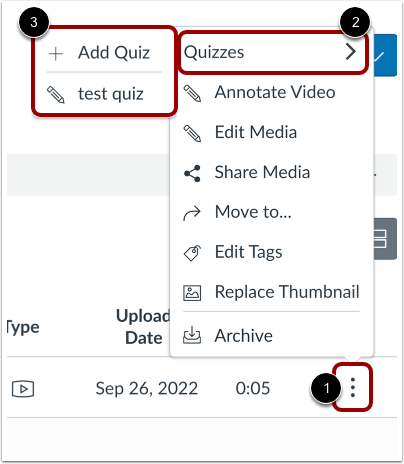
Para visualizar as opções de edição de mídia, clique no ícone Opções [1].
Para adicionar ou visualizar um questionário, clique no menu Questionários [2] e selecione uma opção de questionário [3].
Você também pode adicionar anotações a um vídeo , editar mídias , compartilhar mídias com outros usuários , criar um link público , mover mídias , editar tags , substituir miniaturas ou arquivar mídias do Studio .
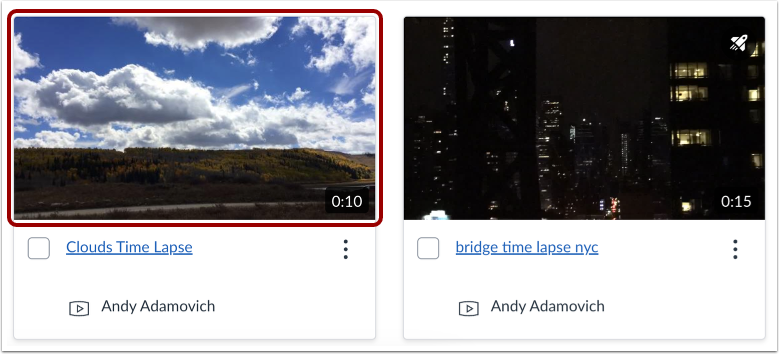
Para visualizar o conteúdo , clique na miniatura.
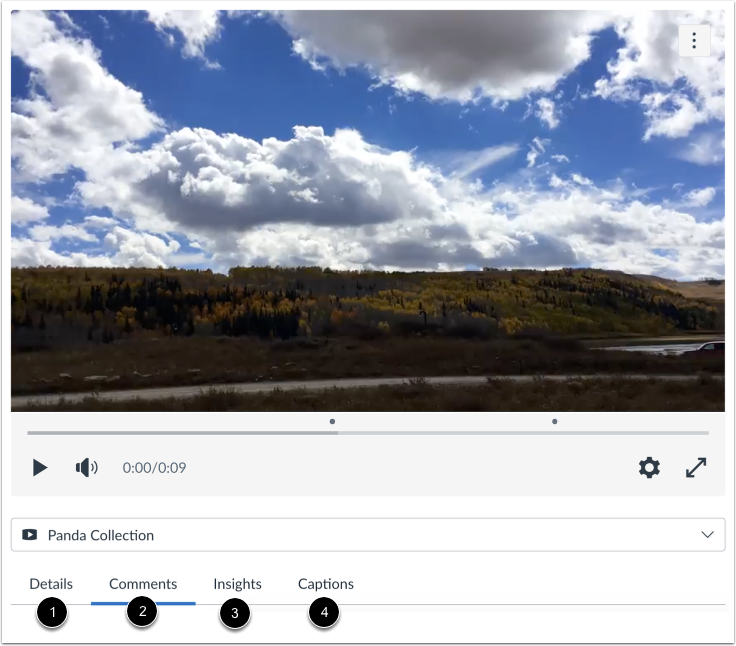
As abas de mídia dão acesso a detalhes da mídia [1], comentários [2], insights de visualização [3] e à capacidade de criar , carregar ou solicitar legendas automáticas [4].