No Canvas Studio, as legendas geradas automaticamente são adicionadas às suas mídias enviadas por padrão. A ferramenta automática usa tecnologia para transcrever o idioma do arquivo de mídia com 85% de precisão. A legendagem automática também pode ser configurada para publicação automática; esse recurso está desativado por padrão. A menos que as configurações tenham sido bloqueadas pela sua instituição, você pode gerenciar suas configurações de legendagem e publicação automática no menu Configurações pessoais .
Legendas geradas automaticamente não estão disponíveis para uploads de mídia no YouTube ou Vimeo. Para esses tipos de mídia, você pode enviar arquivos de legenda ou criar legendas manualmente . Para outros tipos de mídia enviados antes de 25 de março de 2024, a legendagem automática pode ser adicionada ao arquivo de mídia mediante solicitação.
Se o serviço de legendagem profissional estiver disponível em seu distrito, a opção "Profissional" estará disponível na janela de solicitação de legendas. A legendagem profissional utiliza um profissional humano que transcreve arquivos de mídia com até 99% de precisão.
A geração automática de legendas é compatível com os seguintes idiomas: árabe, chinês (simplificado), tcheco, dinamarquês, holandês, inglês, francês, alemão, italiano, japonês, coreano, letão, lituano, norueguês, polonês, português, russo, espanhol, sueco e turco.
Notas:
- Se as configurações de legendagem automática e publicação automática não puderem ser alteradas em sua conta de usuário, significa que elas foram definidas e bloqueadas pelo seu distrito.
- Depois que o Canvas Studio Media inclui legendas, outros usuários podem baixar a transcrição da mídia.
- A legendagem profissional só está disponível se o seu distrito tiver contrato com os serviços profissionais de legendagem Verbit ou Cielo24.
- Se a opção de legendagem profissional não aparecer na janela de solicitação de legendas, significa que o serviço de legendagem profissional não está disponível no seu distrito. Entre em contato com a administração para obter mais informações.

Localize a mídia e clique na miniatura dela.
Legendas abertas
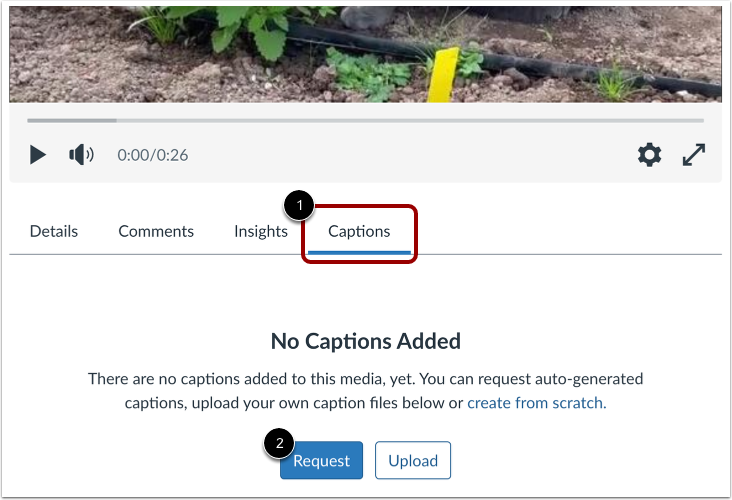
Para solicitar legendagem automática para mídias carregadas antes de 25 de março de 2024, clique na guia Legendas [1]. Para solicitar uma transcrição da legenda, clique no botão Solicitar [2].
Solicitar legendas automáticas
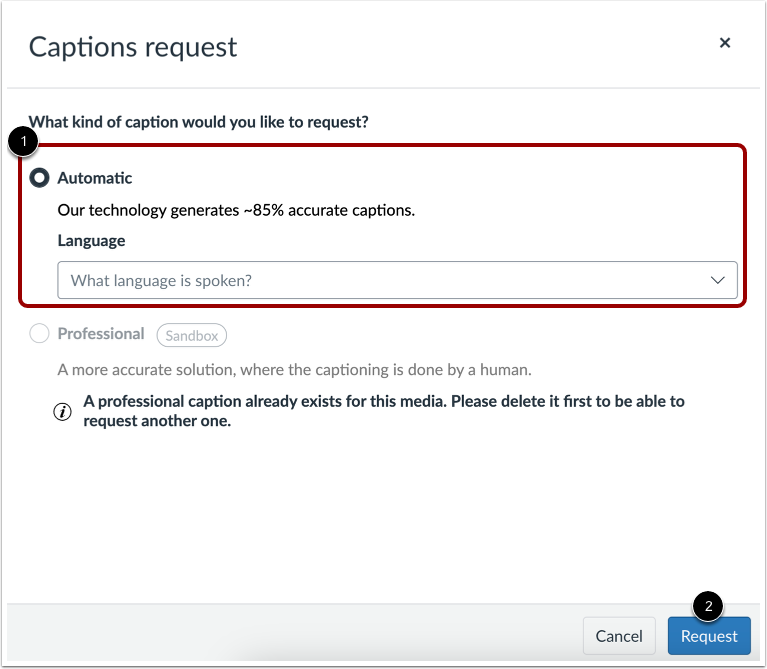
Para selecionar o idioma falado no arquivo, clique no menu suspenso Idioma [1].
Para confirmar sua solicitação, clique no botão Solicitar [2].
Observação: Se a opção de legendagem profissional não for exibida na janela de solicitação de legendas, significa que a legendagem profissional não está disponível em seu distrito no momento.
Solicitar legendas profissionais
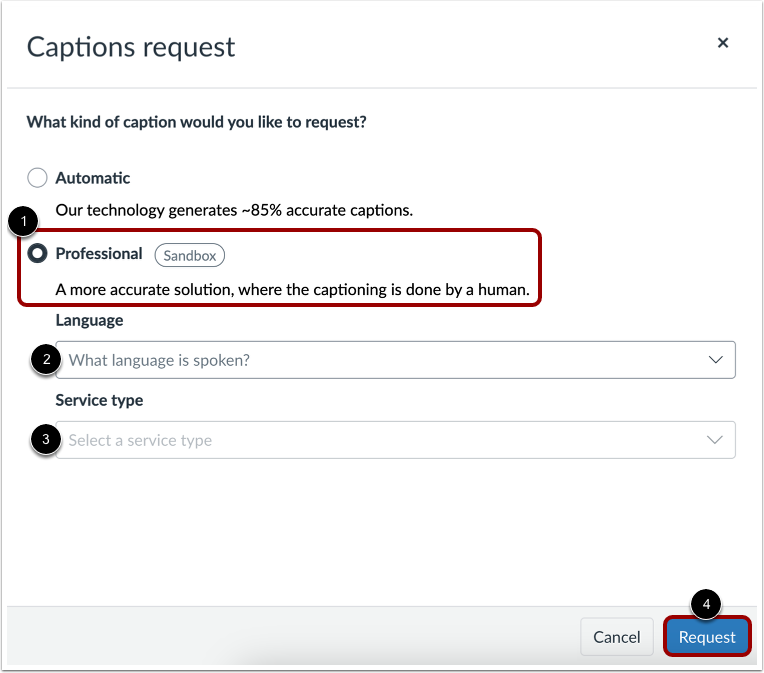
Se a legendagem humana profissional estiver disponível no seu distrito, a opção Profissional será exibida. Para selecionar a legendagem profissional, clique no botão de rádio Profissional [1].
Para selecionar o idioma falado no arquivo de mídia, clique no menu suspenso Idioma [2].
Os tipos de serviço de legendagem variam de acordo com o provedor. Para selecionar um tipo de serviço entre os disponíveis no provedor do seu distrito, clique no menu suspenso Tipo de serviço [3].
Para confirmar sua solicitação, clique no botão Solicitar [4].
Visualizar solicitação de legenda na fila
Veja as solicitações de legendas em fila.
As solicitações de legendas que estão em andamento exibem o marcador de status Processando [1].
As solicitações de legenda que foram negadas ou falharam exibem o marcador de status Falha [2].
Assim que as legendas automáticas forem geradas, o status Não publicado será exibido [3]. Para que as legendas sejam exibidas, você deve revisar e publicar o arquivo de legenda .
Notas:
- O Canvas Studio permite um arquivo de legendagem automática e um arquivo de legendagem profissional por idioma, por arquivo de mídia.
- Você receberá uma notificação por e-mail quando a transcrição da legenda estiver concluída.
Revisar e publicar arquivo de legenda automática
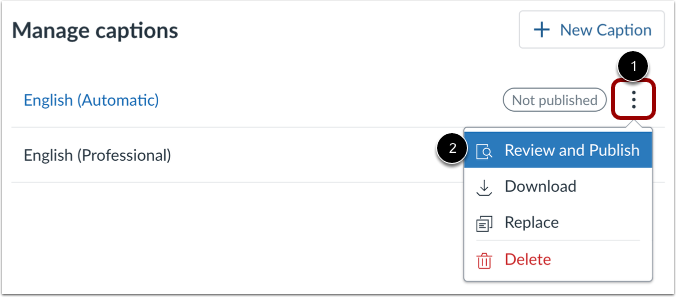
Para rever e publicar o ficheiro de legendas, clique no ícone Opções [1]. Depois clique na ligação Rever e Publicar [2].
Arquivo de legendas de revisão
Se você estiver usando legendas automáticas, poderá fazer as edições necessárias no arquivo de legenda no editor de legendas [1].
Para publicar as legendas, clique no botão Publicar [2].
Para fechar o editor de legendas sem publicar, clique no botão Fechar [3].
Gerenciar legendas publicadas
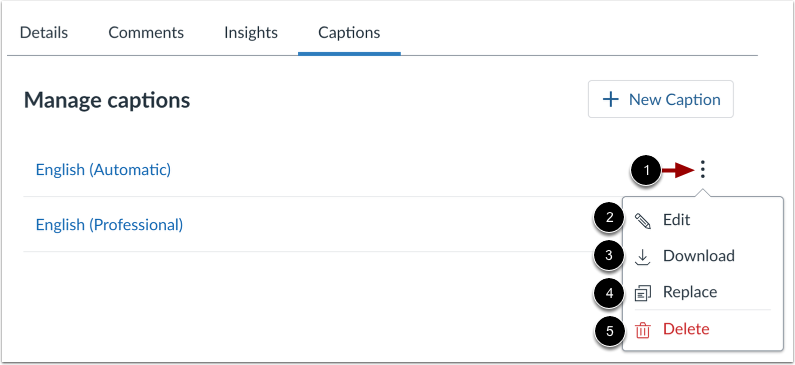
Para gerenciar legendas publicadas, clique no ícone Opções [1]. Para revisar ou editar legendas, clique no link Editar [2]. Para baixar o arquivo de legenda, clique no link Baixar [3]. Para substituir o arquivo de legenda por um arquivo do seu computador, clique no link Substituir [4]. Para excluir o arquivo de legenda, clique no link Excluir [5].
Observação: os arquivos de legenda do Canvas Studio são baixados como arquivos SRT. Após o download, você pode converter os arquivos de legenda em arquivos de processamento de texto na maioria dos computadores.
Ativar legendas
Por padrão, as legendas estão desativadas [1]. Para ativar as legendas na mídia, clique no ícone Legenda [2].
Notas:
- O ícone "Ativar/Desativar Legendas" só é exibido se a mídia tiver legendas.