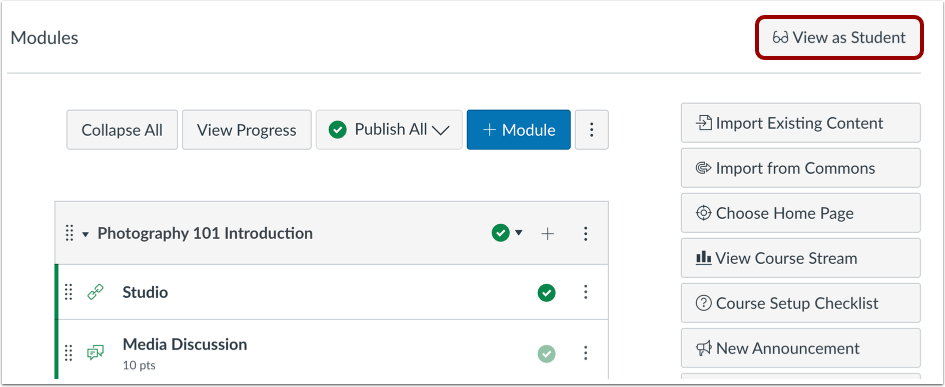
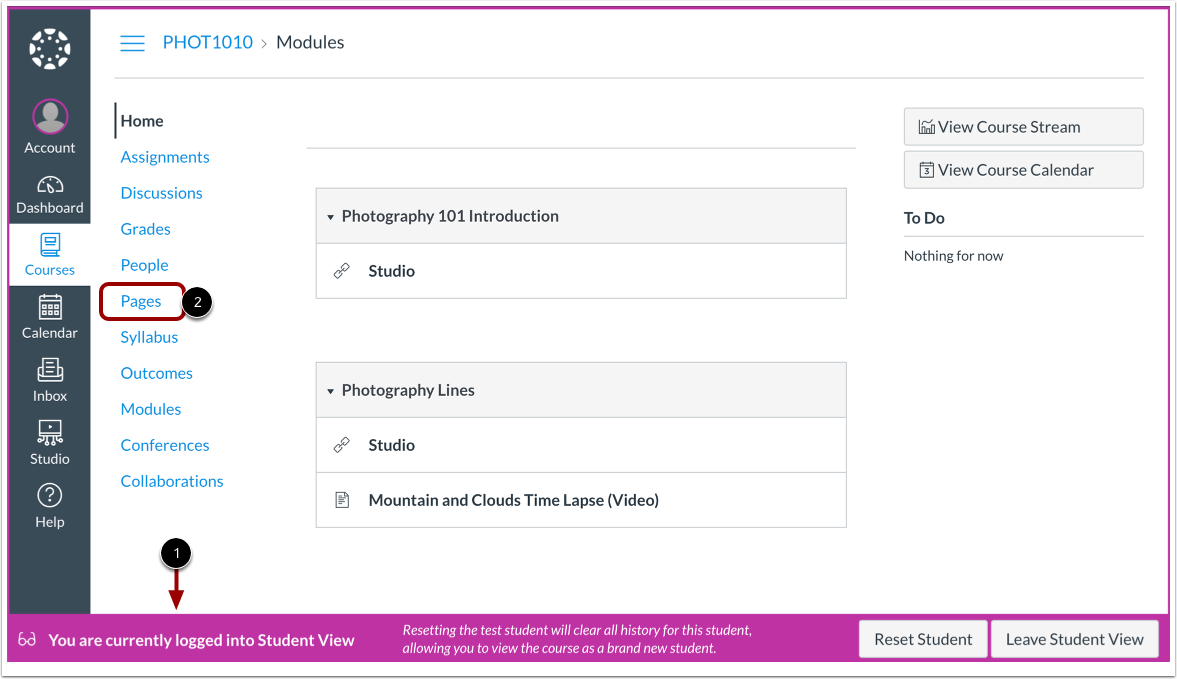
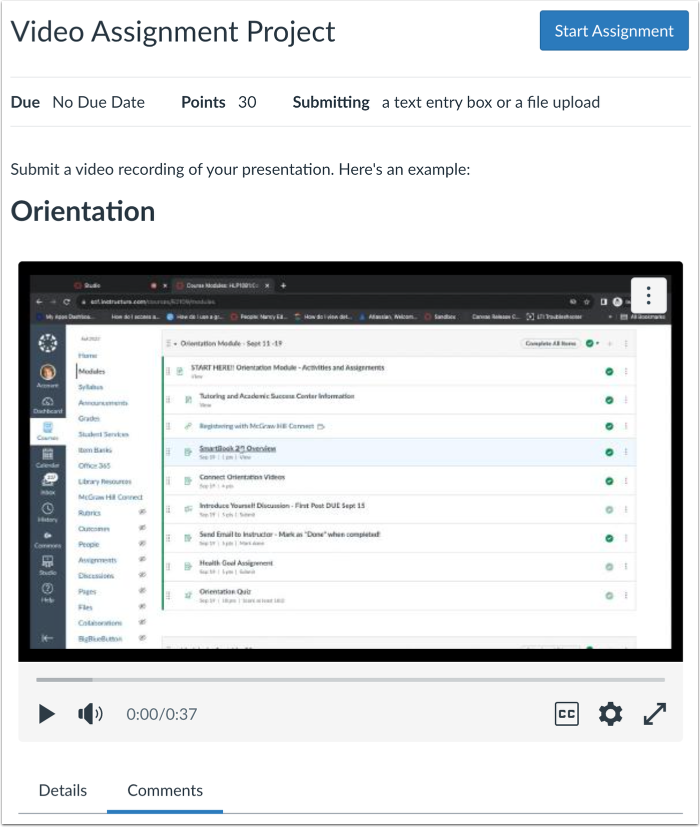
No Canvas, você pode visualizar as mídias do Studio da mesma forma que seus alunos visualizam as mídias em um curso, por meio da Visualização do Aluno. Habilitar a Visualização do Aluno cria um Aluno de Teste em seu curso e uma conta do Studio é criada automaticamente. Você pode ativar a Visualização do Aluno nas Configurações do seu curso.
Para ver a perspectiva do aluno no Canvas, use a Visualização do Aluno para visualizar o curso, postar e responder a discussões, enviar trabalhos, visualizar notas, visualizar pessoas, visualizar páginas, visualizar o programa do curso, visualizar questionários, visualizar o calendário e visualizar o agendador (se ativado).
Presença, conferências, conversas, colaborações, tarefas diferenciadas, grupos, avaliações por pares e perfis não funcionam para o Aluno de Teste. Você verá apenas o que você, como instrutor, permitir que seus alunos vejam.
Notas:
- Cada curso no Canvas possui uma conta de aluno de teste separada. Sempre que você mudar para um novo curso, precisará ativar a visualização do aluno para esse curso.
- As atividades e as pontuações do Aluno de Teste não afetam as análises do curso.
- Você só pode visualizar o layout do curso da mesma forma que seus alunos o veem. Não é possível visualizar informações específicas dos alunos, como conversas entre eles.
- Após ativar a Visualização do Aluno, o Aluno de Teste é exibido no final do Livro de Notas e adicionado automaticamente a todas as turmas do seu curso. No entanto, o Aluno de Teste não aparece na contagem de matrículas da turma.