Como administrador do Studio, você pode visualizar e gerenciar toda a conta do Studio da sua instituição a partir do menu Administrador.
Na aba Cursos, os arquivos de mídia são exibidos classificados de acordo com o curso em que são utilizados.
Na aba Usuários, as mídias são exibidas organizadas por nome de usuário. Nessa aba, você pode visualizar e editar os detalhes do usuário, além de gerenciar os privilégios de administrador e as funções de legendagem . Você também pode visualizar, gerenciar e adicionar mídias às bibliotecas do usuário .
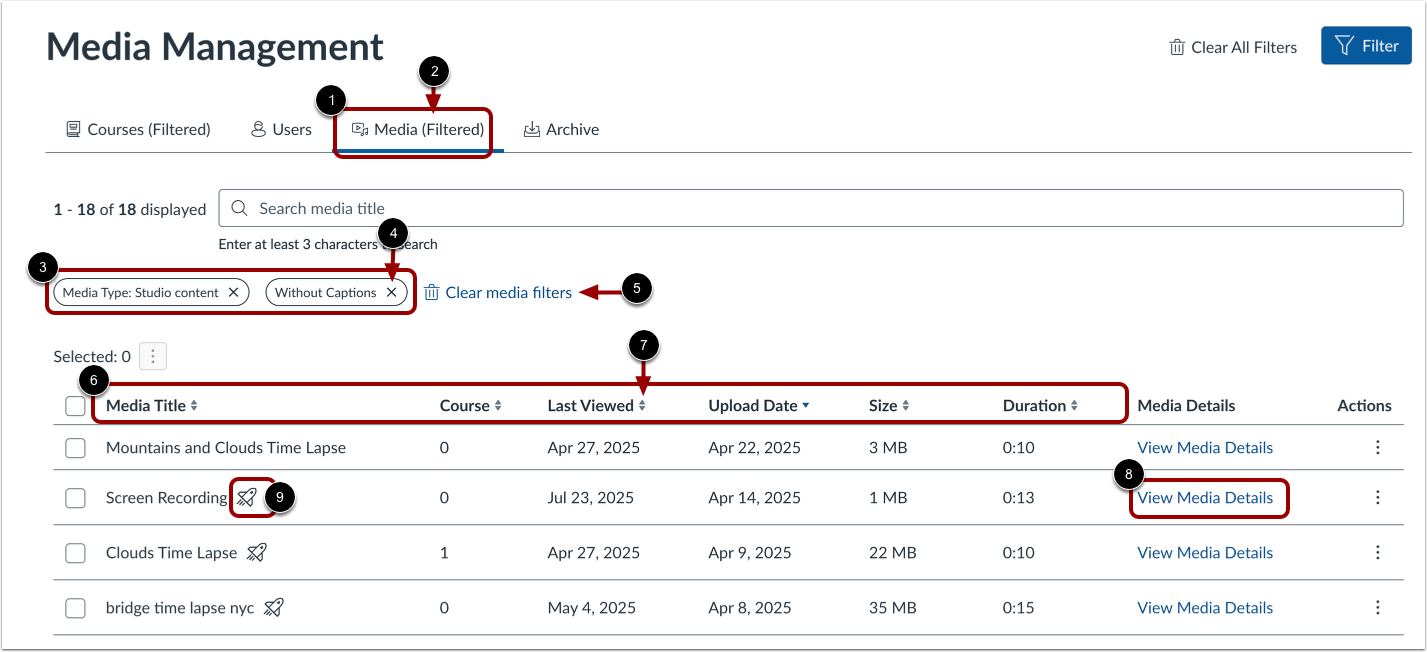
Na aba Mídia, todos os arquivos de mídia são exibidos em ordem alfabética por padrão. Você pode visualizar detalhes de uso do curso, histórico de uploads e visualizações, além de adicionar tags e excluir arquivos de mídia.
Você também pode usar as opções de busca e filtro para localizar bibliotecas de mídia e de usuários.
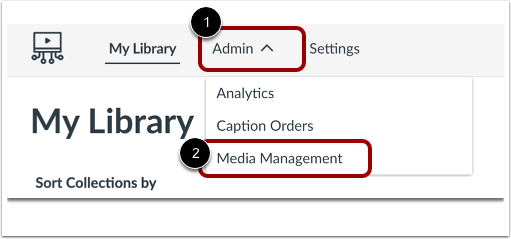
No menu de navegação do Studio, clique no menu suspenso Admin [1]. Em seguida, clique no link Gerenciamento de mídia [2].
Ver cursos
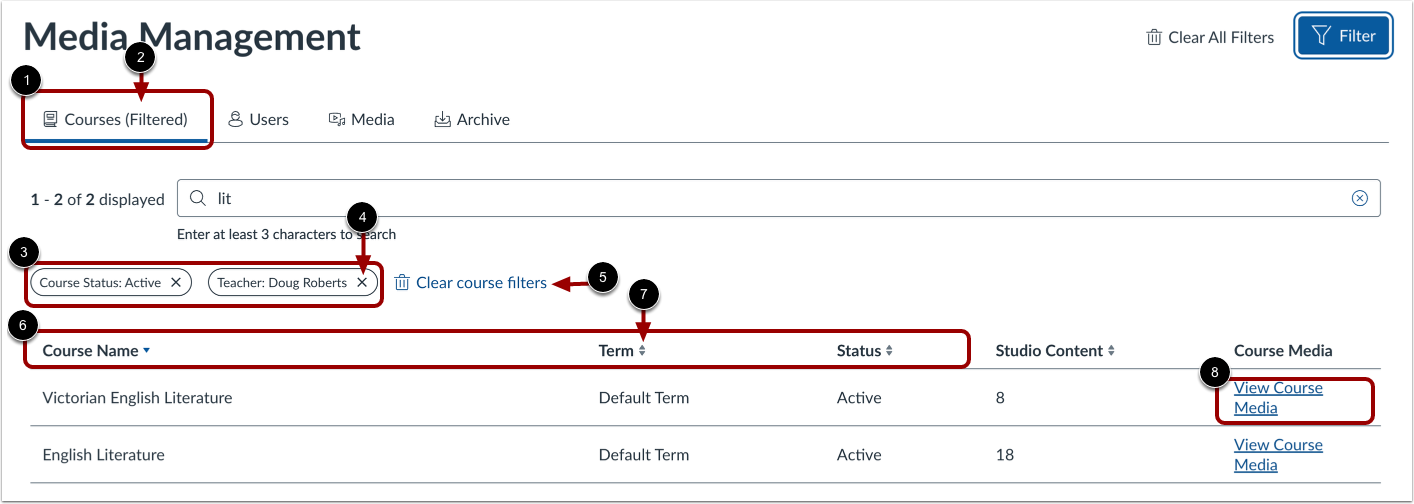
Para visualizar os cursos, clique na aba Cursos [1]. Se a lista tiver sido filtrada, a notificação (Filtrado) será exibida [2] e os nomes dos filtros serão exibidos [3].
Para excluir um único filtro, clique no ícone Excluir [4].
Para limpar todos os filtros da lista, clique no link Limpar filtros do curso [5].
Para classificar a lista por nome do curso, período, status ou número de itens de mídia que o curso contém, clique no cabeçalho da coluna apropriada [6]. Para inverter a ordem alfabética ou numérica de uma coluna, clique no indicador de ordem do cabeçalho [7].
Para visualizar o conteúdo multimídia de um curso, clique no link Visualizar conteúdo multimídia do curso [8].
Observação: Os cursos que listam o Conteúdo do Estúdio como 0 tiveram todos os seus arquivos de mídia excluídos.
Ver usuários
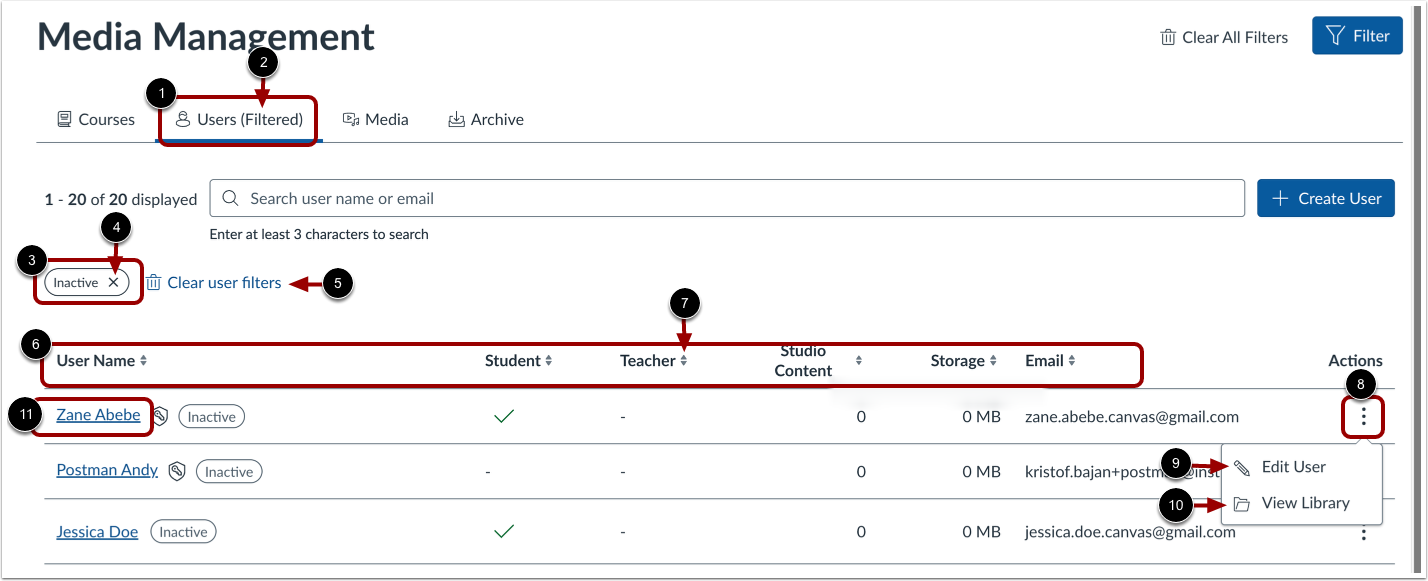
Para visualizar uma lista de todos os usuários e o conteúdo de mídia que eles possuem, clique na guia Usuários [1]. Se a lista tiver sido filtrada, a notificação (Filtrado) será exibida [2] e os nomes dos filtros serão exibidos [3].
Para excluir um único filtro, clique no ícone Excluir [4].
Para limpar todos os filtros da lista, clique no link Limpar filtros do usuário [5].
Para classificar a lista por nome de usuário, função, número de itens de mídia possuídos, uso de armazenamento ou endereço de e-mail, clique no cabeçalho da coluna apropriada [6]. Para inverter a ordem alfabética ou numérica de uma coluna, clique no indicador de ordem do cabeçalho [7].
Para editar os detalhes do usuário ou gerenciar a biblioteca de um usuário, clique no menu Opções [8]. Em seguida, para editar os detalhes do usuário, clique no link Editar usuário [9].
Para visualizar e gerenciar a biblioteca de um usuário , clique no link Visualizar Biblioteca [10]. Alternativamente, para visualizar a biblioteca de um único usuário, você pode clicar no link do nome do usuário [11].
Editar detalhes do usuário
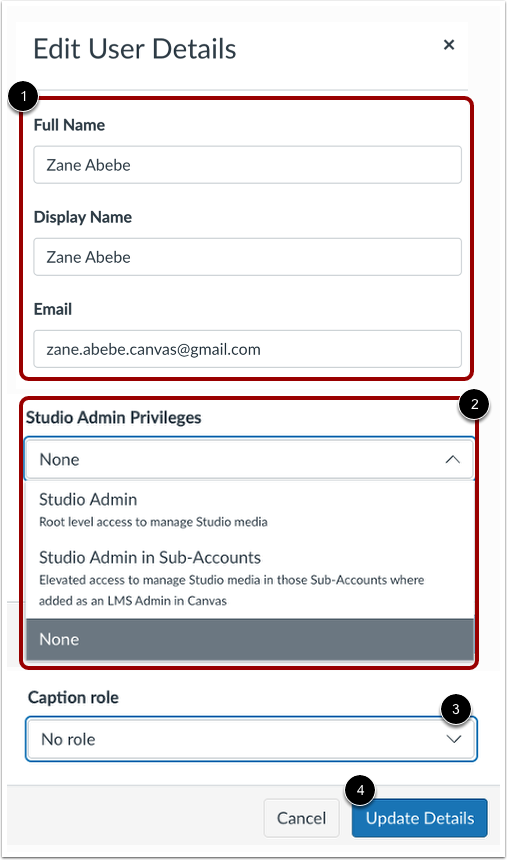
Para editar o nome, nome de exibição ou endereço de e-mail de um usuário, insira o texto no campo apropriado [1].
Para editar os privilégios de administrador do Studio de um usuário, clique no menu suspenso Privilégios de administrador do Studio [2].
Para alterar a função de aprovação de legendas de um usuário, clique no menu suspenso Função de legenda [3].
Para salvar as alterações, clique no botão Atualizar detalhes [4].
Para visualizar uma lista de todos os itens de mídia na conta da sua instituição, clique na guia Mídia [1]. Se a lista tiver sido filtrada, a notificação (Filtrado) será exibida [2] e os nomes dos filtros serão exibidos [3].
Para excluir um único filtro, clique no ícone Excluir [4].
Para limpar todos os filtros da lista, clique no link Limpar filtros de mídia [5].
Para classificar a lista por nome de usuário, função, número de itens de mídia possuídos, uso de armazenamento ou endereço de e-mail, clique no cabeçalho da coluna apropriada [6]. Para inverter a ordem alfabética ou numérica de uma coluna, clique no indicador de ordem do cabeçalho [7].
Para visualizar detalhes da mídia, clique no link Visualizar detalhes da mídia [8].
Nota: Os meios de comunicação que incluem um questionário apresentam o ícone de questionário [9].
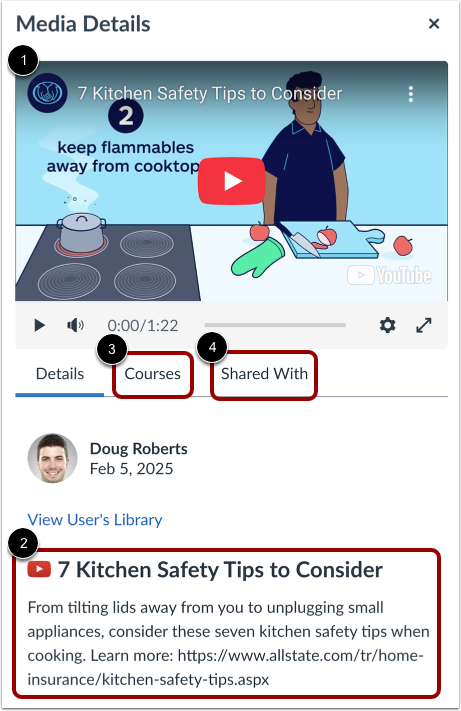
Na janela Detalhes da mídia, o visualizador de mídia exibe [1].
Por padrão, a aba Detalhes exibe uma breve descrição da mídia [2].
Para visualizar os cursos nos quais a mídia está incorporada, clique na aba Cursos [3].
Para ver uma lista dos utilizadores com quem o multimédia foi partilhado, clique no separador Partilhado com [4].
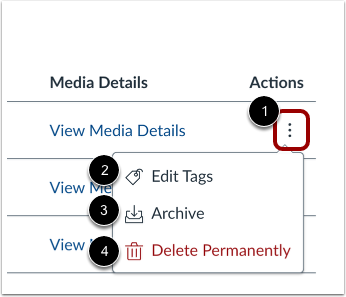
Para marcar ou excluir um único item de mídia, clique no menu Opções do item [1].
Para editar as etiquetas que foram aplicadas ao item, clique no link Editar etiquetas [2]. Para arquivar o item, clique no link Arquivar [3]. Para excluir o item, clique no link Excluir permanentemente [4].
Para marcar ou excluir várias mídias, clique nas caixas de seleção do item [1].
Para selecionar todos os meios de comunicação da lista, clique na caixa de seleção Selecionar tudo [2].
Clique no menu Opções [3].
Para etiquetar a mídia selecionada, clique no link Etiquetar [4].
Para excluir mídias selecionadas, clique no link Excluir permanentemente [5].
Conteúdo da etiqueta
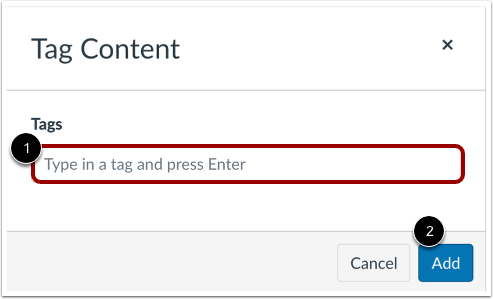
Na janela Conteúdo da Tag, insira uma tag no campo Tags [1]. Para adicionar uma tag adicional, pressione Enter no seu teclado.
Para salvar tags, clique no botão Adicionar [2].
Ver arquivo
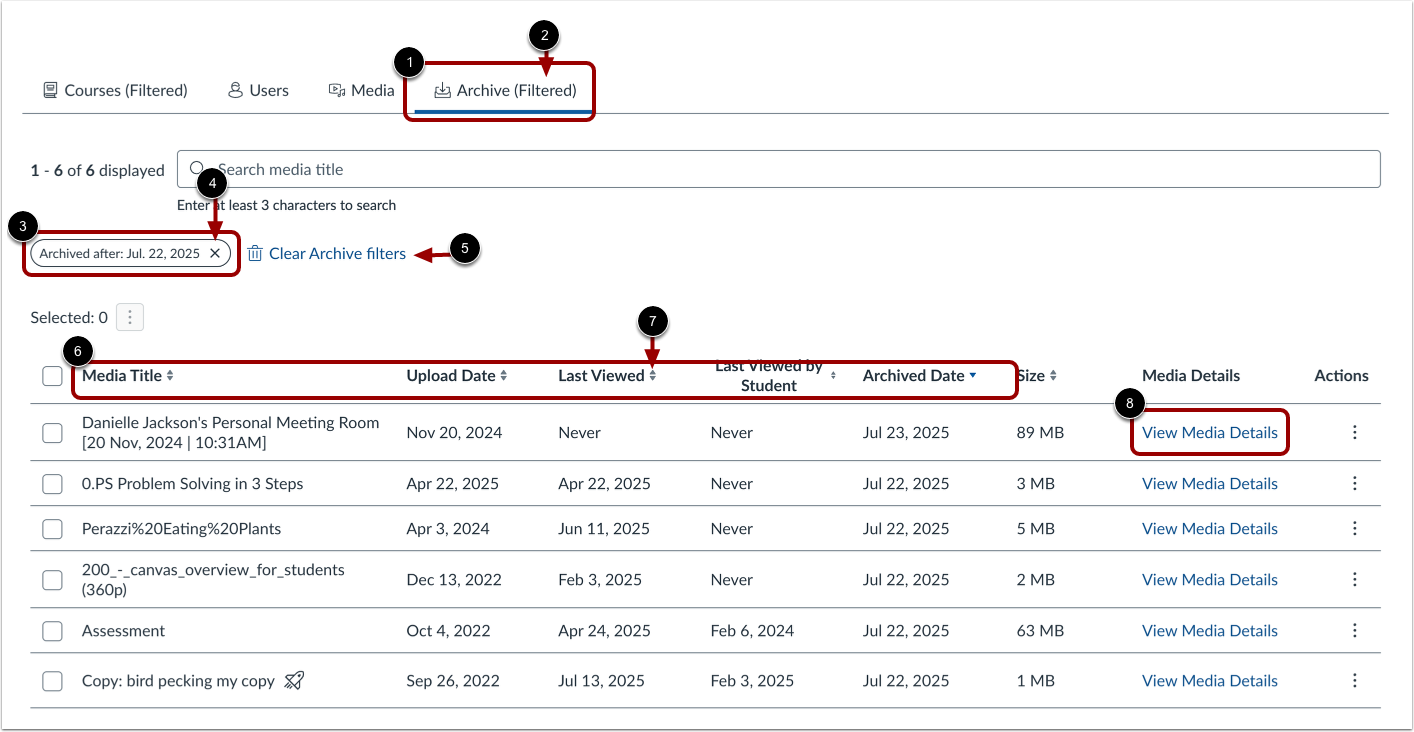
Para visualizar os cursos, clique na aba Arquivo [1]. Se a lista tiver sido filtrada, a notificação (Filtrado) será exibida [2] e os nomes dos filtros serão exibidos [3].
Para excluir um único filtro, clique no ícone Excluir [4].
Para limpar todos os filtros da lista, clique no link Limpar filtros do arquivo [5].
Para classificar a lista por nome do curso, período, status ou número de itens de mídia que o curso contém, clique no cabeçalho da coluna apropriada [6]. Para inverter a ordem alfabética ou numérica de uma coluna, clique no indicador de ordem do cabeçalho [7].
Para visualizar a mídia de um curso, clique no link " Ver detalhes da mídia" [8].
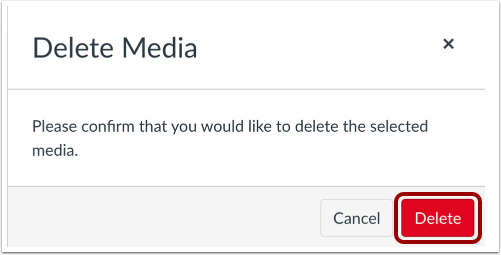
Na janela Excluir mídia, para confirmar a exclusão da mídia selecionada, clique no botão Excluir .