No Canvas, instrutores, monitores, designers e administradores de contas do Canvas Studio podem incorporar questionários em vídeo do Studio em qualquer área de recursos que contenha o Editor de Conteúdo Avançado , incluindo Tarefas, Discussões e Páginas. A mídia é incorporada usando a ferramenta LTI do Studio.
Incorporar um questionário em vídeo do Canvas Studio no Editor de Conteúdo Avançado não lançará as notas no Livro de Notas. Para lançar as notas no Livro de Notas, crie uma tarefa com ferramenta externa .
Notas:
- Antes de incorporar um questionário em vídeo do Studio, você precisa criar o questionário na página Minha Biblioteca.
- Uma vez que uma versão de um questionário tenha sido incorporada ou respondida, ela não poderá ser editada.
- Atualmente, não é possível limitar o número de tentativas nos questionários do Studio, mesmo quando incorporados em uma Tarefa do Canvas com a opção de tentativas de envio definida como Limitada.
Abra o Studio no Editor de Conteúdo Avançado.
Abra qualquer área de recurso do Canvas que suporte o Editor de Conteúdo Avançado, como Discussões, Tarefas ou Páginas. Clique no ícone do Studio [1].
Se o ícone Studio não aparecer na barra de ferramentas, clique no ícone Opções [2].
Na janela Studio Embed, localize o quiz em vídeo e clique na miniatura da mídia.
Questionário incorporado
Clique no menu suspenso Incorporar questionário e selecione o questionário que deseja incorporar [1]. Em seguida, clique no botão Incorporar mídia [2].
Observação: Depois de selecionar um questionário no menu suspenso "Incorporar questionário", as opções "Exibir guias de mídia" e "Iniciar mídia incorporada em" não serão exibidas.
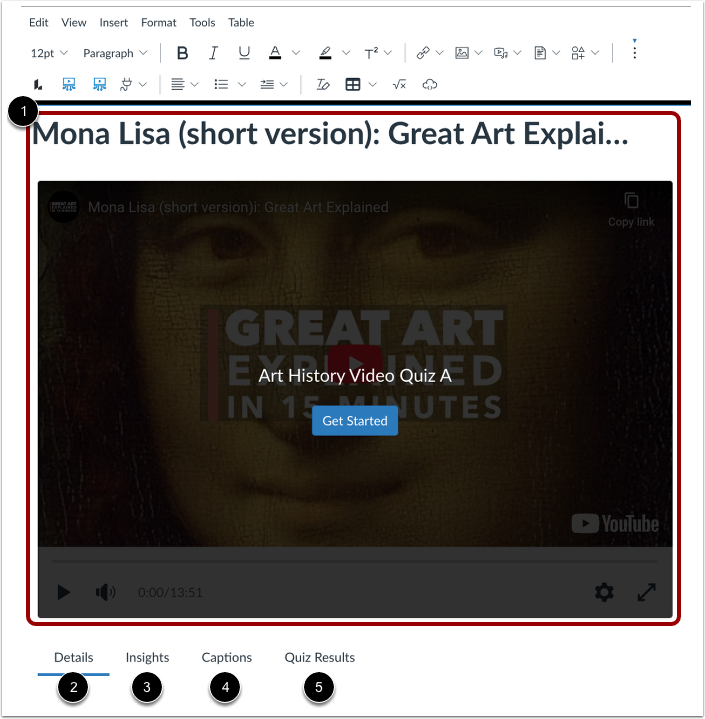
Visualize a mídia incorporada no Editor de Conteúdo Rico [1].
Você também pode visualizar e editar detalhes da mídia [2], visualizar insights [3], gerenciar legendas [4] ou visualizar resultados de questionários [5].
Você pode remover a mídia da página selecionando-a e pressionando a tecla Delete no seu teclado.
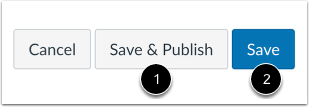
Para publicar imediatamente o conteúdo do seu Editor de Conteúdo Avançado, clique no botão Salvar e Publicar [1]. Para salvar o conteúdo como rascunho, clique no botão Salvar [2].