Estúdio Aberto
Dependendo da sua função de usuário e/ou da configuração da sua instituição, você pode acessar o Canvas Studio através do site do Studio, do Menu de Navegação Global do Canvas, da Navegação do Curso ou do Editor de Conteúdo Avançado.
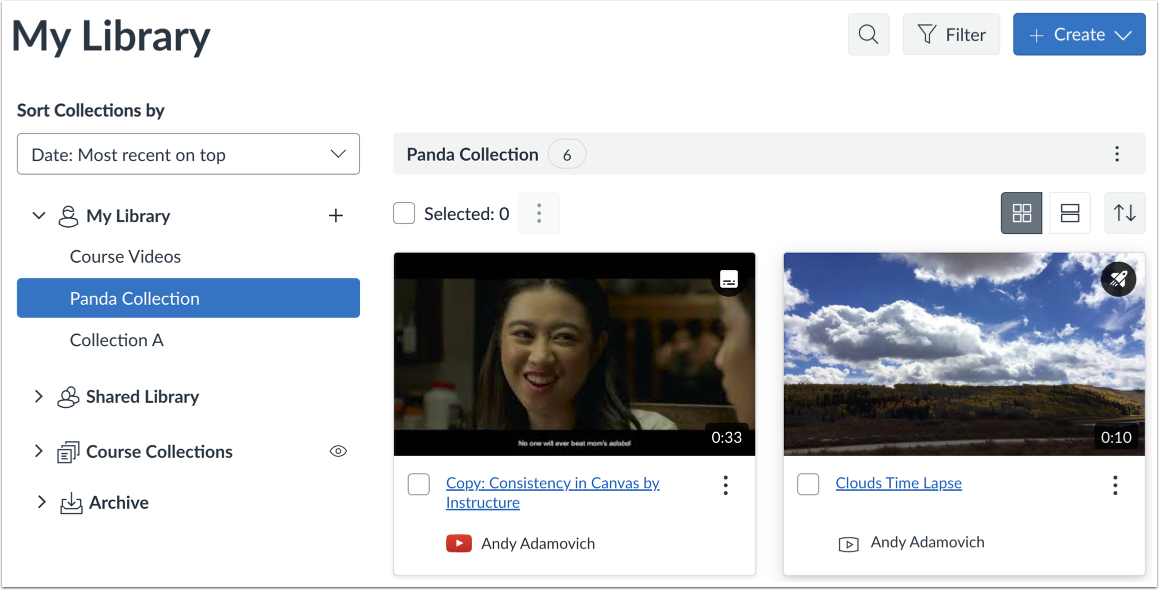
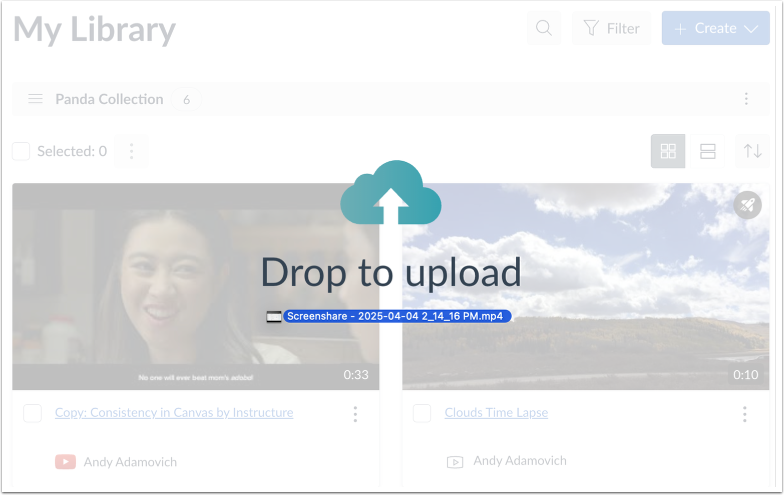
Para adicionar um arquivo de mídia a qualquer página do Studio, você pode arrastar e soltar arquivos do seu computador.
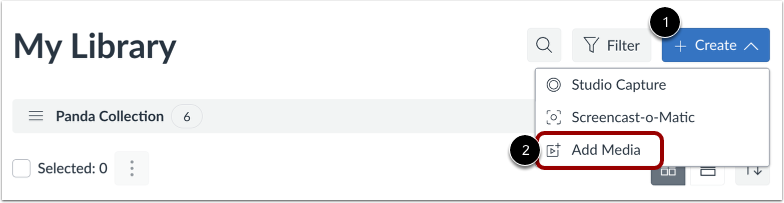
Para procurar um arquivo de mídia no seu computador, clique no menu suspenso Criar [1]. Em seguida, clique no link Adicionar mídia [2].
Notas:
Procurar arquivos
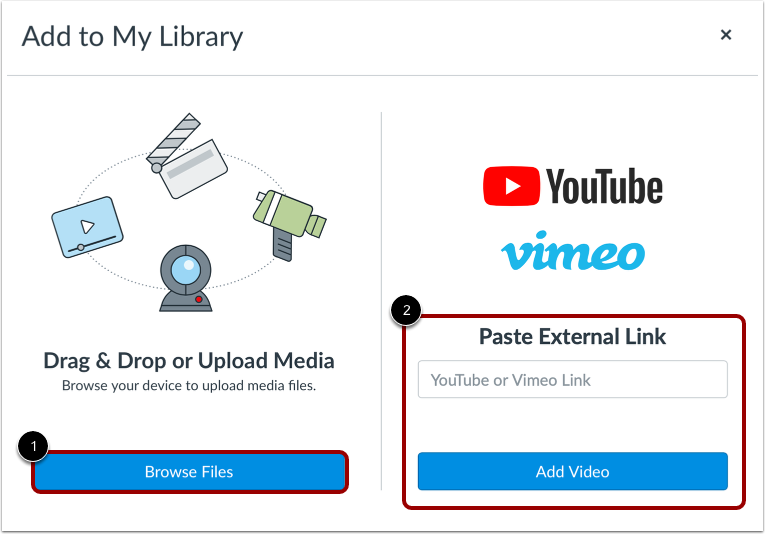
Na janela Adicionar à minha biblioteca, clique no botão Procurar arquivos [1]. Você também poderá adicionar mídia por meio de URL do YouTube ou Vimeo [2].
Carregar arquivo
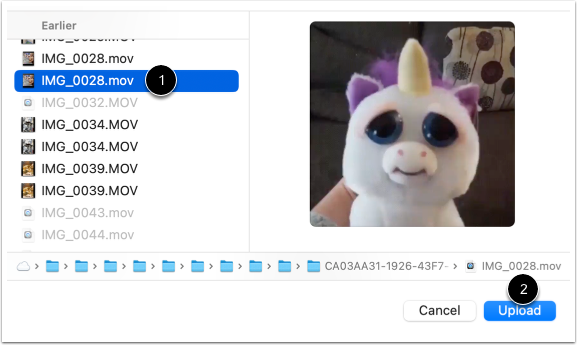
Selecione o arquivo de mídia que deseja enviar [1]. Em seguida, clique no botão Enviar [2].
Ver progresso do upload
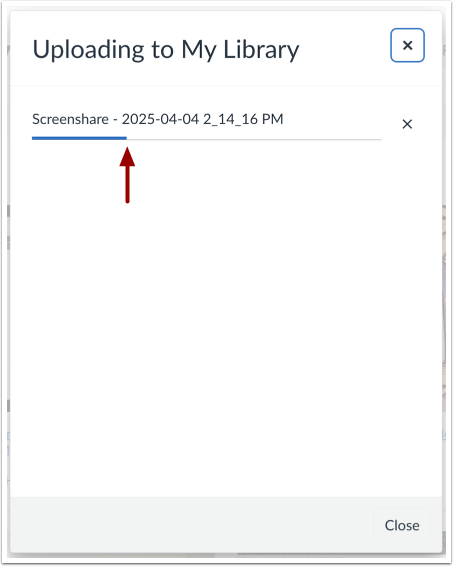
Veja o progresso do seu upload de mídia.
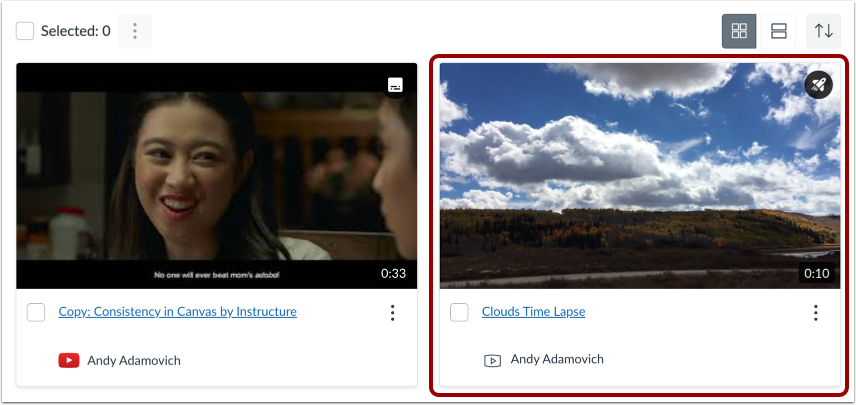
Para visualizar o conteúdo , clique na miniatura.
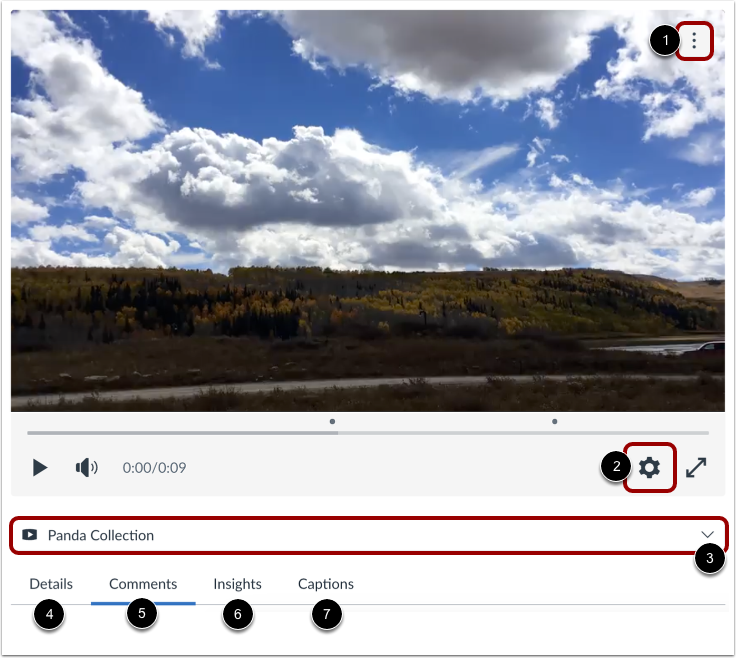
Para compartilhar a mídia , baixar a mídia , baixar uma transcrição da mídia ou excluir a mídia , clique no menu Mais opções [1].
Para gerenciar a velocidade de reprodução de mídia e alterar a qualidade do vídeo , clique no menu Configurações de mídia [2].
Para visualizar a mídia em uma biblioteca ou curso, clique no menu suspenso Local da mídia [3]. Se a mídia for adicionada a um curso, você poderá visualizar os detalhes específicos do curso.
Você também pode editar detalhes da mídia [4], visualizar comentários [5], revisar insights e análises do usuário [6] e adicionar legendas [7].
Observação: Para baixar a transcrição do conteúdo, a opção de legendas deve ser ativada pelo proprietário do conteúdo.