Abrir Captura de Tela
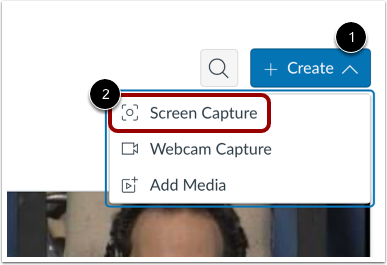
Clique no menu suspenso Criar [1]. Em seguida, clique no link Captura de tela [2].
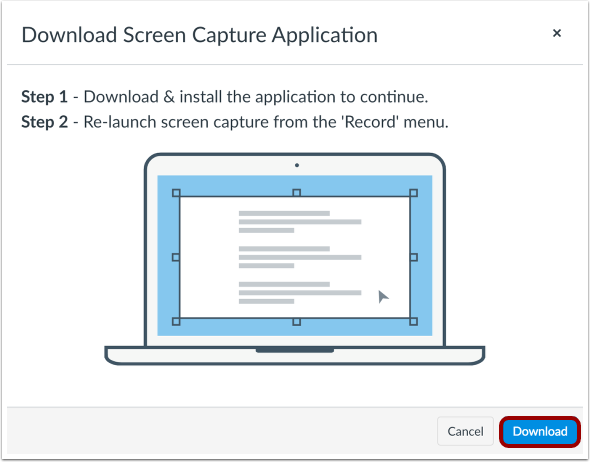
Baixe e instale o aplicativo de captura de tela.
Para gravar a tela, baixe e instale o aplicativo de captura de tela. Para baixar o aplicativo, clique no botão "Baixar" .
Observação: Se você baixou uma versão diferente do aplicativo de captura de tela, desinstale a versão anterior e baixe a versão mais recente do Studio.
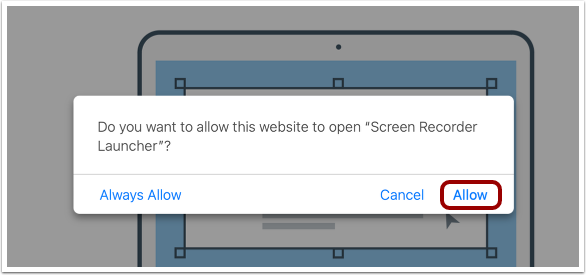
Permitir o iniciador do gravador de tela
Para iniciar a gravação de tela, clique no link Permitir .
Exibir configurações de captura
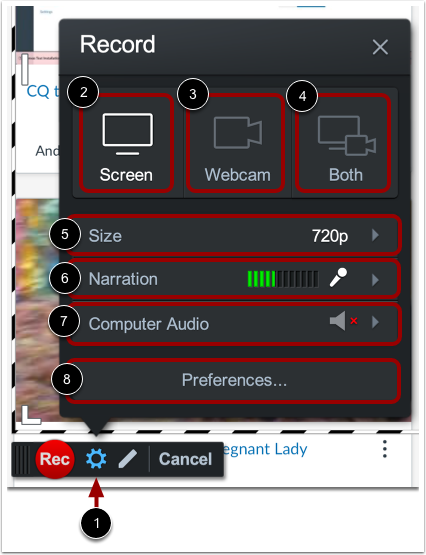
Para gerenciar as configurações de captura de tela, clique no ícone Configurações [1].
Por padrão, a opção de gravação de tela está selecionada [2]. Para gravar usando uma webcam, clique na opção Webcam [3]. Para gravar usando captura de tela e sua webcam, clique na opção Ambos [4].
Você pode definir um tamanho personalizado para a imagem gravada ou pode gravar em tela cheia. Para escolher o tamanho da imagem gravada, clique no botão Tamanho [5]
Por padrão, a configuração padrão do seu microfone é usada para gravar áudio. Para alterar o microfone, clique no botão Narração [6].
Por padrão, o áudio do computador está desativado. Para ativar a gravação de sons do sistema, clique no botão Áudio do computador [7].
Para gerenciar preferências de gravação adicionais, incluindo controles de teclado, teclas de atalho e configurações de cursor, clique no botão Preferências [8].
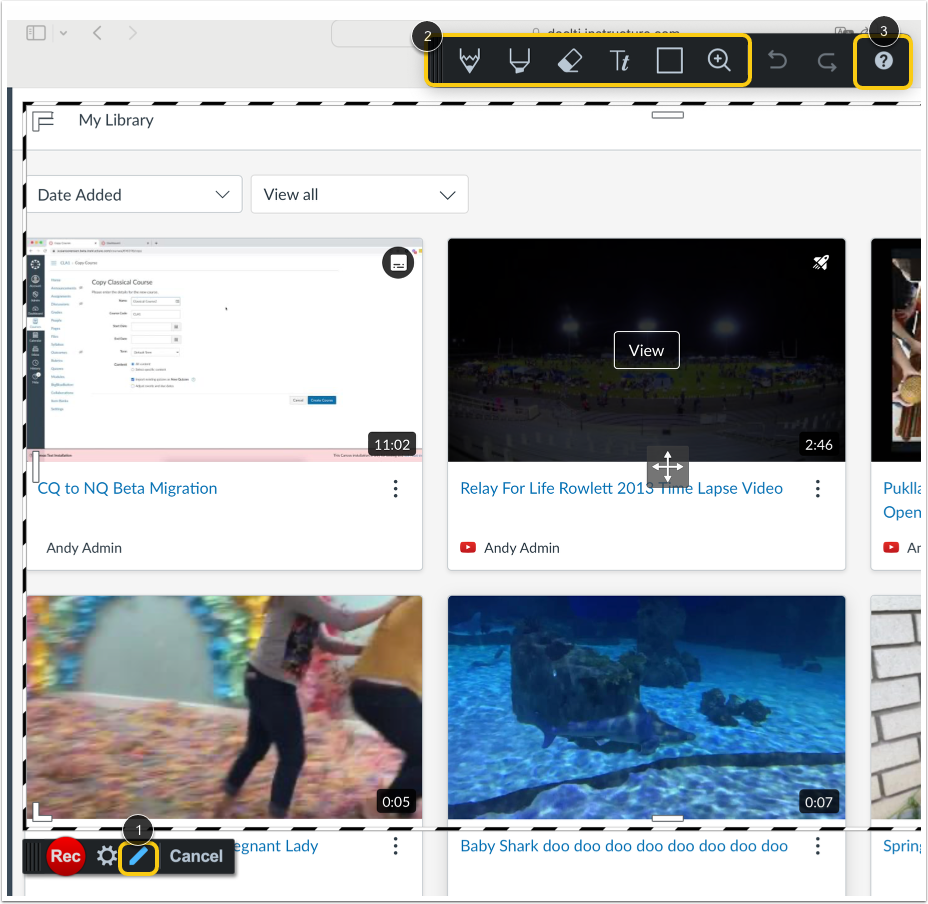
Gerenciar controles de desenho e zoom
Para abrir a barra de ferramentas de desenho e zoom, clique no ícone Desenhar [1].
Para usar as ferramentas de desenho e zoom, use os ícones na barra de ferramentas [2].
Para obter mais informações sobre ferramentas de desenho e zoom e uma lista de atalhos de teclado, clique no ícone de informações [3].
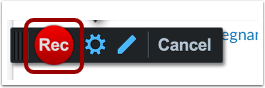
Captura de Registros
Clique no botão Gravar .
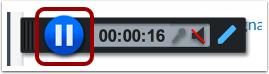
Pausar gravação
Clique no botão Pausar .
Pré-visualizar e gerenciar gravações
Para pré-visualizar a captura de tela, clique no botão Reproduzir [1].
O carimbo de data/hora é exibido [2]. Para avançar e retroceder no vídeo, clique nos botões Avançar e Voltar [3].
Para retomar a gravação, clique no botão Gravar [4].
Para carregar a captura de tela, clique no botão Concluído [5].
Para excluir a captura de tela e começar de novo, clique no botão Excluir [6].
Fazer upload da captura de tela
Insira um nome para a captura no campo Título [1] e uma breve descrição da captura no campo Descrição [2]. Em seguida, clique no botão Carregar [3].
Para editar a captura, clique no link Editar [4].
Para excluir o arquivo e iniciar uma nova captura, clique no link Refazer [5].
Para cancelar a captura, clique no botão Cancelar [6].
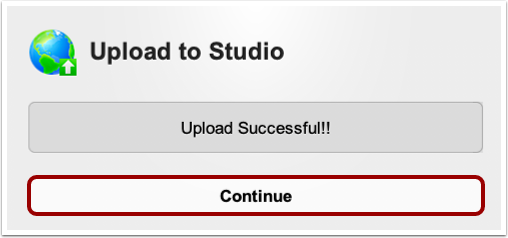
Voltar para a página de uploads
Clique no botão Continuar .
Visualizar captura de tela
Na página Minha Biblioteca, a captura de tela é exibida. Quando o processamento estiver concluído, você poderá gerenciar todos os controles e configurações.