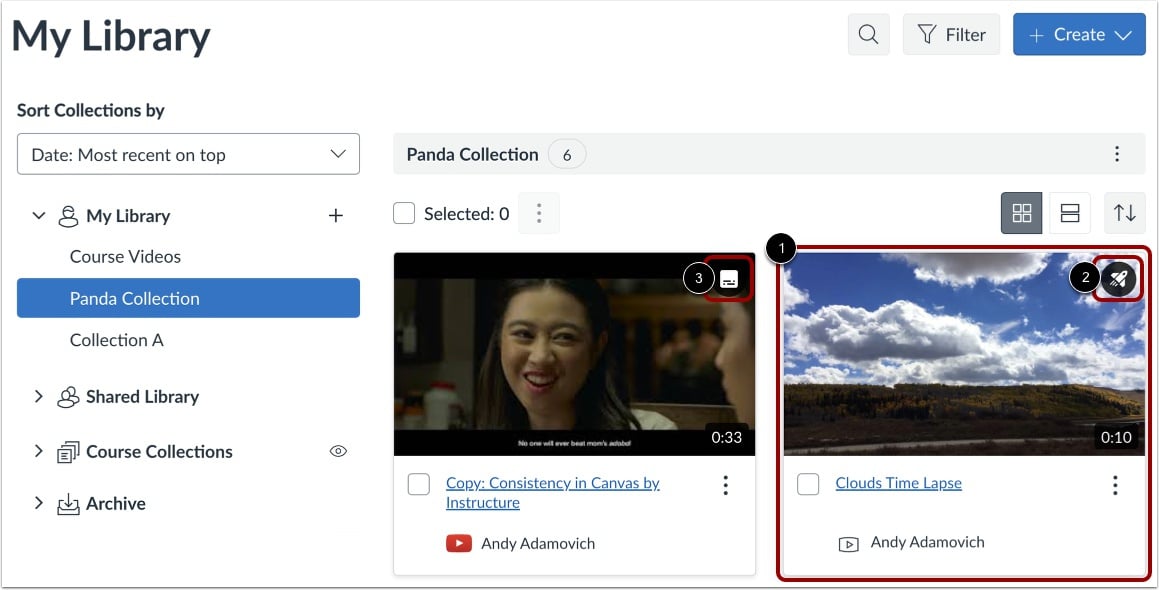
No Studio, a página Minha Biblioteca é aberta por padrão. A biblioteca exibe pré-visualizações de mídia, com as mídias adicionadas mais recentemente em primeiro lugar.
Para abrir um arquivo de mídia, clique em qualquer lugar no bloco de visualização [1].
Mídias que incluem um quiz em vídeo exibem o ícone Quiz [2].
Mídias que incluem legendas exibem um ícone de legenda [3].
Abrir opções de pesquisa e filtro
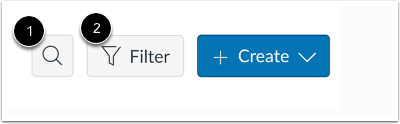
Para exibir o campo de pesquisa, clique no botão Pesquisar [1]. Em seguida, insira um termo de pesquisa no campo.
Para abrir a bandeja de filtros, clique no botão Filtro [2].
Para filtrar mídias por tipo, clique no menu suspenso Tipo de mídia [1].
Para visualizar apenas mídias com tags específicas, clique no menu suspenso Tags de mídia [2].
Para visualizar apenas mídias com ou sem legendas, clique no menu suspenso Legendas [3].
Para visualizar a mídia pela data em que foi carregada, insira as datas nos campos Depois ou Antes [4].
Para salvar suas seleções, clique no botão Aplicar [5].
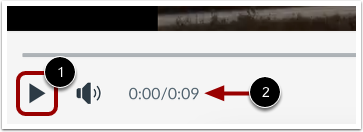
Para reproduzir o arquivo de vídeo ou áudio, clique no botão Reproduzir [1]. Você também pode visualizar a duração total da mídia na linha do tempo [2].
Ver linha do tempo
Para pausar a reprodução do conteúdo, clique no botão Pausar .
Definir volume
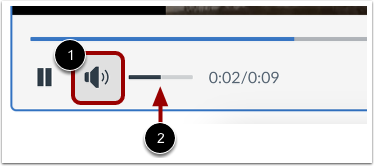
Para ajustar o volume de reprodução da mídia, clique no ícone de Volume [1] e, em seguida, clique e arraste o indicador de volume [2]. Para diminuir o volume, mova o indicador para a esquerda. Para aumentar o volume, mova o indicador para a direita.
Observação: o volume de reprodução é baseado no volume atual definido para o seu computador. Você também pode precisar ajustar o volume de saída do seu computador.
Definir velocidade de reprodução
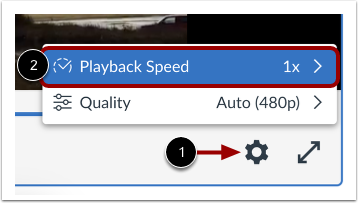
Para definir a velocidade de reprodução da mídia, clique no ícone Configurações de mídia [1]. Em seguida, clique no link Velocidade de reprodução [2].
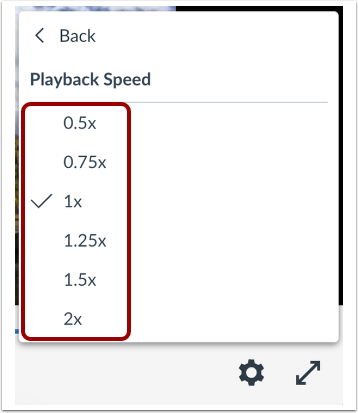
Por padrão, a mídia é reproduzida na velocidade original definida (1x). Você pode diminuir a velocidade de reprodução (0,5x ou 0,75x) ou aumentá-la (1,25x, 1,5x ou 2x). Para gerenciar a velocidade de reprodução, selecione uma opção.
Alterar a qualidade do vídeo
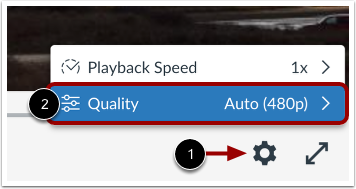
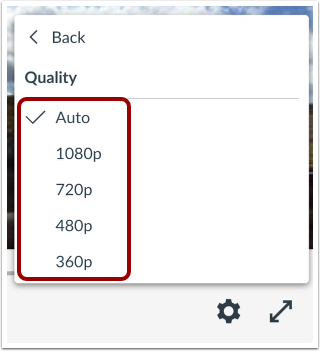
A qualidade do vídeo ajusta-se automaticamente com base na largura de banda disponível. Para alterar a qualidade do vídeo, clique no ícone Configurações de mídia [1]. Em seguida, clique no link Qualidade [2].
Selecione a qualidade de vídeo desejada.
Visualizar em tela cheia
Para visualizar o vídeo em tela cheia, clique no ícone Tela Cheia .
Observação: nem todos os uploads de mídia incluem a opção de tela cheia.
Ativar ou desativar legendas
Se o arquivo de mídia incluir uma transcrição de legendas, você pode ativar e desativar as legendas no reprodutor de mídia.
Para ativar as legendas para a mídia, clique no ícone Legendas ocultas [1]. Para desativá-las, clique novamente no ícone Legendas ocultas [2].
Ver legendas
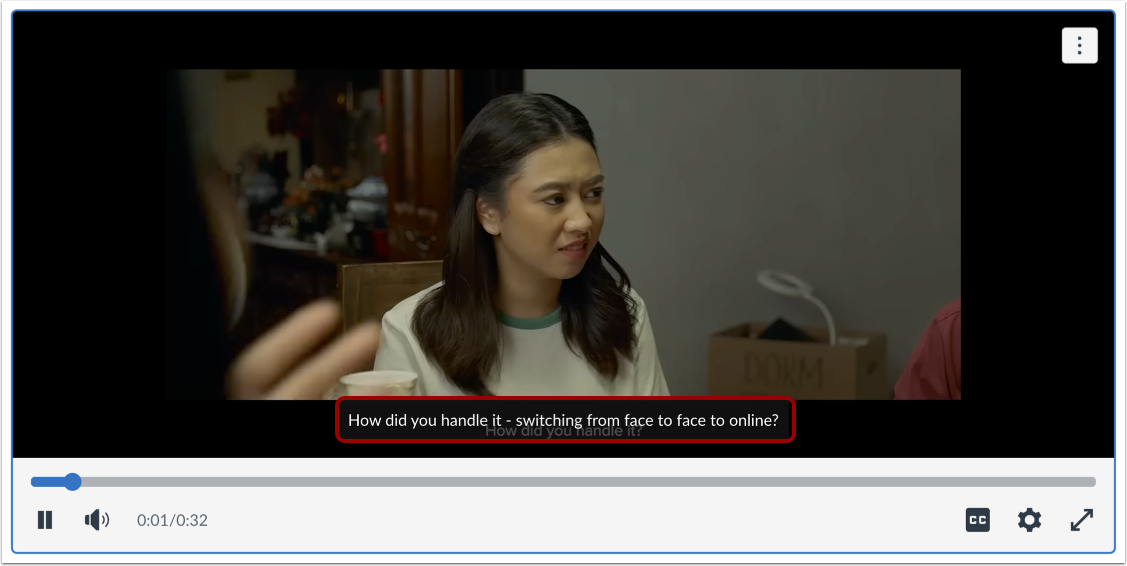
Quando a legenda oculta está ativada, você pode visualizar o texto enquanto o vídeo é reproduzido. O reprodutor de mídia também inclui diversas opções que você pode usar para personalizar sua experiência de visualização de legendas .
Os pontos da linha do tempo indicam comentários adicionados por um usuário [1].
Para visualizar os comentários, clique na aba Comentários [2]. Um comentário será exibido no reprodutor de mídia [3]. Os comentários são organizados cronologicamente por tempo e são destacados à medida que aparecem na linha do tempo da mídia.
Os comentários também podem incluir respostas de outros usuários [4]. O Studio exibe as cinco primeiras respostas. No entanto, se um comentário incluir mais de cinco respostas, você pode carregar respostas adicionais.
Na aba Detalhes [1], você pode visualizar o seguinte:
- Nome do vídeo [2]
- Descrição [3]
- A foto de perfil (se suportada) e o nome do usuário que carregou a mídia [4]
- A data em que a mídia foi carregada [5]
- Quaisquer etiquetas associadas à mídia [6]
Se você carregou a mídia, também poderá editar os detalhes da mídia [7].
Ver Atalhos de Teclado
Você pode navegar pelo visualizador de mídia do Studio usando o teclado, pressionando a tecla Tab consecutivamente. Este é um recurso de acessibilidade para usuários que utilizam apenas o teclado.
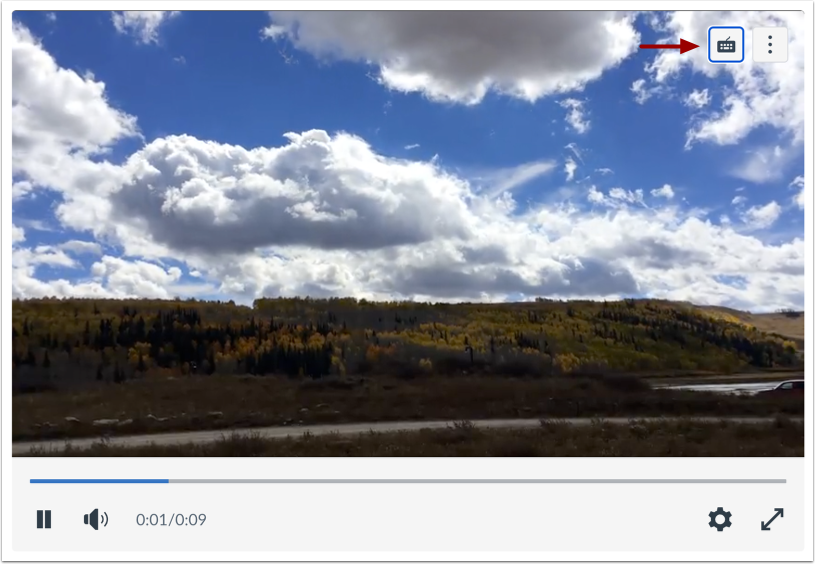
Pressione a tecla Tab para percorrer os itens de navegação na tela até que o ícone Atalhos do Teclado seja exibido no visualizador de mídia do Studio. Em seguida, pressione a tecla Enter ou Return .
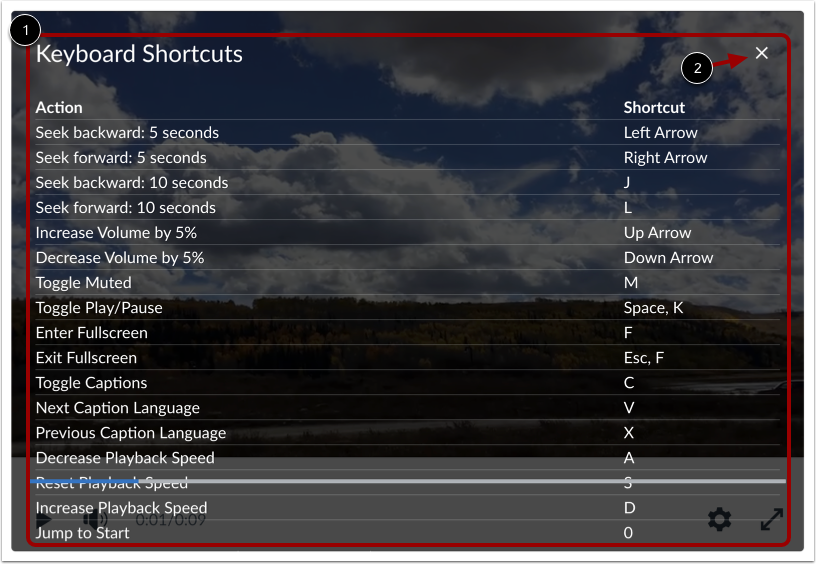
A janela Atalhos de teclado exibe atalhos de teclado comuns que você pode usar no visualizador de mídia Studio [1].
Para fechar a janela Atalhos do teclado, clique no botão Fechar [2].
Criar link público
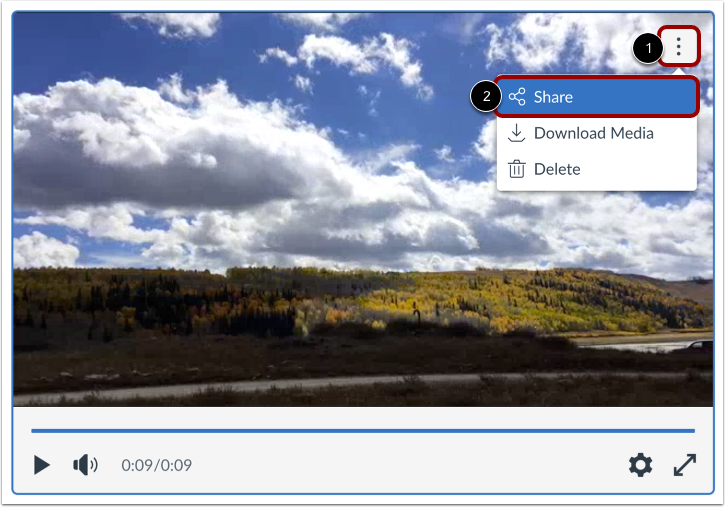
Se você tiver permissão de edição, poderá obter um link público ou um código de incorporação para mídias no Canvas Studio. Para criar um link público, clique no ícone Opções [1] e, em seguida, clique no link Compartilhar [2].
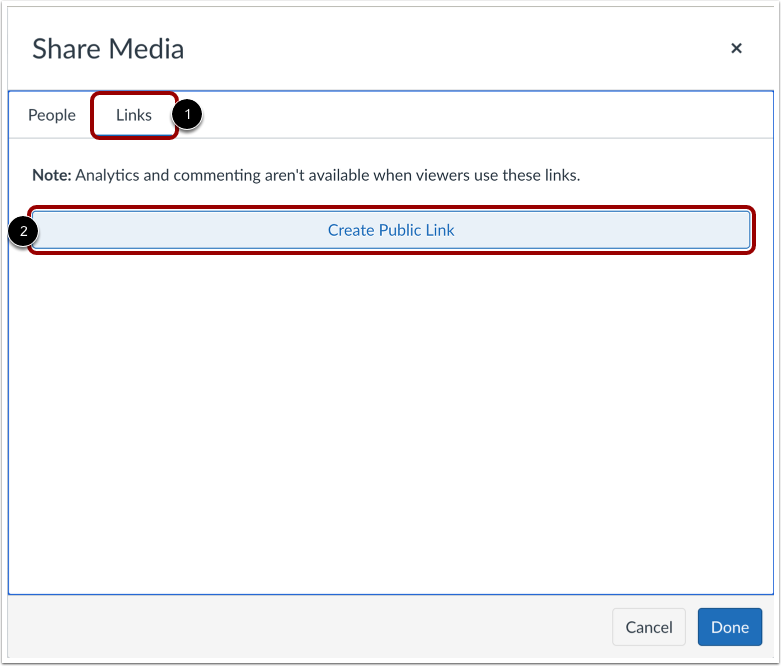
Clique na aba Links [1] e depois clique no botão Criar link público [2]. Você pode visualizar, compartilhar ou excluir o link público .