O Canvas Studio permite adicionar legendas manualmente a mídias carregadas e vídeos do YouTube ou Vimeo para garantir a acessibilidade. Usando o Editor de Legendas , você pode adicionar linhas de legenda que serão exibidas no vídeo dentro de intervalos de tempo específicos.
Após a adição das legendas, um arquivo de legendas é gerado. Você pode editar, baixar, substituir ou excluir esse arquivo a qualquer momento.
Notas:

Na Biblioteca do Canvas Studio, localize a mídia e clique na miniatura dela.
Criar legendas
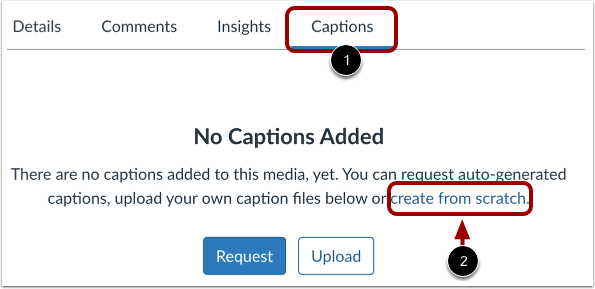
Na guia Legendas [1], clique no link criar do zero [2].
Se já existirem legendas, você pode criar legendas adicionais em outros idiomas. Clique no botão Nova Legenda [1]. Em seguida, selecione a opção Criar Legendas [2].
Selecione o idioma
Na janela Criar legendas, clique no menu suspenso Idioma [1] e selecione o idioma para as legendas [2].
Clique no botão Criar [3].
Digite o idioma da legenda personalizada
Se o idioma que você precisa não estiver listado, clique no link Personalizado [1].
Insira o nome do idioma personalizado no campo Idioma [2] e clique no botão Carregar [3].
Editor de Legendas Abertas
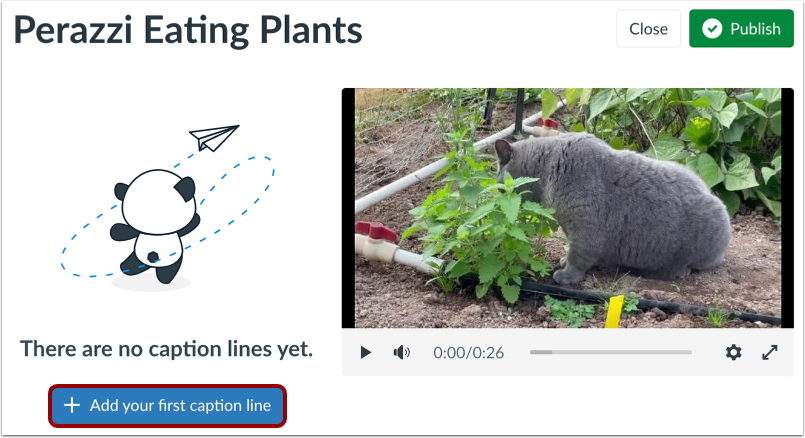
Clique no botão Adicionar sua primeira legenda .
Criar linha de legenda
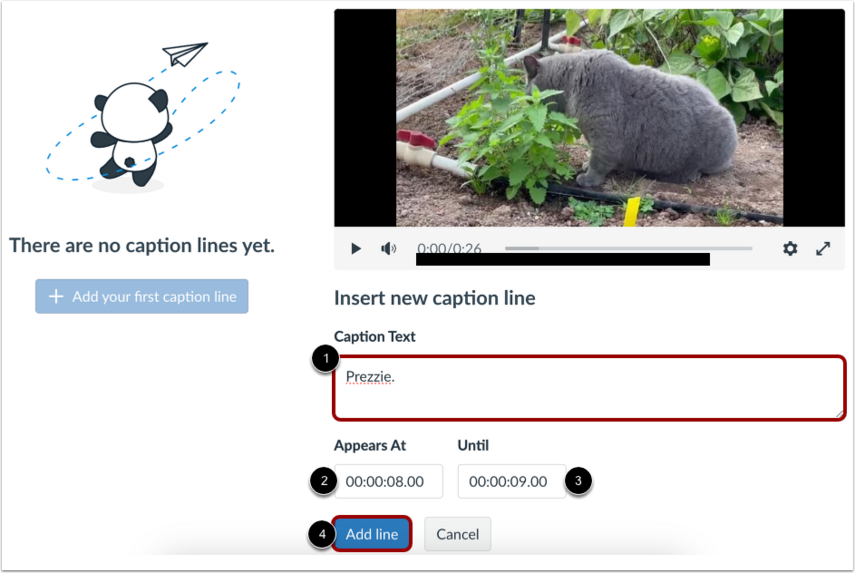
Para adicionar uma linha de legenda, insira o texto no campo Texto da legenda [1].
Para controlar por quanto tempo a legenda é exibida, insira um horário de início no campo Aparece em [2] e um horário de término no campo Até [3]. O formato do carimbo de data/hora é: [horas]:[minutos]:[segundos].[milissegundos].
Clique no botão Adicionar linha [4].
Ver legenda
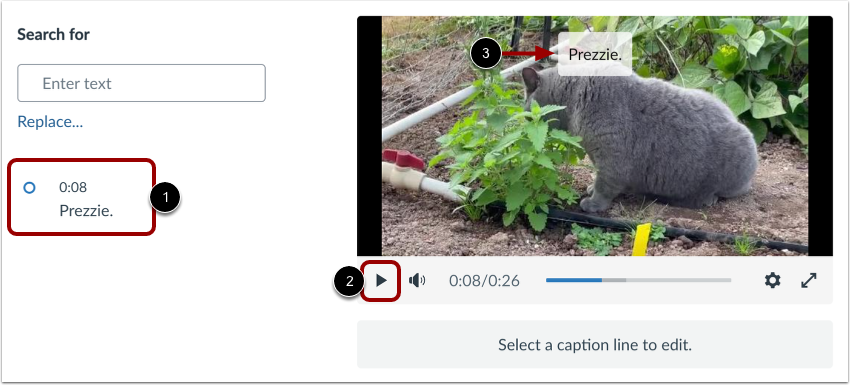
A sua primeira linha de legenda e a sua hora de início são apresentadas no editor de legendas [1].
Para visualizar a legenda do seu vídeo, clique no botão Reproduzir mídia [2]. A legenda será exibida no vídeo [3].
Nota: As legendas são salvas automaticamente.
Adicionar linhas de legenda adicionais
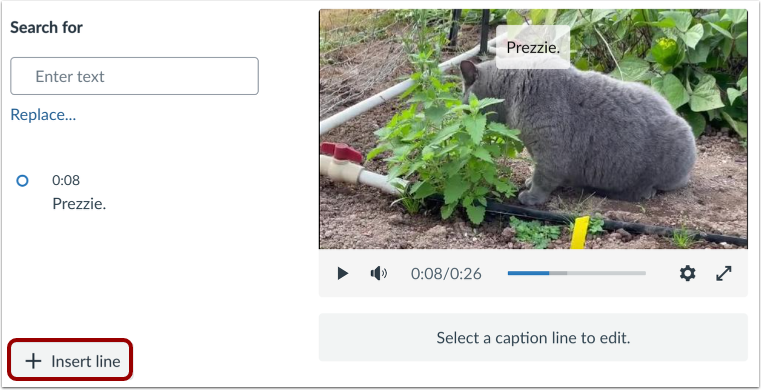
Para adicionar mais linhas, clique no botão Inserir linha .
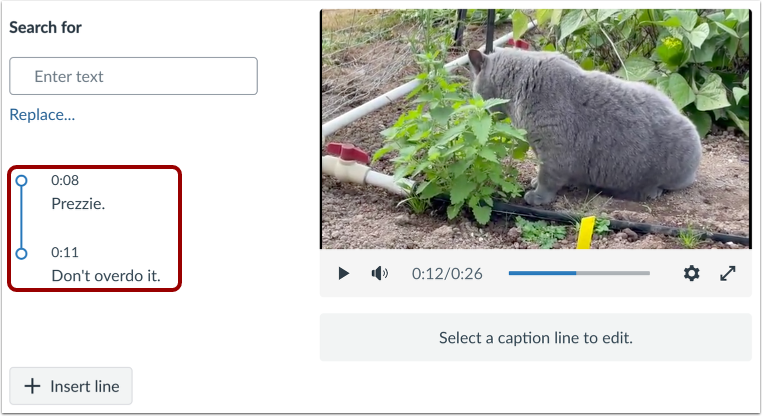
Ver todas as legendas
Todas as legendas e horários de início são exibidos no editor.
Editar legendas
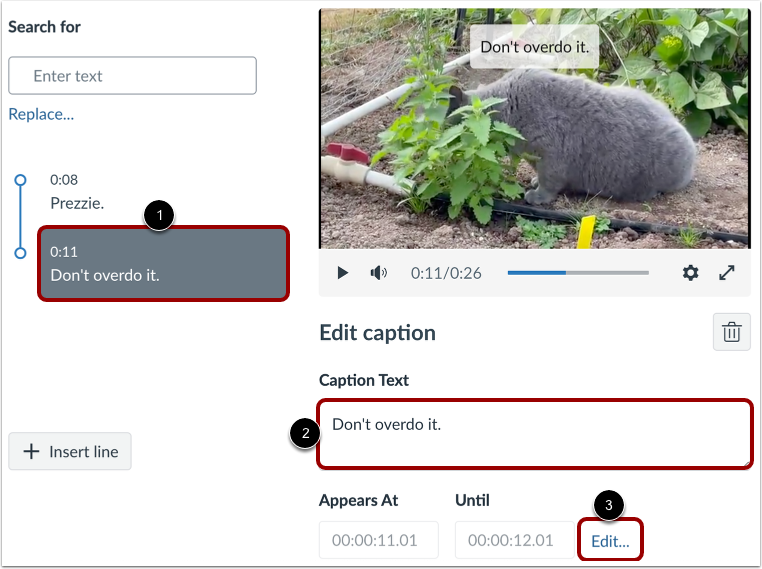
Para editar uma linha de legenda , clique na legenda [1]. Edite o texto da legenda no campo Texto da legenda [2]. Para editar os horários de exibição, clique no link Editar... [3].
Publicar ou fechar
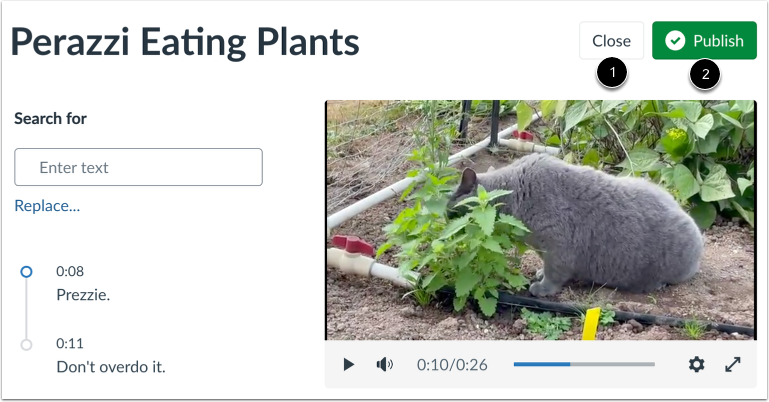
Para fechar o editor de legendas com suas legendas, clique no botão Fechar [1].
Alternativamente, para publicar a mídia com suas legendas e fechar o editor, clique no botão Publicar [2].
Notas:
- Se disponível, o Canvas Studio carrega e importa legendas para vídeos do YouTube automaticamente.
- As legendas criadas do zero são salvas como rascunho até que você clique no botão Publicar .
Gerenciar legendas não publicadas
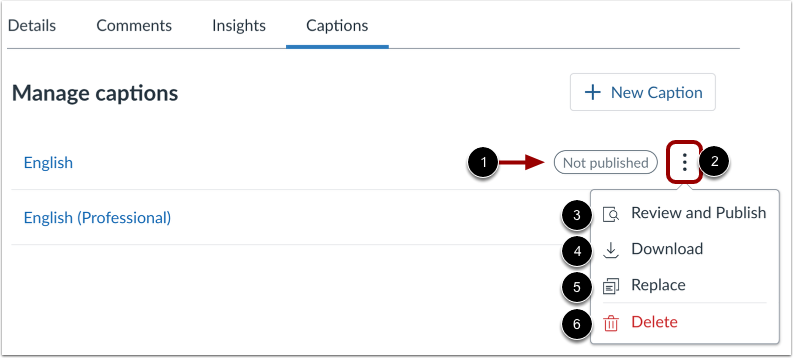
Legendas não publicadas exibem o status Não Publicado [1].
Para gerenciar o arquivo de legenda, clique no ícone Opções [2]. Você pode revisar, editar ou publicar as legendas no Editor de Legendas [3]. Você também pode baixar como um arquivo SRT [4], substituir [5] ou excluir [6] o arquivo de legendas.
Visualizar e gerenciar legendas publicadas
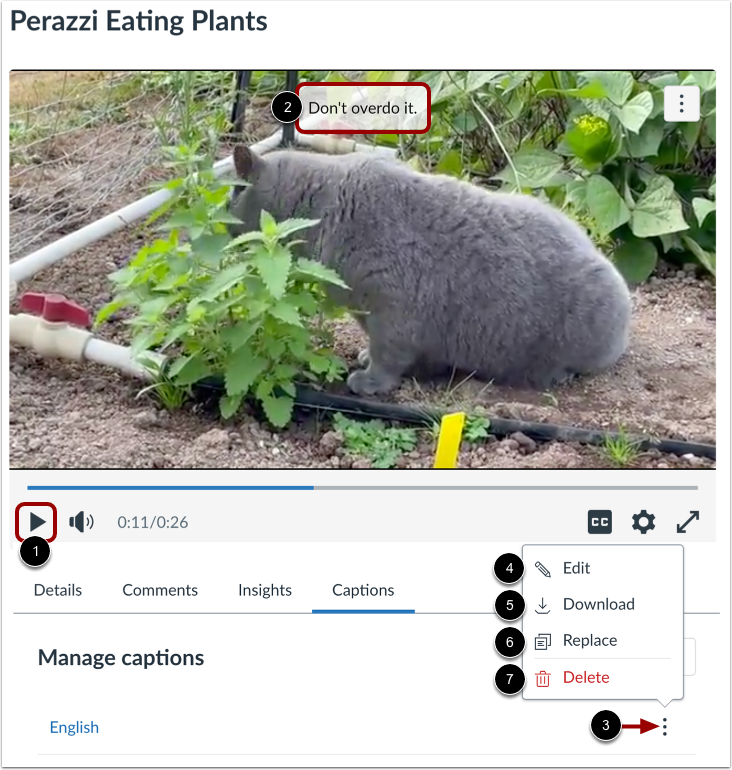
Você pode visualizar as legendas publicadas junto com a mídia. Clique no botão Reproduzir [1] e veja as legendas [2].
Para visualizar as opções de um arquivo de legenda, clique no ícone Opções [3]. Você pode editar [4], baixar como um arquivo SRT [5], substituir [6] ou excluir [7] o arquivo de legenda.
Ativar legendas
Por padrão, as legendas estão desativadas [1]. Para ativar as legendas na mídia, clique no ícone Legenda [2].
Notas:
- O ícone de legenda só aparece se a mídia tiver legendas.
- O reprodutor de mídia prioriza legendas personalizadas ou enviadas pelo usuário no Studio em vez das legendas geradas automaticamente pelo YouTube. Como o reprodutor memoriza sua última seleção (configurações persistentes), o idioma padrão será o mesmo que você visualizou por último. Você pode alterar o idioma das legendas no menu Configurações.