Se você tiver acesso ao seu site do Canvas Studio, poderá visualizar o menu Configurações. Como usuário administrador, o menu Configurações permite gerenciar as configurações da conta do Studio da sua instituição.
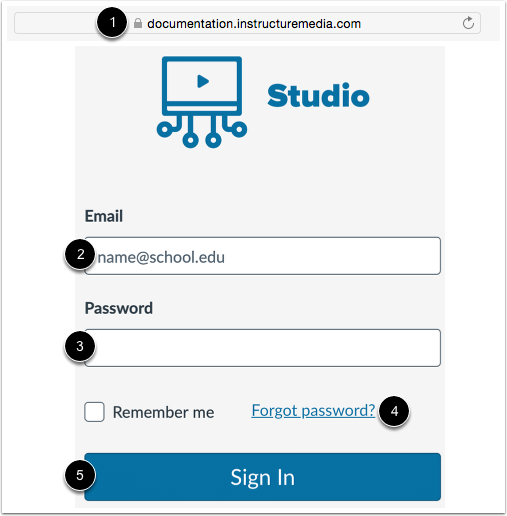
Faça login no site do estúdio.
Numa janela do navegador, insira o URL da sua conta Studio [1].
No campo E-mail [2], insira seu endereço de e-mail. Este é o endereço de e-mail onde você recebeu seu convite para criar uma senha do Studio.
No campo Senha [3], digite sua senha. Se você esqueceu sua senha, clique no link Esqueceu a senha? [4].
Clique no botão Entrar [5].
Notas:
- Os sites dos estúdios seguem uma estrutura de URL de [nome da sua instituição].instructuremedia.com .
- Se a sua instituição permite a autenticação no Canvas, você pode acessar o seu site do Studio com as suas credenciais do Canvas.
Configurações do Open Studio
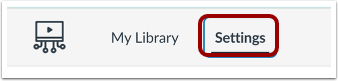
No menu de navegação do Studio, clique na aba Configurações .
Ver configurações pessoais
Para visualizar e gerenciar suas configurações pessoais de legendagem automática e publicação automática, clique na guia Pessoal [1].
Para ativar estilos de alto contraste no Studio , clique na opção Ativar visualização de alto contraste em [2].
A menos que seu distrito tenha desativado o recurso, a legenda automática está ativada por padrão. Para desativar o recurso, clique na opção Ativar legenda automática [3].
A menos que seu distrito tenha habilitado o recurso, a publicação automática de legendas automáticas está desativada por padrão. Para habilitar o recurso, clique na opção Habilitar publicação automática de legendas automáticas em [4].
Para identificar e destacar possíveis imprecisões nas legendas geradas automaticamente , clique na opção Ativar edição assistida de legendas em [5].
Por padrão, uma notificação por e-mail é enviada quando legendas automáticas são geradas. Para desativar essas notificações, clique na opção Enviar notificação por e-mail quando legendas automáticas forem geradas [6].
Observação: Se uma opção estiver sombreada e não puder ser alterada, significa que a configuração foi bloqueada pelo seu distrito.
Ver grupos de estúdio
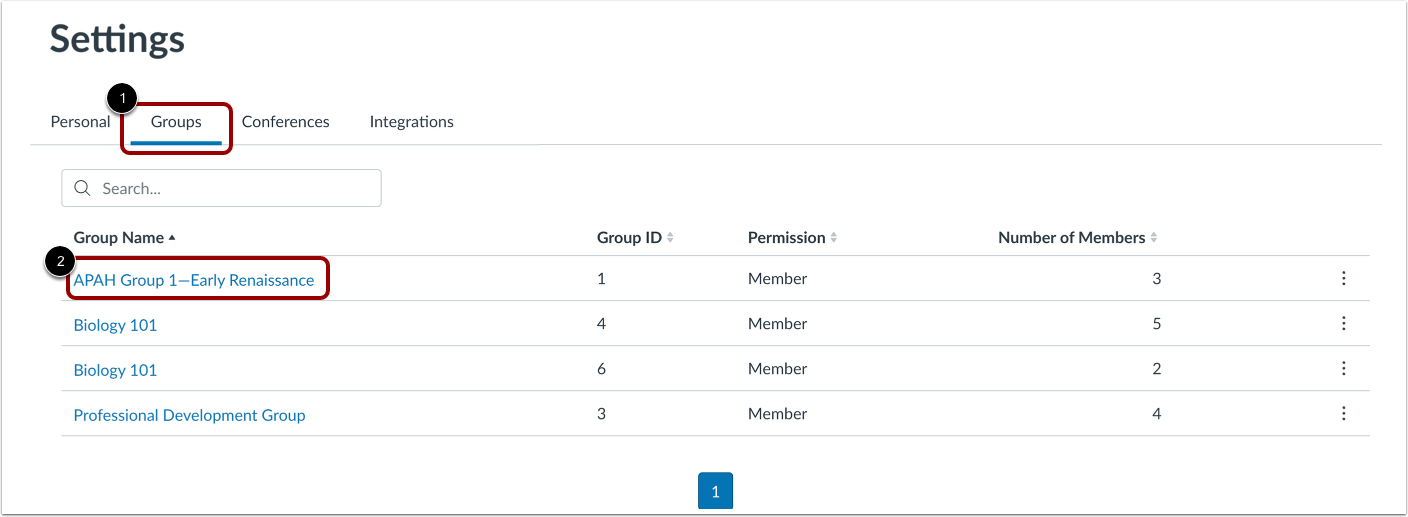
Para visualizar informações sobre seus grupos, clique na guia Grupos [1].
Para ver mais informações sobre o grupo, clique no link do nome do grupo [2].
Ver Conferências
Para gerenciar gravações do Zoom no Studio, clique no link Conferências [1].
Para salvar suas gravações do Zoom no Studio, clique na opção Salvar gravações do Zoom no Studio em [2].
Por padrão, as gravações do Zoom são salvas em sua biblioteca. Para salvar gravações do Zoom em uma coleção, clique no menu suspenso Salvar em [3] e selecione o link Nova coleção [4].
Para excluir gravações da nuvem do Zoom depois de serem salvas em sua conta do Studio, clique na caixa de seleção Remover gravações da nuvem do Zoom após salvar no Studio [5].
Para parar de salvar gravações do Zoom em sua conta do Studio, clique no botão Desautorizar Zoom [6].
Ver integrações do Studio
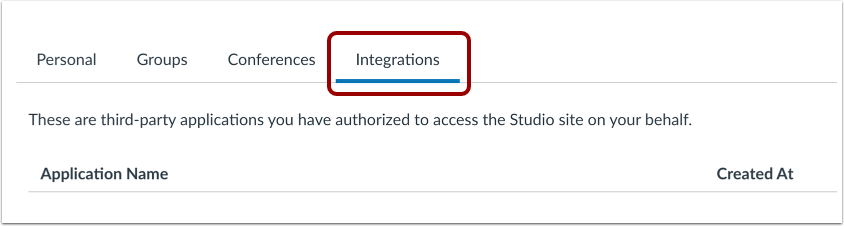
Para visualizar uma lista de aplicativos de terceiros que você autorizou a acessar o Studio em seu nome, clique na guia Integrações .
Exibir guias de configurações de administração do Studio
Como usuário administrador, você pode visualizar configurações administrativas adicionais em Configurações do Studio.
Para gerenciar o acesso aos recursos de incorporação e legendagem para usuários do Studio, clique na guia Admin [1].
Para visualizar e gerenciar permissões de função de usuário , clique na guia Permissões [2].
Para visualizar e gerenciar chaves de desenvolvedor , clique na guia Chaves de desenvolvedor [3].
Para visualizar e gerenciar usuários em sua conta do Studio, clique na guia Usuários do Studio [4].
Para visualizar as chaves LTI da sua conta Studio, clique na aba Chaves LTI [5].