Você pode compartilhar seus arquivos de mídia do Studio com usuários individuais e com seus grupos do Studio . Ao compartilhar sua mídia, você pode optar por permitir que outras pessoas a visualizem ou editem. A mídia compartilhada é exibida na página Biblioteca Compartilhada . Você pode alterar ou remover as permissões de compartilhamento de mídia a qualquer momento.
Se você permitir que um usuário visualize um arquivo de mídia , ele poderá visualizar a mídia, acessar o código de incorporação e o link de compartilhamento público, além de compartilhar a mídia com outras pessoas.
Se você permitir que um usuário edite um arquivo de mídia , ele terá a maioria das permissões como se tivesse feito o upload original do arquivo, incluindo excluir a mídia, editar os detalhes da mídia (título, descrição, tags), adicionar comentários, baixar, copiar, compartilhar a mídia e visualizar insights analíticos. No entanto, os usuários com quem você compartilhar a mídia só poderão cortar ou aparar o conteúdo da mídia se primeiro copiarem o arquivo para a biblioteca deles.
Esta lição mostra como compartilhar arquivos de mídia diretamente da página Minha Biblioteca. No entanto, você também pode compartilhar arquivos de mídia ao assistir a um vídeo.
Regras de compartilhamento de mídia do Canvas Studio:
- Os alunos podem compartilhar mídias com os grupos do Canvas Studio dos quais são membros, com todos os instrutores, monitores, designers instrucionais e administradores de sua instituição. Eles também podem compartilhar mídias com qualquer usuário verificado do Canvas Studio matriculado no(s) mesmo(s) curso(s).
- Professores, monitores e designers instrucionais podem compartilhar mídias com os grupos do Canvas Studio dos quais são membros, bem como com todos os outros professores, monitores, designers instrucionais e administradores de sua instituição. Eles também podem compartilhar mídias com usuários verificados do Canvas Studio matriculados em seus cursos.
- Os administradores podem compartilhar mídias do Canvas Studio com os grupos do Canvas Studio dos quais são membros e com todos os usuários da instituição.
Notas:
- Você só pode compartilhar conteúdo multimídia com usuários verificados do Canvas Studio. Um usuário é verificado quando visualiza conteúdo multimídia incorporado em um curso do Canvas no qual está matriculado.
- Para compartilhar um arquivo de mídia com todos os membros de um curso, seção ou grupo ao mesmo tempo, você pode criar um grupo no Canvas Studio ou solicitar que um administrador o faça . Você também pode compartilhar um arquivo de vídeo ou áudio com várias pessoas simultaneamente.
- Quaisquer questionários adicionados a um vídeo não serão incluídos quando o vídeo for compartilhado.
- O conteúdo do Studio não pode ser compartilhado nem importado do Commons.
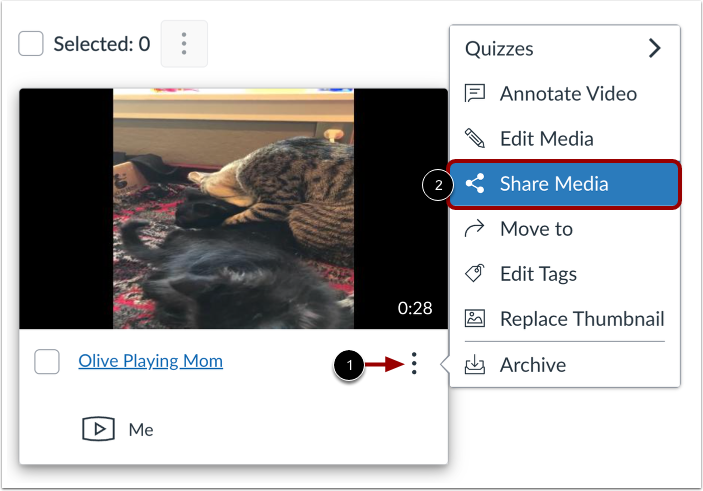
Na página Minha Biblioteca, localize a mídia e clique no ícone Opções [1]. Em seguida, clique no link Compartilhar mídia [2].
Observação: você também pode compartilhar conteúdo multimídia a partir do menu Opções do Studio Media Player .
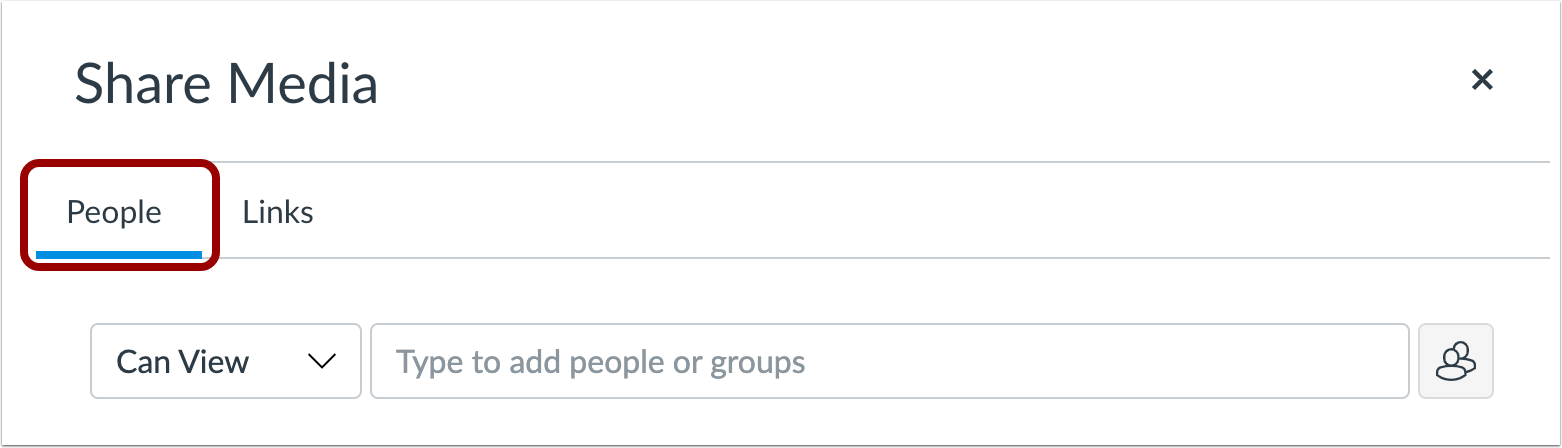
A página Compartilhar mídia exibe a guia Pessoas .
Adicionar pessoas
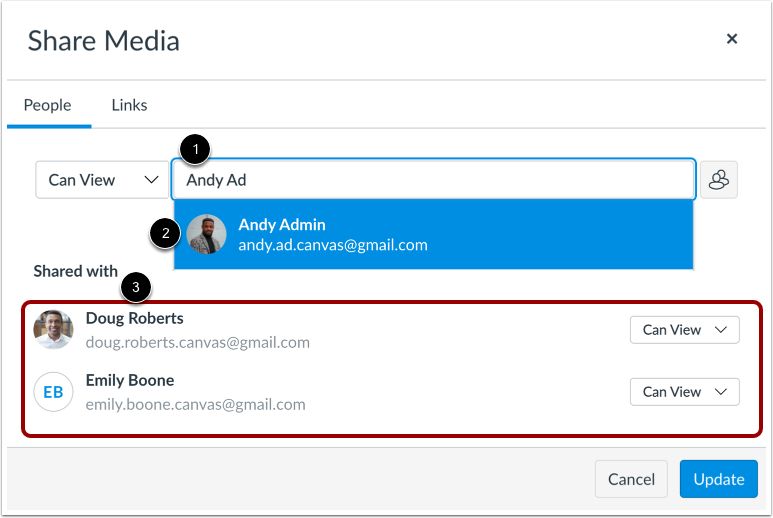
Para compartilhar a mídia, insira o nome ou o e-mail do usuário no campo Digite para adicionar pessoas ou grupos [1] e clique no nome do usuário [2]. Você pode repetir esse processo para adicionar quantos usuários forem necessários. Você também pode compartilhar mídia com seus grupos do Studio .
Os usuários adicionados são exibidos na seção Compartilhado com [3].
Por padrão, o Studio permite que outras pessoas visualizem suas mídias compartilhadas. No entanto, você pode permitir que outras pessoas editem suas mídias compartilhadas.
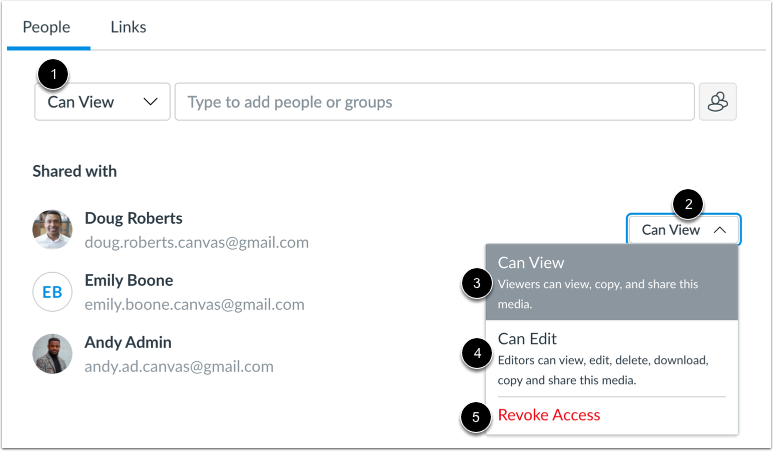
Para gerenciar o acesso compartilhado ao compartilhar sua mídia, clique no menu suspenso Acesso de compartilhamento [1]. Como alternativa, você pode gerenciar o acesso compartilhado para usuários individuais. Na seção Compartilhado com, clique no menu suspenso Acesso de compartilhamento do usuário [2].
Para permitir que outro usuário visualize, copie e compartilhe a mídia, selecione a opção Pode visualizar [3].
Para permitir que outro usuário visualize, edite detalhes da mídia (título, descrição, tags), adicione comentários, exclua, baixe, copie e compartilhe a mídia, selecione a opção Pode editar [4].
Para remover o acesso compartilhado de um usuário, clique na opção Revogar acesso [5].
Para compartilhar a mídia com os usuários selecionados, clique no botão Atualizar .