O Canvas Studio pode ser usado como um produto independente, mas seu ponto forte reside em sua capacidade de integração. O Studio se integra ao Canvas e permite que os instrutores integrem a interação com mídias à sala de aula de forma transparente.
Quando o Studio está integrado ao Canvas, todos os usuários do Studio podem utilizá-lo como uma ferramenta externa por meio do Editor de Conteúdo Avançado. O Editor de Conteúdo Avançado faz parte de diversos recursos do Canvas, incluindo Tarefas, Discussões e Páginas. Para os alunos, o Editor de Conteúdo Avançado também está disponível em grupos de cursos e no envio de tarefas de entrada de texto.
Por padrão, os arquivos de mídia incorporados permitem a adição de comentários, embora os comentários possam ser removidos de acordo com a preferência do usuário. Quando as guias de mídia estão desativadas, a mídia incorporada do Canvas Studio pode ser redimensionada na interface do usuário.
Observação: Dependendo da sua função de usuário, nem todas as funcionalidades do Studio podem estar disponíveis no Editor de Conteúdo Avançado. Se o seu Menu de Navegação Global incluir um link para o Studio, você poderá gerenciar vídeos a qualquer momento diretamente por meio de uma conta do Studio. Os instrutores também podem acessar o Studio pelo Menu de Navegação do Curso .
Exibir ícone do Studio no Editor de Conteúdo Avançado
Como ferramenta externa, o Studio pode ser acessado através do ícone Studio no Editor de Conteúdo Rico [1]. O ícone é usado ao incorporar mídia no Editor de Conteúdo Rico.
Os instrutores também podem adicionar tarefas de mídia do Studio com a integração do Studio. Os instrutores podem avaliar as entregas no SpeedGrader da mesma forma que qualquer outra tarefa do Canvas.
Notas:
- Para visualizar o ícone do Studio, talvez seja necessário clicar no ícone Opções [2].
- Você também pode acessar a ferramenta Studio a partir do ícone do aplicativo [3].
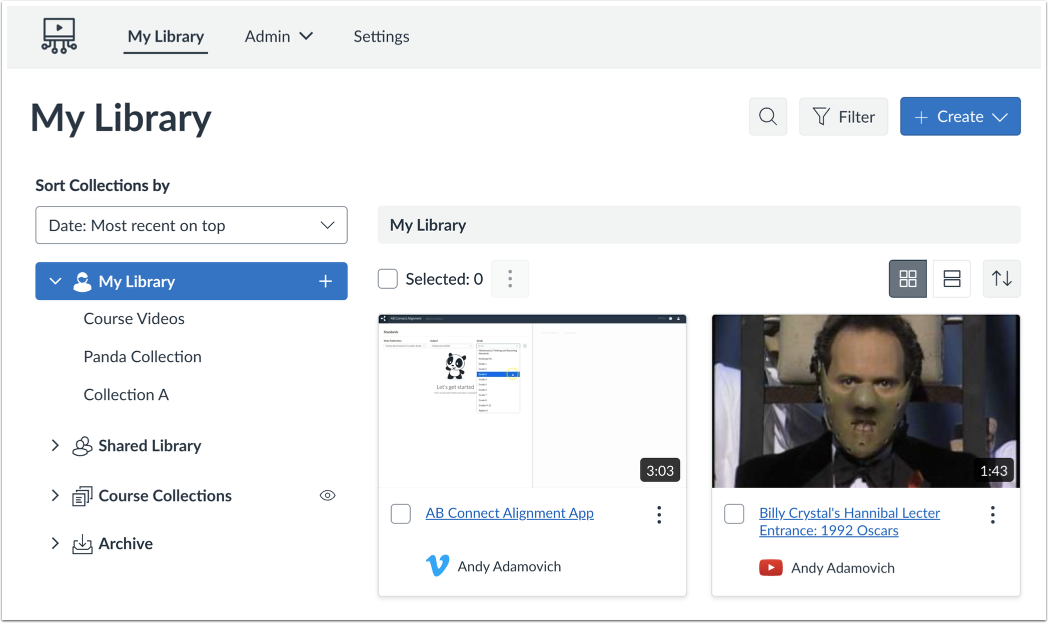
Ver Biblioteca de Mídia
Ao incorporar um arquivo de vídeo ou áudio, qualquer usuário pode pesquisar e visualizar mídias existentes, bem como fazer upload de novas mídias.
Usuários com função de instrutor também podem visualizar os uploads de cursos individuais.
Ao enviar um arquivo de vídeo ou áudio para uma tarefa, os alunos podem enviar a mídia do Studio por meio do Editor de Conteúdo Avançado como uma entrada de texto ou podem acessar sua mídia do Studio diretamente como um upload de arquivo .
Para selecionar uma mídia, clique na miniatura da mídia.
Exibir ou ocultar guias de mídia
Você pode exibir guias de mídia no arquivo de mídia incorporado. As guias de mídia podem incluir as guias Detalhes, Comentários, Insights e Legendas. Para ocultar as guias de mídia no arquivo de mídia incorporado, clique no botão de alternância Exibir guias de mídia .
Observação: por padrão, esta opção pode estar ativada ou desativada. Os administradores controlam se ela está ativada ou desativada por padrão por meio das Configurações do Studio .
Incorporar no carimbo de data/hora
Se você estiver incorporando conteúdo multimídia de uma fonte externa, como o YouTube ou o Vimeo, pode configurar o início da reprodução para que o conteúdo comece em um determinado ponto do tempo.
Para selecionar o carimbo de data/hora onde o início do conteúdo é destacado na reprodução, insira-o no campo Iniciar mídia incorporada em [1].
Alternativamente, você pode localizar um horário de início no reprodutor de mídia. Para iniciar a reprodução, clique no botão Iniciar [2]. O marcador de tempo é exibido [3]. Para navegar pela mídia, clique e arraste o indicador de marcador de tempo [4]. Quando a mídia atingir o ponto de início desejado, interrompa a reprodução e clique no botão Definir atual [5].
Para redefinir e definir um novo horário de início, clique no botão Redefinir [6].
Observação: a opção de iniciar a mídia incorporada em um determinado ponto só é exibida se a mídia for do YouTube ou do Vimeo.
Para redimensionar a mídia incorporada, clique para desativar a opção Exibir guias de mídia [1]. Em seguida, clique no botão Incorporar [2].
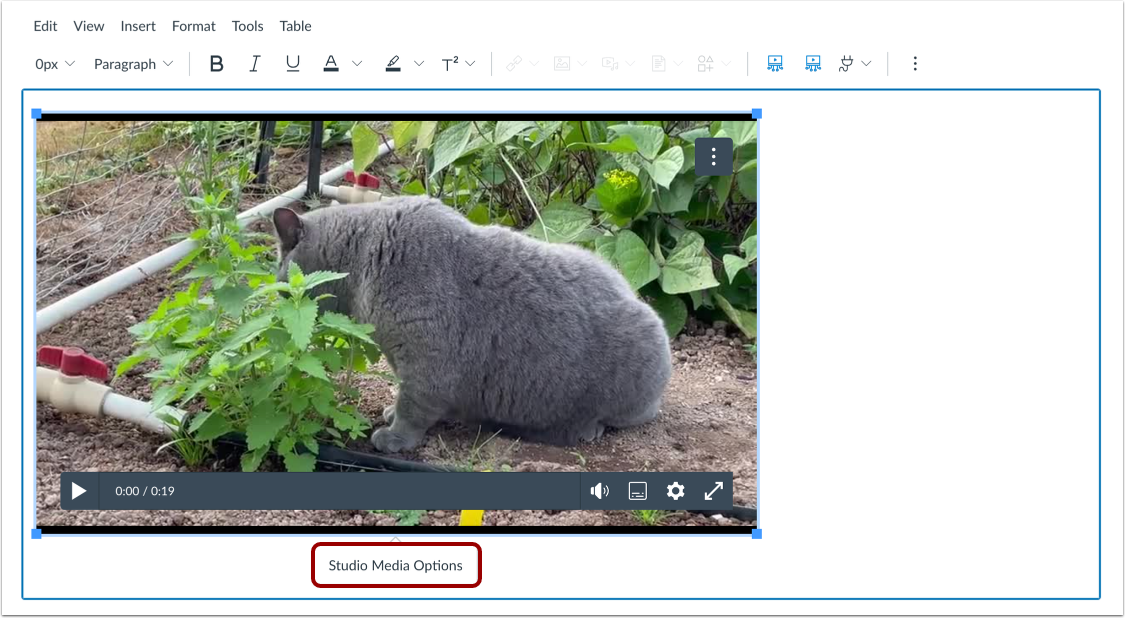
Clique na janela de vídeo para exibir a janela pop-up Opções de Mídia do Estúdio. Em seguida, clique no link Opções de Mídia do Estúdio .
A bandeja Opções de Mídia do Studio exibe informações sobre a mídia, incluindo o título da mídia e as opções de exibição e tamanho.
Você pode personalizar a forma como a mídia incorporada é exibida. Para incorporar o vídeo diretamente no editor de conteúdo avançado, clique no botão de opção Incorporar vídeo [1]. Para exibir um link de texto para abrir a mídia em uma nova guia, clique no botão de opção Exibir link de texto (abre em uma nova guia) [2].
Para selecionar um tamanho predefinido de uma lista, clique no menu suspenso Tamanho [3]. As opções de tamanho predefinido incluem médio, grande e extra grande.
Para inserir um tamanho personalizado, selecione a opção Personalizado [4]. Insira uma largura ou altura personalizada em pixels nos campos de tamanho [5]. À medida que você insere um tamanho, o outro campo será atualizado automaticamente para preservar a proporção.
Para salvar as opções selecionadas, clique no botão Concluído [6].
Observação: o título da mídia não pode ser editado na bandeja Opções de mídia do Studio. Para editar o título da mídia, visualize os detalhes da mídia .
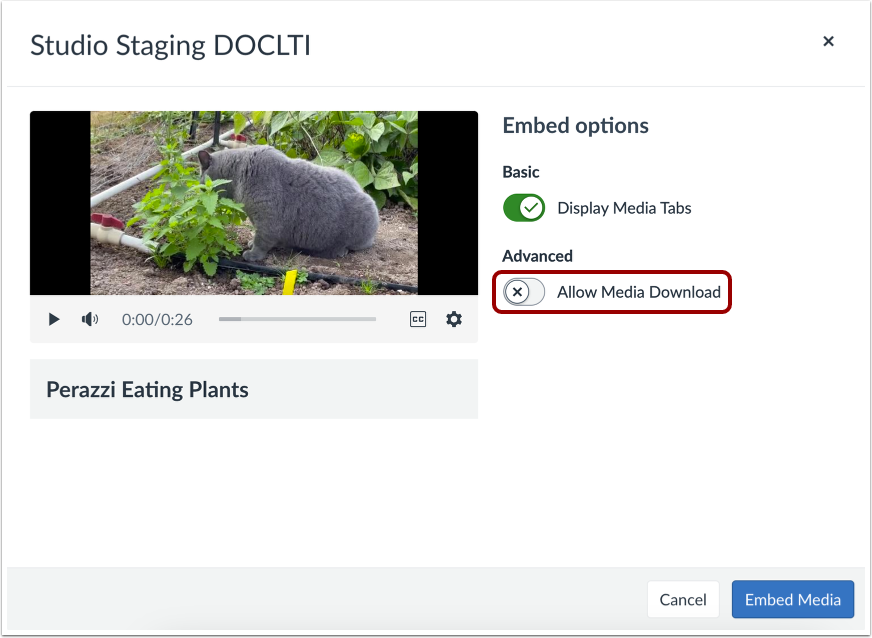
Ativar ou desativar a opção de download
Se você estiver incorporando sua própria mídia, poderá permitir que ela seja baixada. Para exibir a opção de download no arquivo de mídia incorporado, clique no botão "Permitir download de mídia" . Por padrão, essa opção está desativada.
Observação: o botão "Permitir download de mídia" só será exibido se você for o proprietário que criou e carregou o arquivo de mídia no Studio.
Clique no botão Incorporar mídia .
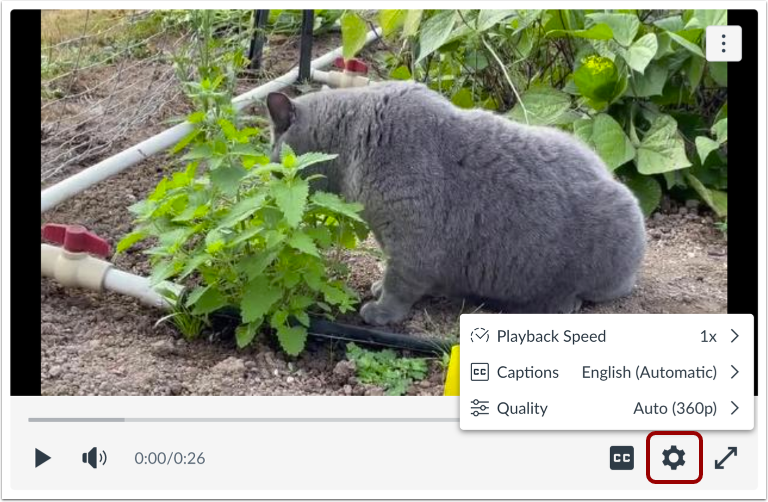
Quandovisualizando mídia incorporadaNo Editor de Conteúdo Avançado, os usuários podem personalizar sua experiência usando os controles de reprodução do menu Configurações .
Os arquivos de vídeo e áudio no Editor de Conteúdo Avançado podem ou não incluir comentários. O arquivo de vídeo ou áudio também pode incluir detalhes adicionais disponíveis com base na função do usuário.
Os pontos da linha do tempo indicam comentários adicionados por um usuário [1].
Para visualizar os comentários, clique na aba Comentários [2]. Um comentário será exibido no reprodutor de mídia [3]. Os comentários são organizados cronologicamente por tempo e são destacados à medida que aparecem na linha do tempo da mídia.
Os comentários também podem incluir respostas de outros usuários [4]. O Studio exibe as cinco primeiras respostas. No entanto, se um comentário incluir mais de cinco respostas, você pode carregar respostas adicionais.
Na aba Detalhes [1], você pode visualizar o seguinte:
- Nome do vídeo [2]
- Descrição [3]
- A foto de perfil (se suportada) e o nome do usuário que carregou a mídia [4]
- A data em que a mídia foi carregada [5]
- Quaisquer etiquetas associadas à mídia [6]
Quando a mídia é adicionada através do Editor de Conteúdo Rico, o título da mídia é criado usando o nome do arquivo carregado. Se você carregou a mídia, também pode editar os detalhes da mídia [7].
Visualizar análises
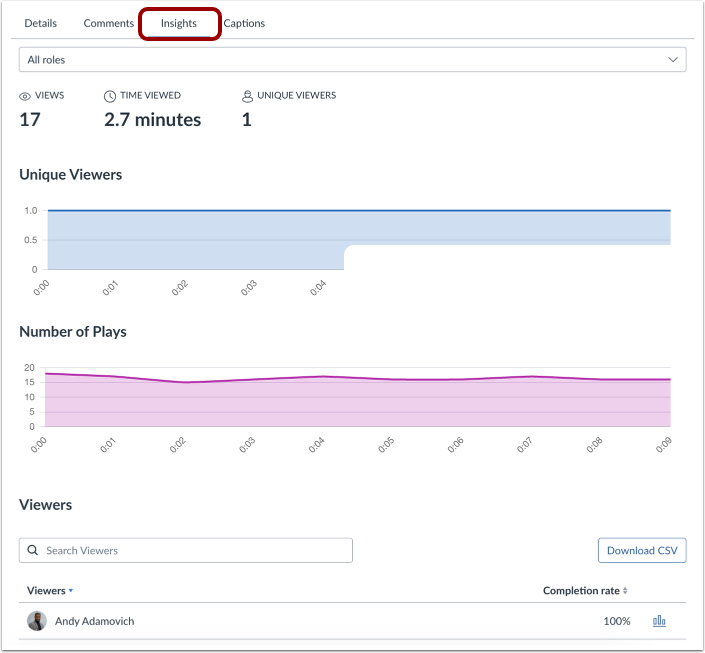
Usuários com perfil de instrutor podem visualizar as análises de cada arquivo de vídeo ou áudio individualmente. As análises na aba Insights ajudam os instrutores a verificar se um usuário assistiu ao arquivo de mídia completo ou pulou partes dele. Esse recurso é especialmente útil para os instrutores avaliarem se os alunos assistiram ao conteúdo de forma adequada para se prepararem para uma tarefa ou discussão.