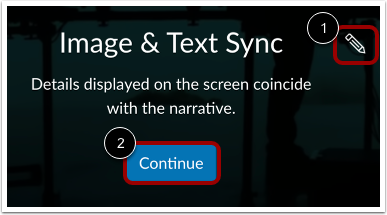
Você pode adicionar anotações às suas mídias no Canvas Studio. As anotações incluem um título e texto, e você também pode adicionar links e hiperlinks. Quando os espectadores reproduzem a mídia anotada, a reprodução é pausada e as anotações são exibidas. Você também pode editar e excluir anotações .
Notas:
- Após fazer login no Canvas Studio através da Navegação Global do Canvas, você pode adicionar anotações às suas mídias carregadas. Não é possível adicionar anotações às suas mídias em nenhum outro lugar na interface do Canvas.
- Você só pode adicionar anotações às suas próprias mídias enviadas. No entanto, você pode adicionar comentários com registro de data e hora às mídias que forem compartilhadas com você.
Ferramenta de Anotação de Mídia Aberta
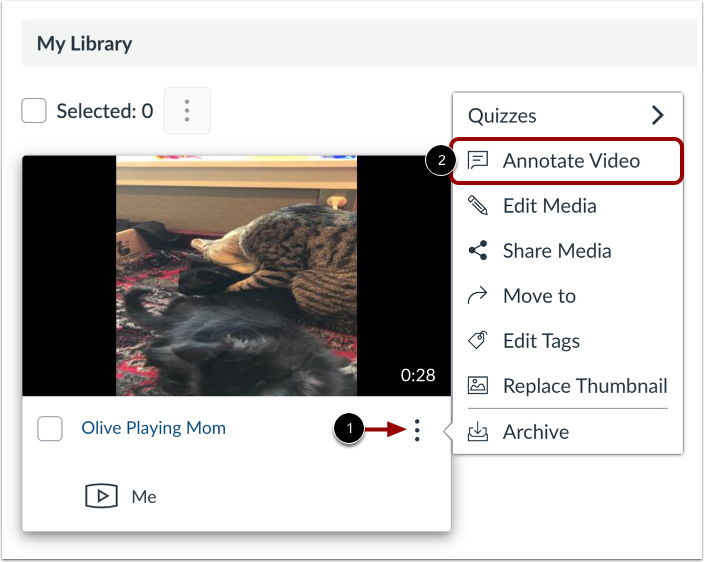
Localize o vídeo que deseja anotar. Em seguida, clique no ícone Opções [1] e clique no link Anotar vídeo [2].
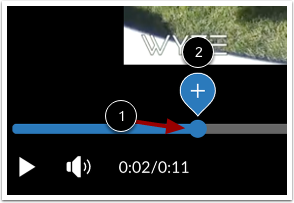
Na linha do tempo da mídia, pause a mídia onde você deseja adicionar uma anotação [1]. Clique no ícone Adicionar [2].
Insira os detalhes do cartão de anotações
Adicione um título no campo Título [1]. Você pode inserir até oitenta caracteres no campo título.
Adicione um texto descritivo no campo Descrição [2]. Você pode inserir até duzentos caracteres no campo de descrição.
Adicionar link ao cartão de notas
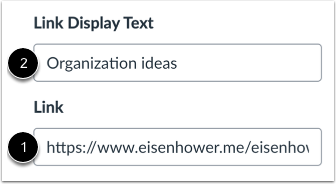
Você pode adicionar links à sua anotação. Insira um link no campo Link [1].
Para criar um hiperlink, insira o texto no campo Texto de exibição [2]. Você pode inserir até trinta caracteres no campo de texto de exibição.
Salvar anotação
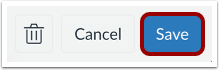
Clique no botão Salvar .
Visualizar Anotação
Veja a anotação.
Para editar a anotação, clique no ícone Editar [1]. Para descartar a anotação, clique no botão Continuar [2].
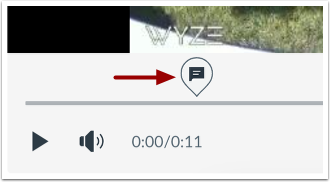
As anotações são exibidas na sua linha do tempo de mídia. Para visualizar e editar uma anotação, clique no ícone de anotação .