Você pode visualizar os resultados dos questionários em vídeo do Canvas Studio no Canvas. O relatório de Análise de Questionários e Itens inclui estatísticas para todo o questionário, bem como para itens individuais.
Você também pode visualizar os resultados individuais dos alunos .
Observação: as estatísticas de análise de questionários e itens do Canvas Studio são baseadas nas geradas pelo Canvas New Quizzes. Você pode saber mais sobre as estatísticas .
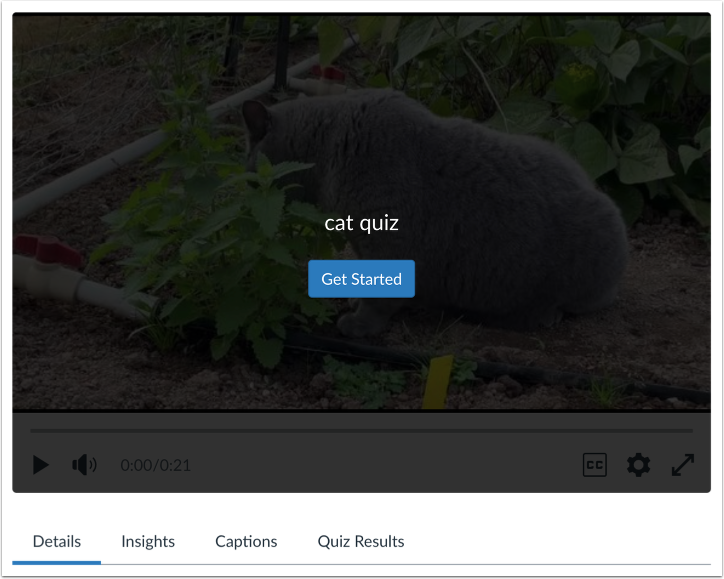
Abra a área de recursos do Canvas que contém o questionário do Studio incorporado que você deseja visualizar.
Resultados do Quiz Aberto
Clique na aba Resultados do Quiz .
Observação: Se a aba Resultados do Quiz não for exibida, esse recurso não foi ativado em sua conta. Entre em contato com o administrador para obter mais informações.
Gerar relatório de questionário e análise de itens
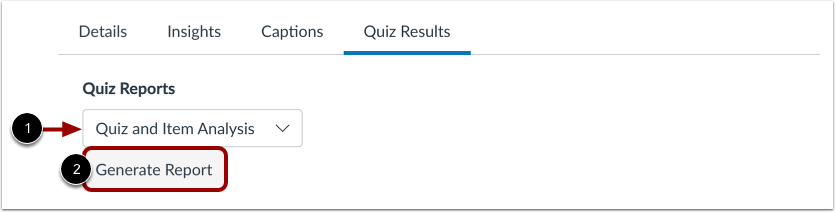
No menu suspenso Relatórios do questionário , selecione a opção Análise do questionário e do item [1]. Em seguida, clique no botão Gerar relatório [2].
Observação: Para gerar os resultados do questionário, é necessário que haja dados de questionários de pelo menos três alunos.
Ver análise do questionário
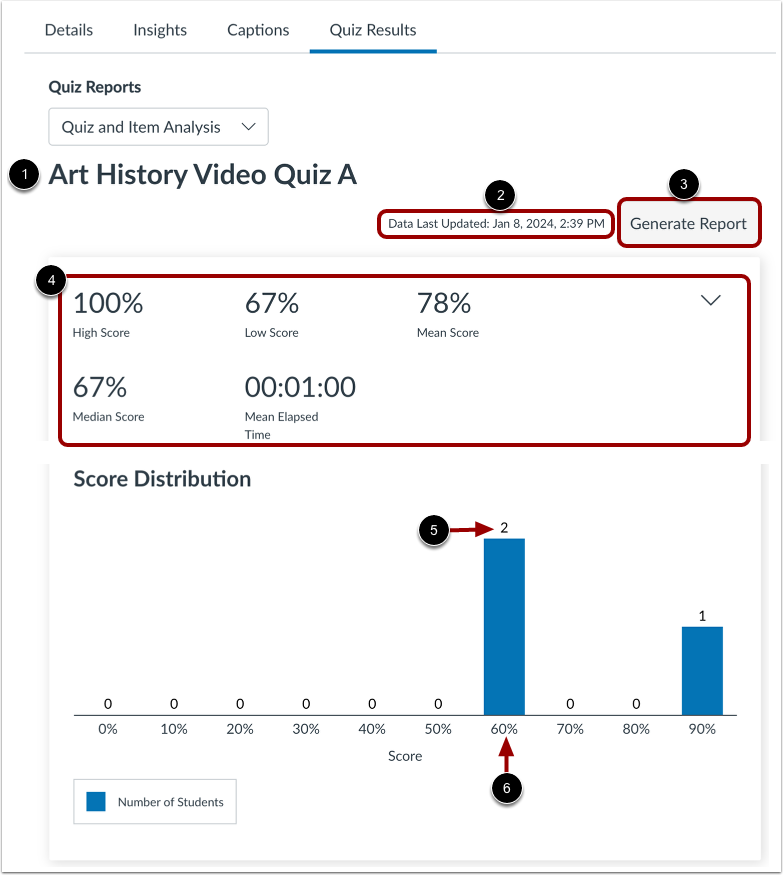
O relatório exibe o título do questionário [1] e a data e hora de geração do relatório [2]. Para incorporar dados do questionário disponíveis após a data e hora de geração do relatório, clique no botão Gerar relatório [3].
O relatório do questionário exibe as seguintes estatísticas [4]:
- Pontuação máxima : pontuação percentual mais alta
- Pontuação baixa : menor pontuação percentual.
- Pontuação média : pontuação percentual média
- Pontuação mediana: pontuação percentual mediana
- Tempo médio decorrido : tempo médio gasto para concluir o questionário.
O gráfico de Distribuição de Pontuação exibe a distribuição das pontuações obtidas. Cada barra exibe o número total de alunos [5] que receberam a pontuação percentual correspondente [6].
Veja a análise completa do questionário.
Clique no ícone Expandir/Recolher [1]. As seguintes estatísticas serão exibidas:
- Desvio padrão [2]: quantidade de variação em relação à pontuação média em porcentagem
- Alfa de Cronbach [3]: uma medida de consistência interna que estima a confiabilidade de um questionário
Análise do item
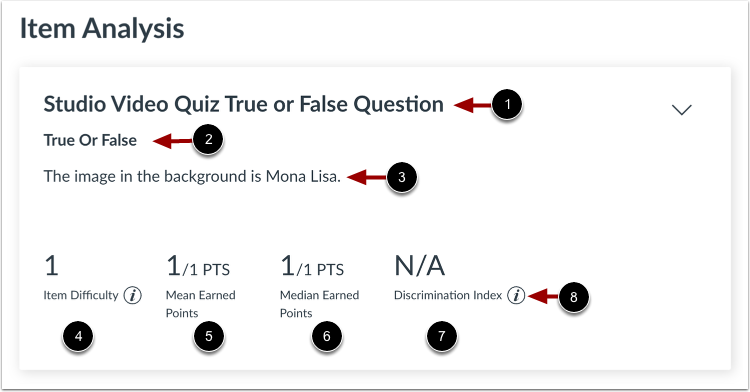
Na seção Análise de Itens, você pode visualizar o título de cada item [1], o tipo de questão [2] e o enunciado da questão [3]. Você também pode visualizar as seguintes estatísticas:
- Dificuldade do Item [4]: mede a proporção de alunos que responderam à questão corretamente.
- Pontuação Média Obtida [5]: exibe a pontuação média em relação à pontuação máxima possível.
- Pontuação mediana obtida [6]: exibe a pontuação mediana em relação à pontuação máxima possível.
- Índice de Discriminação [7]: avalia a capacidade de um item de diferenciar entre os alunos com as pontuações mais altas e os com as pontuações mais baixas.
Nota: Para obter mais detalhes sobre uma estatística, clique no ícone de Informação [8].
Veja a análise expandida do item.
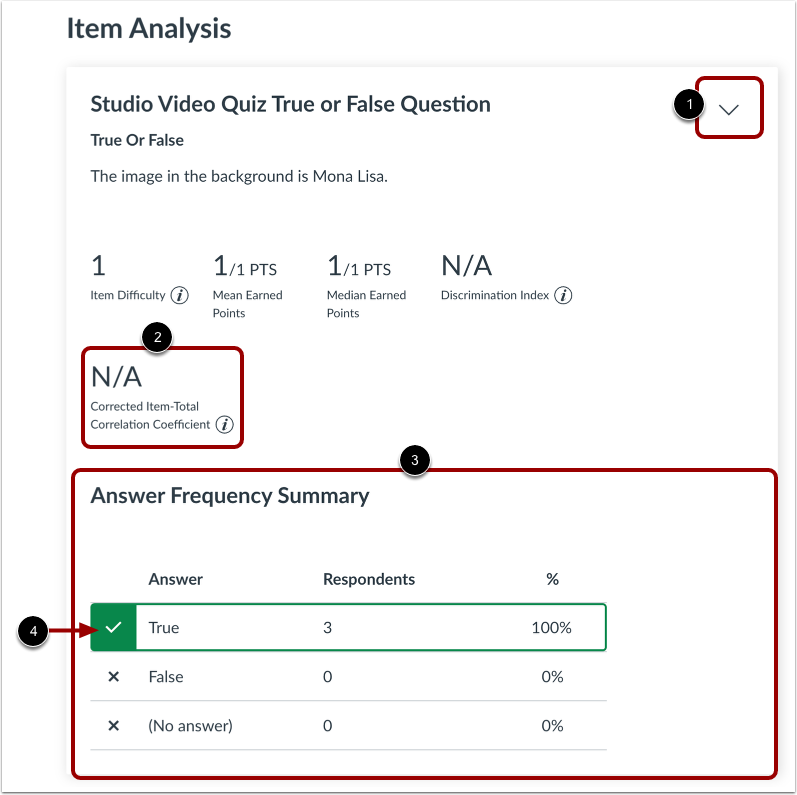
Para visualizar detalhes adicionais da análise do item, clique no ícone Expandir/Recolher do item [1]. Você pode visualizar:
- Coeficiente de Correlação Item-Total Corrigido [2]: mede a correlação entre um determinado item e a pontuação total.
- Tabela Resumo da Frequência de Respostas [3]: exibe cada opção de resposta juntamente com o número e a porcentagem de respondentes (alunos) que selecionaram a opção de resposta.
Nota: As respostas corretas exibem uma marca de seleção [4].