Como administrador do Studio, você pode visualizar uma lista de todos os outros grupos na conta do Studio da sua instituição na página Grupos das Configurações do Studio. Mesmo que você não seja membro de um grupo, como administrador, você pode gerenciar qualquer grupo, incluindo editar nomes de grupos, gerenciar a lista de membros e as funções dos membros e excluir grupos.
Você também pode visualizar uma lista de todos os seus grupos. Saiba mais sobre como visualizar seus grupos .
Grupos Abertos
No menu Configurações, clique na aba Grupos .
Abrir outros grupos
Por padrão, o recurso Grupos exibe uma lista de todos os seus grupos. Saiba mais sobre como visualizar e gerenciar seus grupos do Studio .
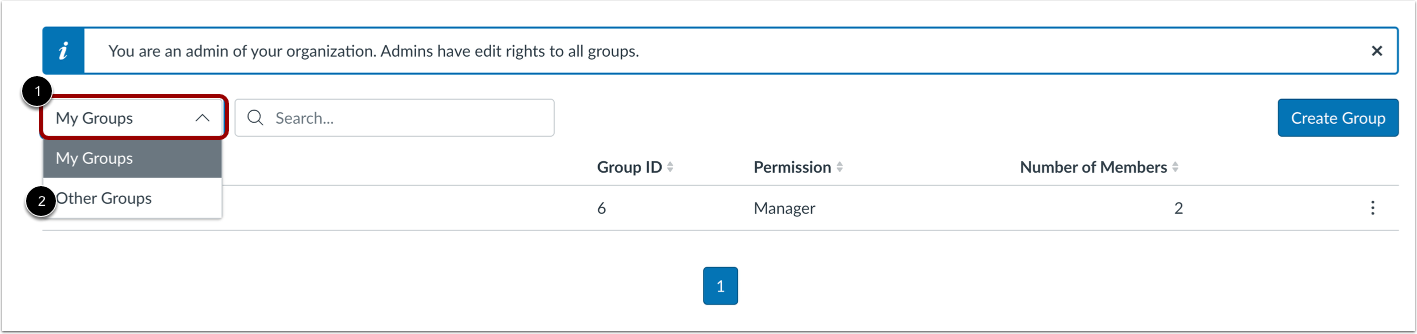
Para abrir a lista Outros Grupos, clique no menu suspenso Grupos [1]. Em seguida, selecione a opção Outros Grupos [2].
Ver a lista de outros grupos
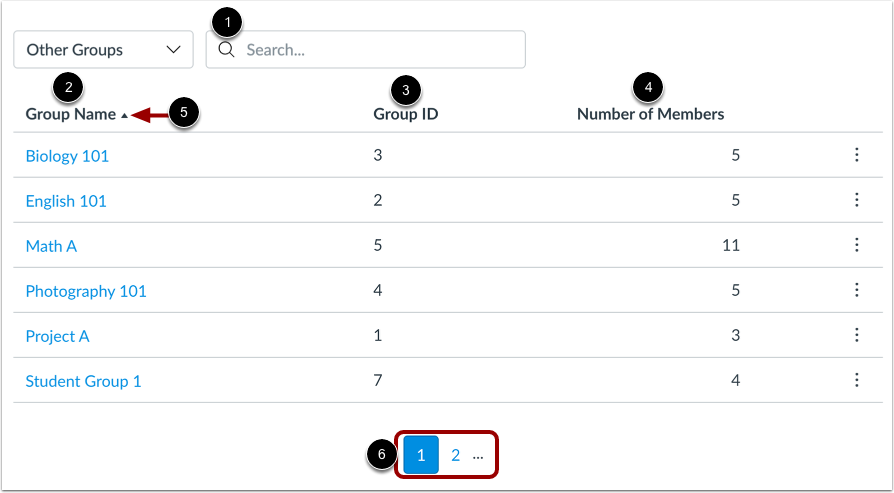
A lista Outros Grupos exibe todos os grupos da conta Studio da sua instituição dos quais você não é membro. Ao visualizar Outros Grupos, você pode pesquisar um grupo e ver uma lista de todos os grupos da sua instituição.
Para localizar um grupo específico, insira o nome do grupo ou o ID do grupo no campo de pesquisa [1].
A lista "Outros Grupos" exibe as seguintes informações:
- Nome do grupo [2]: o nome de cada grupo; por padrão, os grupos são exibidos em ordem alfabética.
- Número de identificação do grupo [3]: o número de identificação atribuído automaticamente a um grupo após a sua criação.
- Número de membros [4]: o número total de pessoas no grupo, incluindo você.
Para classificar a lista Outros Grupos por nome do grupo, ID ou número de membros, clique no cabeçalho de uma coluna [5]. Você pode classificar a lista em ordem crescente ou decrescente.
Para visualizar grupos adicionais, use os ícones de navegação da página [6]. Até dez grupos são exibidos por página.
Observação: a função de pesquisa retorna apenas resultados da página do grupo selecionado no momento. Se a sua pesquisa não retornar resultados, talvez seja necessário alternar para a visualização das listas "Meus Grupos".
Opções de visualização do grupo
Como administrador, você pode gerenciar qualquer grupo na lista Outros Grupos.
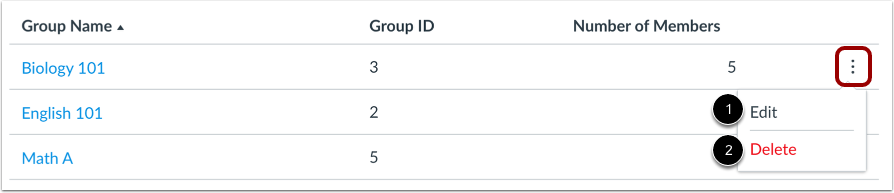
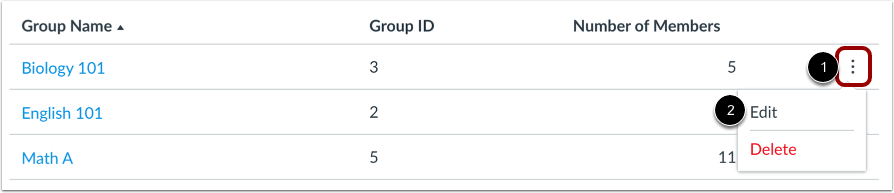
Para visualizar as opções de gerenciamento de grupo, localize o grupo na lista e clique no ícone Opções do grupo [1]. Você pode editar o grupo [2] e excluir o grupo [3].
Editar grupo
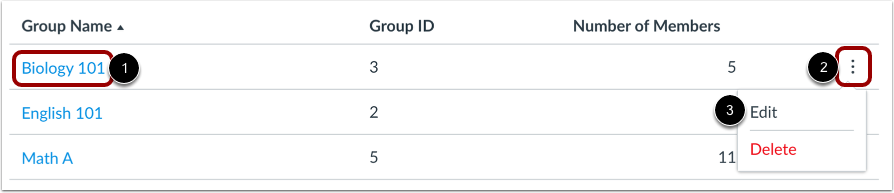
Para visualizar e editar detalhes de um grupo, clique no link do nome do grupo [1].
Alternativamente, localize o grupo na lista e clique no ícone Opções do grupo [2]. Em seguida, selecione a opção Editar [3].
Editar detalhes do grupo
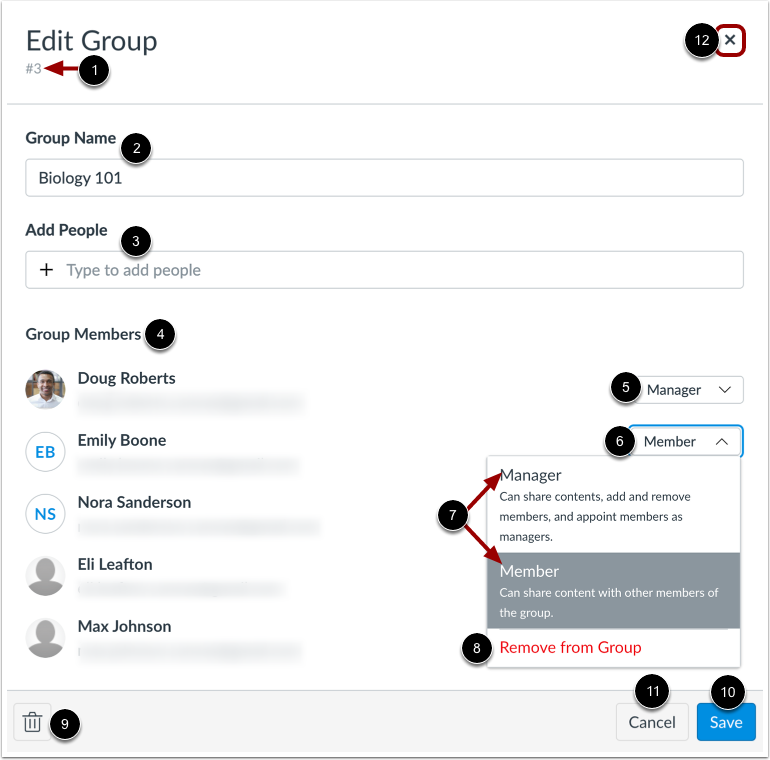
Na janela Editar Grupo, você pode visualizar o ID do grupo [1], visualizar e editar o nome do grupo [2], adicionar membros [3], visualizar a lista de membros do grupo [4] e gerenciar as funções dos membros do grupo [5].
Para alterar a função de um membro do grupo, localize o membro do grupo e clique no menu suspenso Função [6]. Em seguida, selecione a função [7] ou remova o membro do grupo [8].
Para excluir o grupo, clique no ícone Excluir [9].
Para salvar quaisquer alterações feitas no grupo, clique no ícone Salvar [10].
Para fechar a janela Editar Grupo, clique no botão Cancelar [11] ou no ícone X [12].
Visualizar notificação de membro administrador
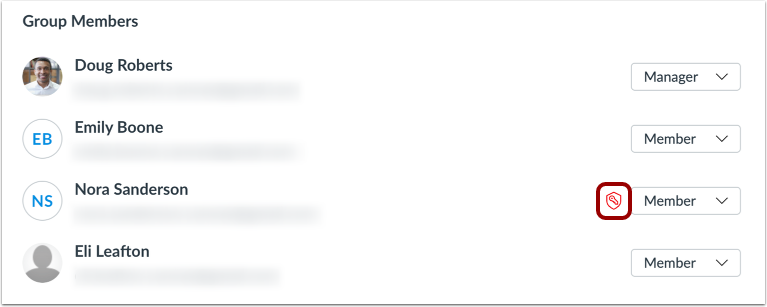
Se um membro do grupo também for administrador do Studio, ele poderá visualizar e editar qualquer grupo na conta do Studio, mesmo que tenha sido adicionado ao grupo com permissões de membro. Ao lado do menu suspenso "Função" do administrador, um ícone de administrador será exibido.
Excluir grupo
Para sair de um grupo, localize o grupo na lista e clique no ícone Opções do grupo [1]. Em seguida, selecione a opção Excluir [2].
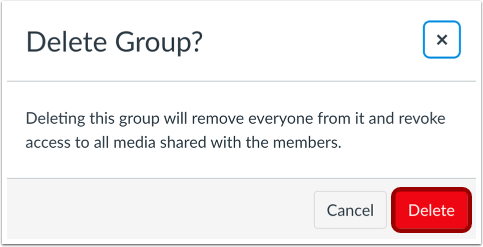
Confirmar exclusão
Clique no botão Excluir .
Observação: ao excluir um grupo, todos os membros são removidos e o acesso a mídias compartilhadas pelo grupo é revogado. Notifique os membros do grupo antes de excluir um grupo ativo do Studio.