O Canvas Studio Capture para navegadores Chrome e Edge é uma opção integrada de captura de tela atualmente disponível para clientes Canvas que utilizam os navegadores Google Chrome ou Microsoft Edge.
O Canvas Studio Capture para navegadores Chrome e Edge integra-se à sua webcam existente e elimina a necessidade de baixar um produto de captura de tela separado. Atualmente, é compatível apenas com os navegadores Chrome e Edge.
O Canvas Studio Capture para navegadores Chrome e Edge expandiu seus recursos de recuperação para salvar gravações parciais interrompidas por uma falha do navegador ou queda de energia, e para continuar a gravação em caso de perda de conectividade.
Notas:
- O Studio Capture foi otimizado para gravações em Full HD, com resolução máxima de 1920 x 1080 pixels. Ele funciona melhor quando a resolução da sua tela é igual ou inferior a essa. Se a sua tela tiver uma resolução maior, você poderá ter problemas de desempenho durante a gravação ou uma queda na qualidade do vídeo.
- O Screencast-o-Matic continua disponível como uma opção de gravação de tela de terceiros para usuários dos navegadores Chrome ou Edge.
- Você também pode gravar vídeos de captura de tela usando o Screencast-o-Matic com os navegadores Safari ou Firefox .
Captura de Estúdio Aberto
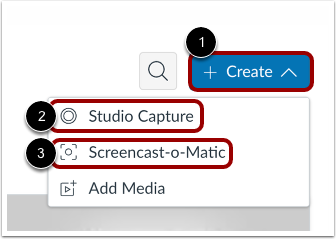
Clique no menu suspenso Criar [1]. Em seguida, clique no link Captura de estúdio [2].
Para usar o Screencast-o-Matic para gravar sua captura de tela, clique no link Screencast-o-Matic [3] e siga as instruções do produto .
Captura do Open Canvas Studio
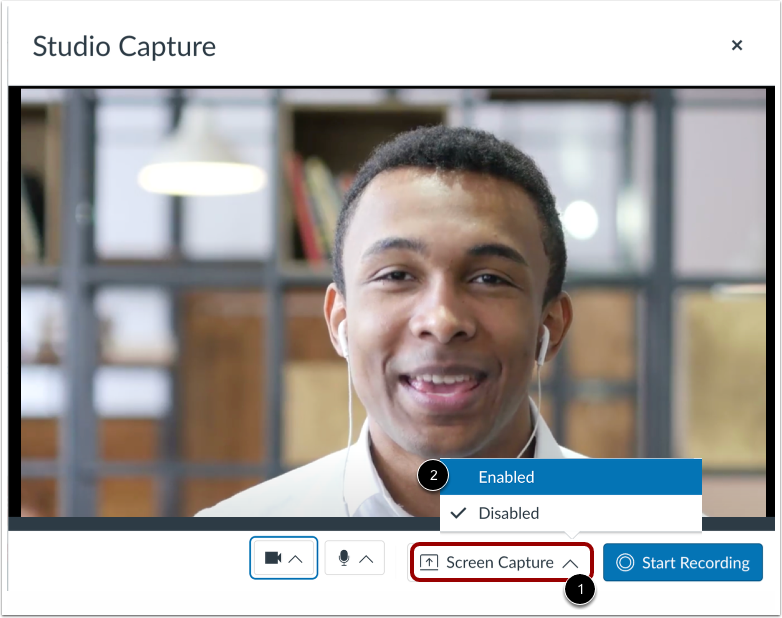
Clique no menu suspenso Captura de tela [1]. Por padrão, a Captura de tela está desativada. Para ativar a Captura de tela, clique no link Ativado [2].
Compartilhar guia do navegador
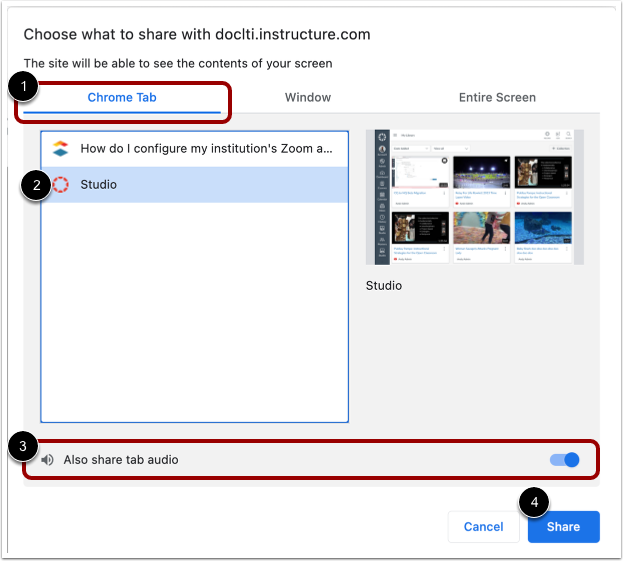
Para compartilhar o conteúdo de uma guia do seu navegador, clique na opção [ Chrome] Guia [1]. Em seguida, selecione o nome da guia na lista [2].
Para compartilhar o áudio da aba, clique na opção Compartilhar também o áudio da aba em [3].
Para iniciar o compartilhamento de tela, clique no botão Compartilhar [4].
Observação: o botão Compartilhar inicia apenas o compartilhamento de tela; ele não inicia a gravação.
Compartilhar janela
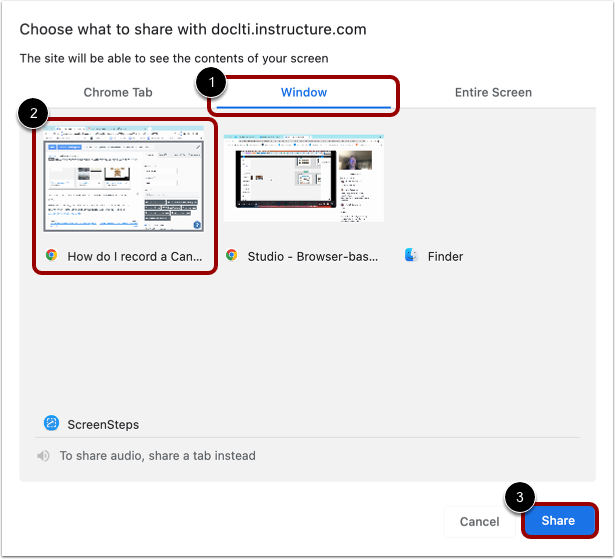
Para compartilhar uma janela inteira do navegador no seu computador, clique na guia Janela [1]. Em seguida, clique no bloco Visualização da janela [2].
Para iniciar o compartilhamento de tela, clique no botão Compartilhar [3].
Observação: o botão Compartilhar inicia apenas o compartilhamento de tela; ele não inicia a gravação.
Compartilhar tela inteira
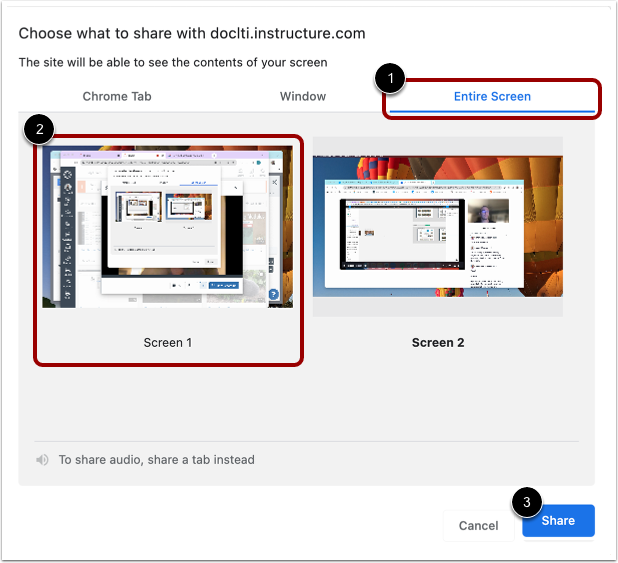
Para compartilhar a tela inteira do seu computador, clique na guia Tela Inteira [1]. Se você tiver mais de uma tela ativa, clique no bloco de visualização da tela que deseja compartilhar [2].
Para iniciar o compartilhamento de tela, clique no botão Compartilhar [3].
Notas:
- O botão Compartilhar inicia apenas o compartilhamento de tela; ele não inicia a gravação.
- Se você receber uma mensagem de erro ao tentar iniciar o compartilhamento de tela completo, verifique se a gravação de tela está habilitada nas configurações do seu navegador e computador.
Ativar o recurso Picture-in-Picture
Se selecionar a aba "Tela Inteira", poderá ativar a sua webcam durante a gravação para criar uma visualização em modo picture-in-picture.
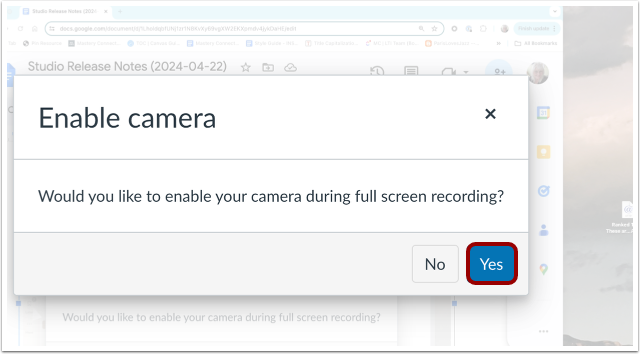
Após clicar no botão Compartilhar, a janela Ativar Câmera será exibida. Para ativar sua câmera e abrir a visualização picture-in-picture, clique no botão Sim .
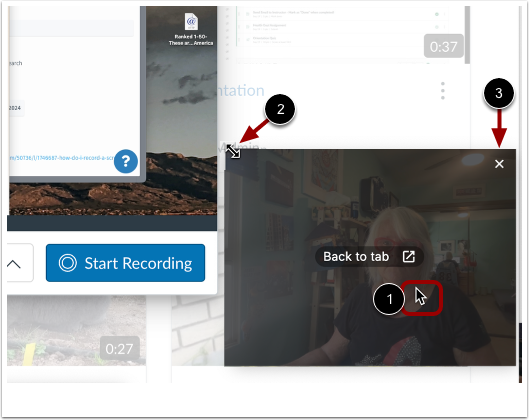
A janela picture-in-picture exibe uma visualização ao vivo da sua webcam. Para mover a janela picture-in-picture, clique com o cursor na janela e arraste-a para um novo local [1].
Para redimensionar a janela, clique com o cursor em um canto da janela para exibir o ícone Redimensionar [2]. Em seguida, arraste o canto para redimensionar a imagem.
Para fechar a janela de imagem em imagem, clique no ícone Fechar [3].
Iniciar gravação
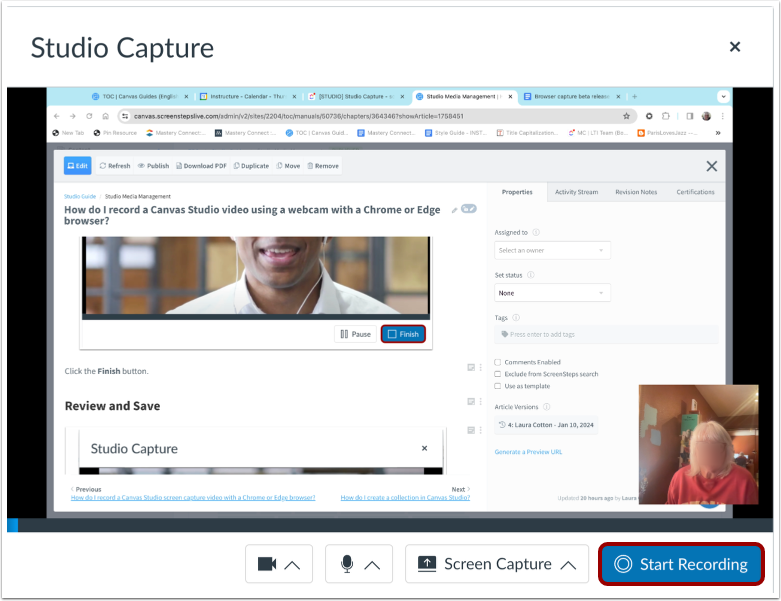
Clique no botão Iniciar Gravação .
Pausar gravação
Para pausar a gravação, clique no botão Pausar . Isso pausará tanto a gravação da tela quanto a gravação da webcam.
Retomar ou encerrar gravação pausada
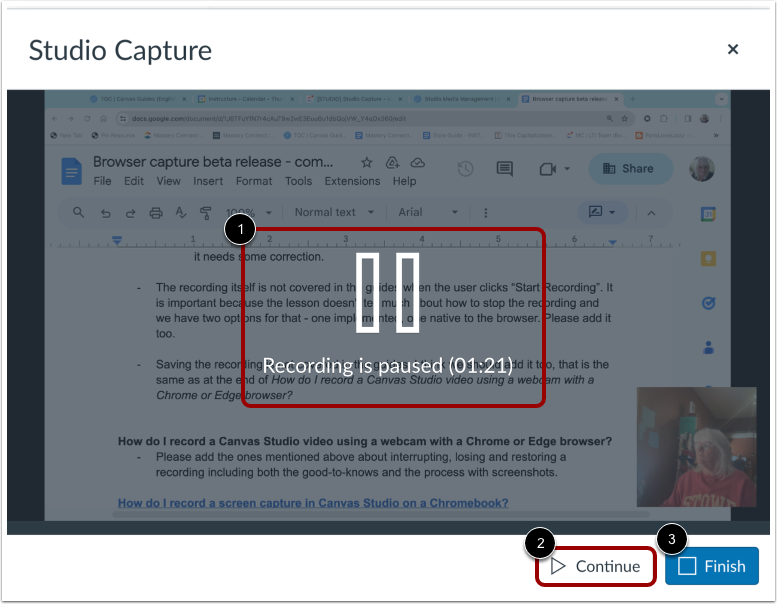
A mensagem de gravação pausada e o carimbo de data/hora são exibidos [1].
Para retomar a gravação, clique no botão Continuar [2].
Para encerrar a gravação pausada, clique no botão Concluir [3].
Pare de compartilhar
Para interromper o compartilhamento de tela, clique no botão Parar compartilhamento .
Observação: Quando uma gravação estiver em andamento, clicar no botão "Parar compartilhamento" encerrará a gravação.
Fim da gravação
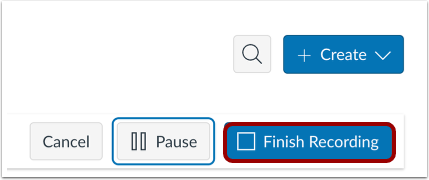
Alternativamente, para encerrar uma gravação em andamento, clique no botão Finalizar Gravação .
Pré-visualizar e salvar
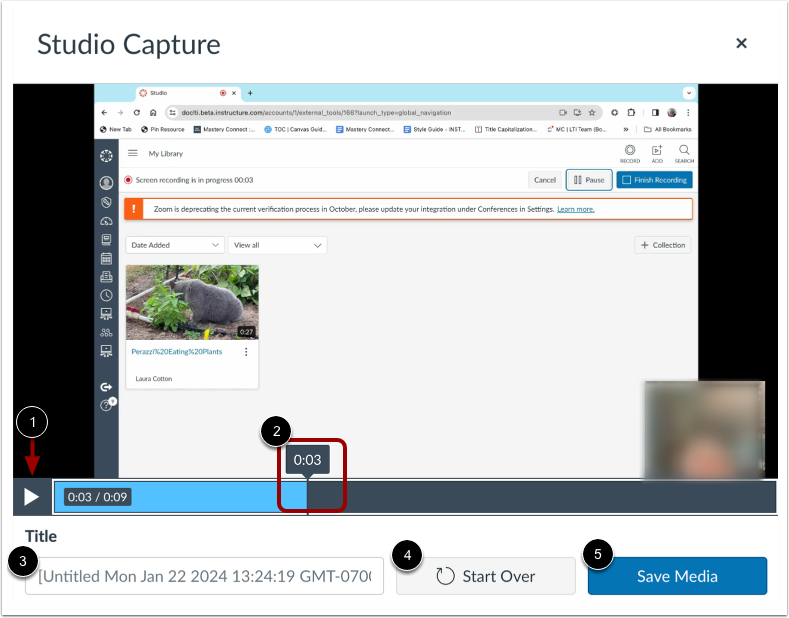
Para pré-visualizar a gravação, clique no botão Reproduzir [1]. Para navegar para a frente e para trás na gravação, passe o cursor sobre a barra de marcação de tempo e deslize o cursor para a parte da gravação que deseja visualizar [2].
Para renomear o arquivo de gravação, insira o texto no campo Título [3].
Para apagar o vídeo e começar uma nova gravação, clique no botão Recomeçar [4].
Para salvar a gravação, clique no botão Salvar mídia [5].