Como instrutor, você pode adicionar um arquivo de vídeo ou áudio do Canvas Studio como um item de módulo, na forma de uma ferramenta externa. Uma cópia da mídia é salva nas Coleções do Curso.
Módulos abertos
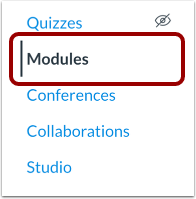
Na Navegação do Curso, clique no link Módulos .
Adicionar item de módulo
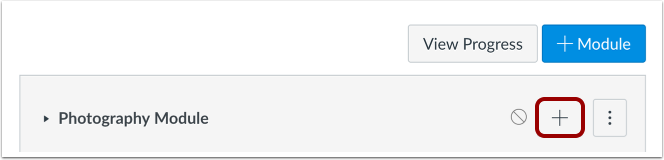
Clique no botão Adicionar Item .
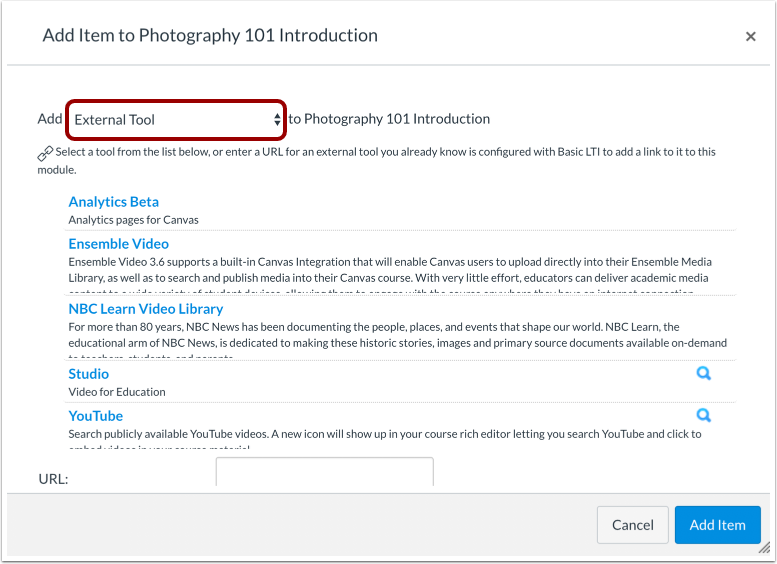
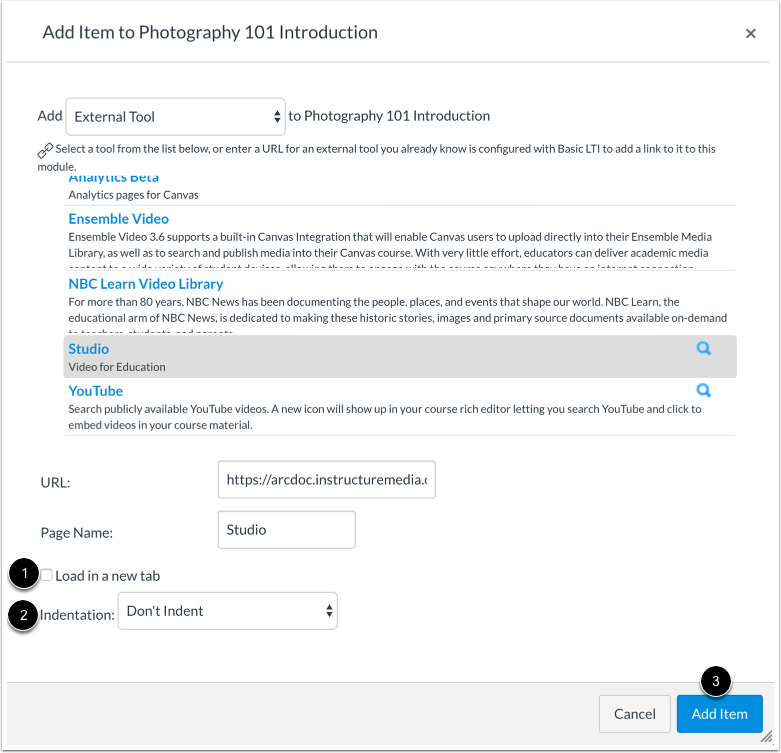
No menu suspenso Adicionar [Tipo de Item] a:, selecione a opção Ferramenta Externa .
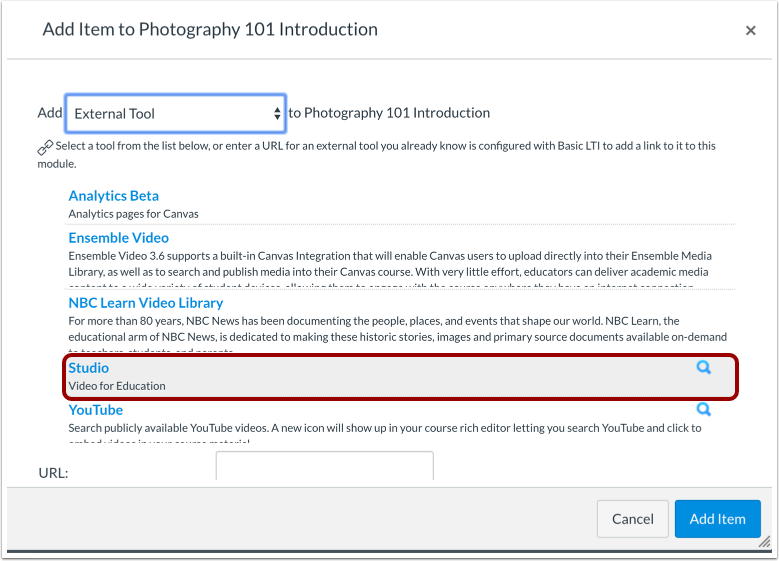
Clique na ferramenta Estúdio .
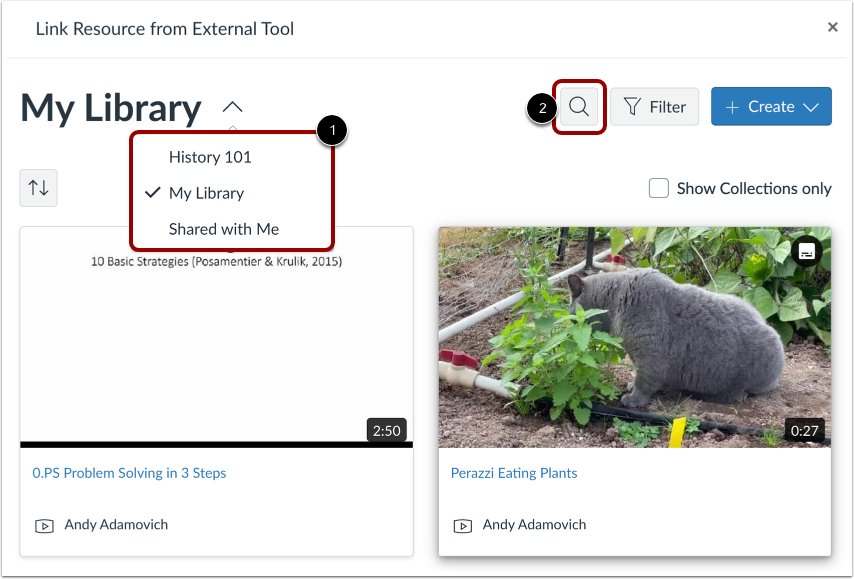
Por padrão, a página exibe mídias da sua coleção. Para visualizar outras coleções, clique no menu Minha Biblioteca e clique no link do nome da coleção [1].
Para procurar um ficheiro de vídeo ou áudio, clique no ícone de pesquisa [2].
Observação: Se você for um instrutor, também poderá visualizar as coleções de mídia dos seus cursos.
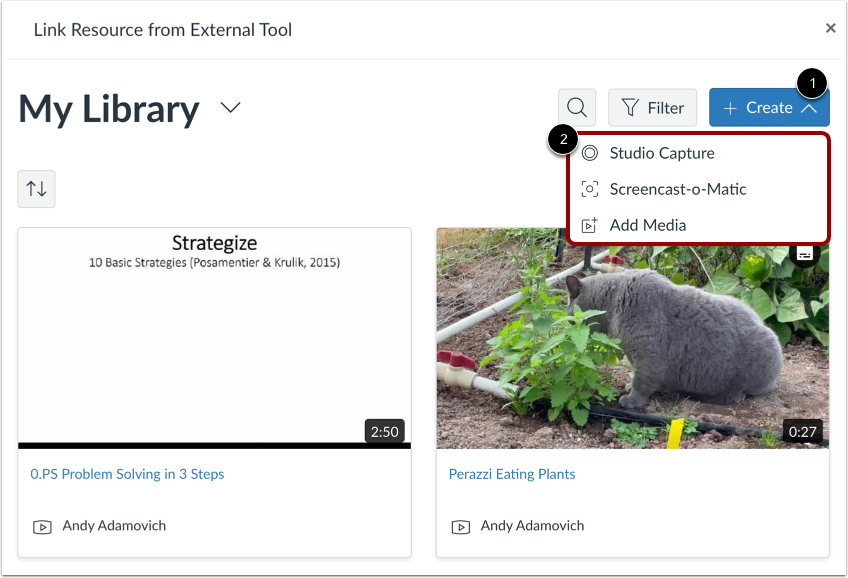
Para carregar novos arquivos de mídia, clique no botão Criar [1].
Você pode adicionar mídia a partir de uma captura de tela , captura de webcam , upload do computador ou link externo. Para selecionar o tipo de mídia que deseja adicionar, clique no link apropriado [2].
Você também pode arrastar e soltar arquivos de mídia na janela. É possível enviar vários arquivos de mídia de uma só vez. O tamanho máximo de arquivo para upload de mídia é de 10 GB.
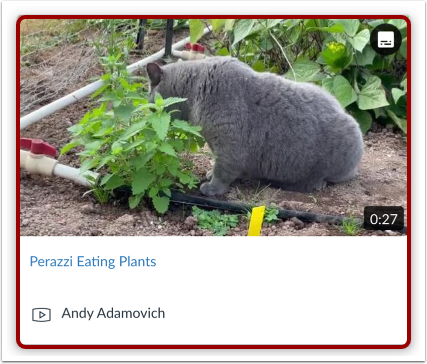
Localize a mídia que deseja incorporar e clique na miniatura da mídia.
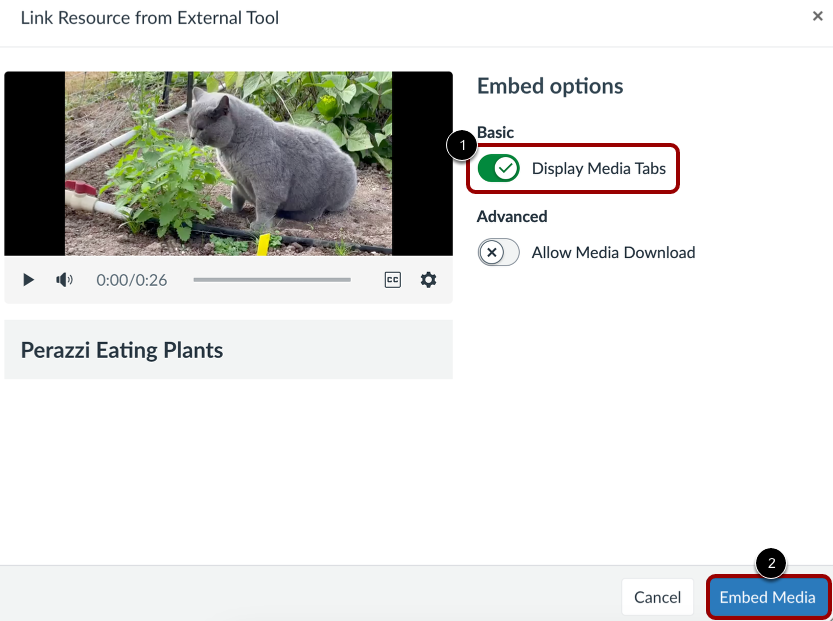
Você pode exibir guias de mídia no arquivo de mídia incorporado. As guias de mídia podem incluir as guias Detalhes, Comentários, Insights e Legendas. Para exibir ou ocultar as guias de mídia no arquivo de mídia incorporado, clique na opção Exibir guias de mídia .
Clique no botão Incorporar mídia [2].
Observação: Por padrão, a opção de guias de mídia pode estar ativada ou desativada. Se você não conseguir ativar as guias de mídia, significa que o recurso ainda não foi disponibilizado pelo administrador do Studio.
Incorporar no carimbo de data/hora
Se você estiver incorporando conteúdo multimídia de uma fonte externa, como o YouTube ou o Vimeo, pode configurar o início da reprodução para que o conteúdo comece em um determinado ponto do tempo.
Para incorporar mídia em um ponto específico, clique ou reproduza o vídeo no momento desejado [1]. Em seguida, clique no botão Definir atual [2]. O horário exibido no botão Definir atual é exibido no campo Horário [3]. Como alternativa, insira um horário diretamente no campo Horário.
Notas:
- A opção de iniciar conteúdo incorporado a partir de um determinado ponto de tempo só é exibida se o conteúdo for do YouTube ou do Vimeo.
- As discussões criadas diretamente em um grupo não incluem as opções de incorporação para mídias do Studio e não rastreiam dados de visualização. Para visualizar as opções de incorporação e os dados de visualização ao criar uma discussão para um grupo de curso, a discussão deve ser criada no nível do curso e, em seguida, definida como uma discussão de grupo.
Ativar downloads de mídia
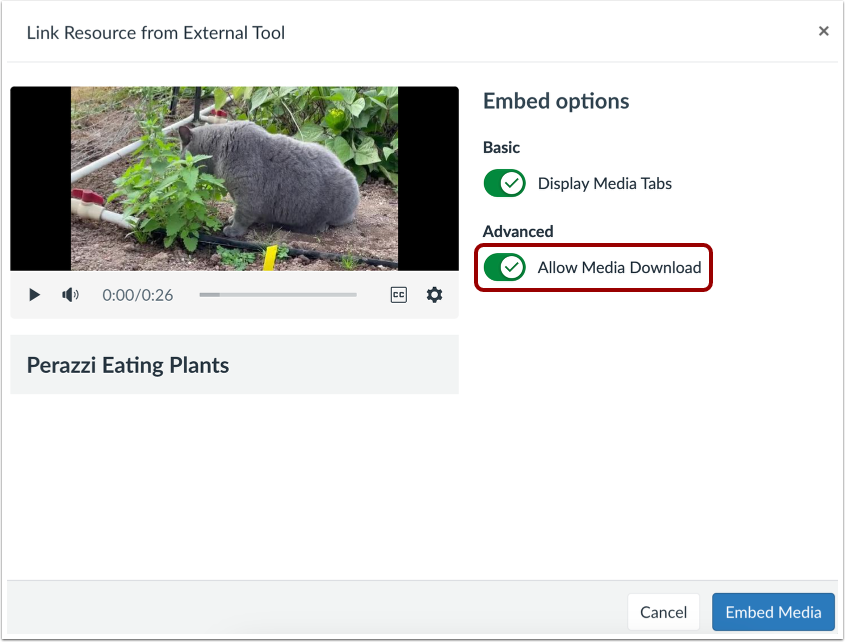
Ao incorporar conteúdo multimídia interno que você criou e carregou no Studio, você pode optar por permitir que os alunos baixem esse conteúdo. Para habilitar os downloads para os alunos, clique na opção "Permitir download de mídia" .
Por padrão, essa opção está desativada.
Observação: a opção Exibir opção de download só é exibida se você for o proprietário que criou e carregou o arquivo de mídia no Studio.
Clique no botão Incorporar mídia .
Adicionar item
Para abrir a mídia em uma nova aba do navegador, clique na caixa de seleção Carregar em uma nova aba [1]. Escolha se deseja ou não recuar o item no menu suspenso do módulo [2].
Clique no botão Adicionar Item [3].
Visualizar módulo
Veja o conteúdo multimídia do Studio no seu módulo.