Como administrador do estúdio, você pode visualizar e gerenciar mídias em todas as bibliotecas de usuários da conta da sua instituição na página de Gerenciamento de Mídia. Você pode compartilhar, mover, atualizar miniaturas, adicionar tags e excluir mídias dos usuários, além de adicionar mídias às bibliotecas de usuários. As mídias dos usuários podem ser gerenciadas individualmente ou em lote.
Nota: Ao gerenciar itens de mídia, o acesso à mídia é feito a partir da biblioteca do proprietário da mídia.
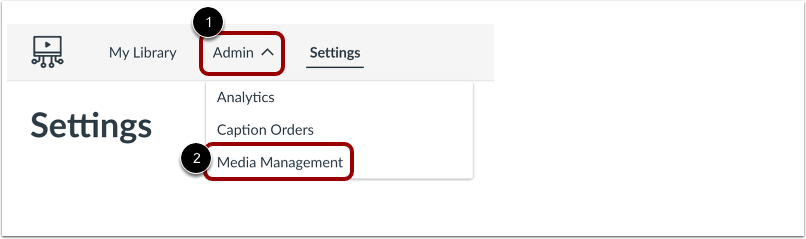
No menu de navegação do Studio, clique no menu suspenso Admin [1]. Em seguida, clique no link Gerenciamento de mídia [2].
Usuários abertos
Clique na aba Usuários .
Localizar usuário
Para pesquisar um usuário, digite parte do nome do usuário no campo de pesquisa [1]. Para filtrar usuários, clique no botão Filtrar [2].
Saiba mais sobre as opções de pesquisa e filtro .
Biblioteca Aberta
Para abrir a biblioteca de um usuário, clique no link do nome do usuário [1].
Alternativamente, você pode clicar no menu Opções [2] e, em seguida, clicar no link Exibir Biblioteca [3].
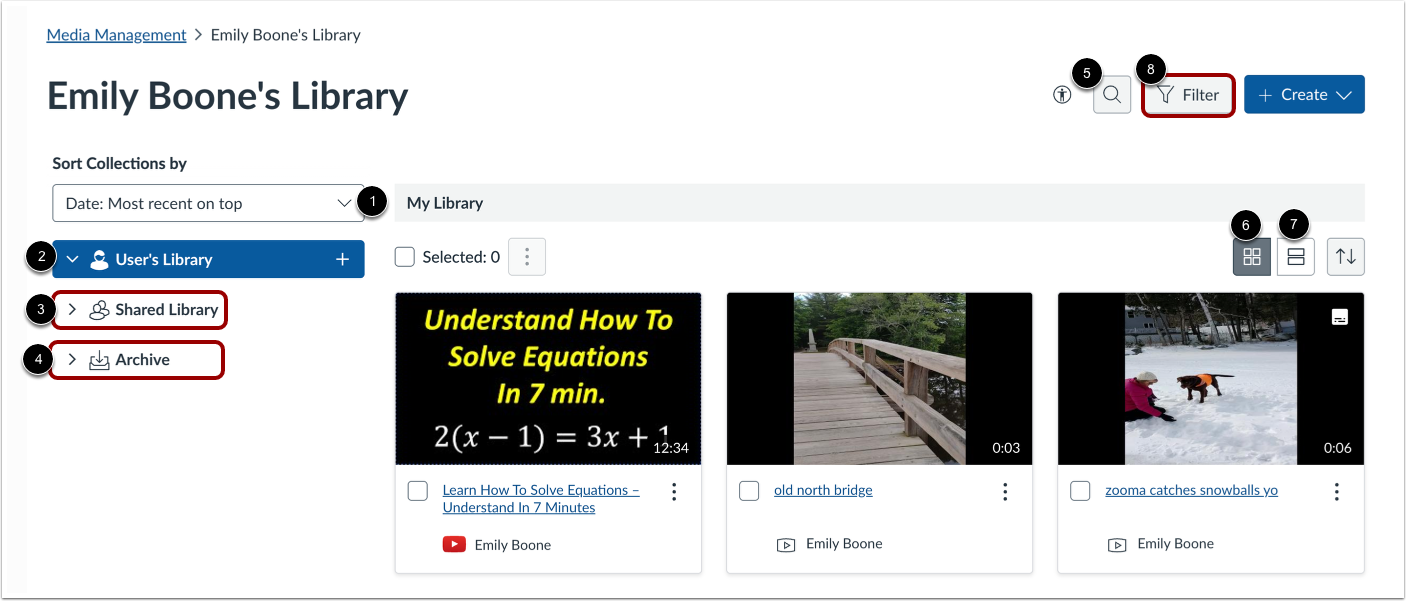
Para classificar a biblioteca do usuário por data ou nome da mídia, clique no menu suspenso Classificar coleções por [1].
Para visualizar as coleções na biblioteca de um usuário, clique no menu suspenso Biblioteca do Usuário [2].
Para visualizar as bibliotecas compartilhadas do usuário, clique no menu suspenso Biblioteca Compartilhada [3].
Para visualizar a mídia arquivada do usuário, clique no link Coleção de arquivos [4].
Para pesquisar mídia por título, insira o texto no ícone de pesquisa [5].
Para visualizar a mídia em uma grade, clique no botão Visualização em Grade [6].
Para visualizar a mídia em uma lista, clique no botão Visualização em lista [7].
Para abrir a bandeja do filtro, clique no botão Filtro [8].
Para filtrar mídias por tipo, clique no menu suspenso Tipo de mídia [1].
Para visualizar apenas mídias com tags específicas, clique no menu suspenso Tags de mídia [2].
Para visualizar apenas mídias com ou sem legendas, clique no menu suspenso Legendas [3].
Para visualizar a mídia pela data em que foi carregada, insira as datas nos campos Depois ou Antes [4].
Para salvar suas seleções, clique no botão Aplicar [5].
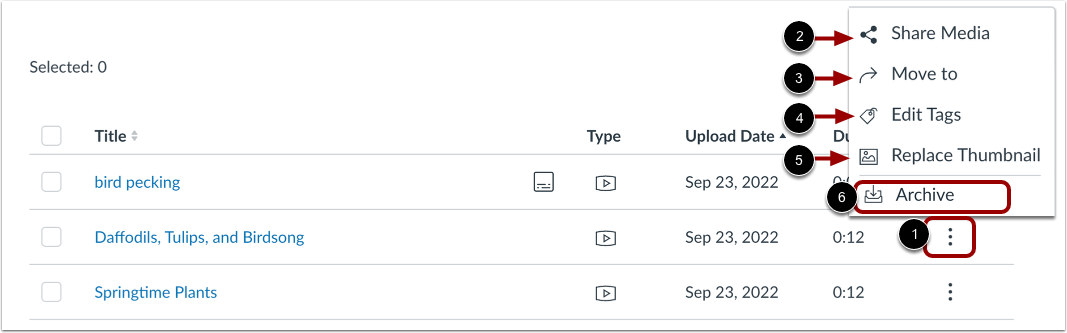
Para gerenciar um único item de mídia, o menu Opções da mídia [1].
Para compartilhar a mídia, clique no link Compartilhar mídia [2].
Para mover a mídia, clique no link Mover para [3].
Para editar as etiquetas de mídia, clique no link Editar etiquetas [4].
Para substituir a miniatura da mídia, clique no link Substituir miniatura [5].
Para arquivar a mídia, clique no link Arquivo [6].
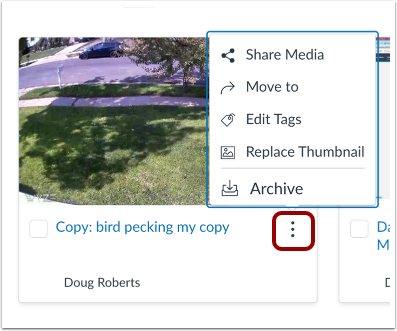
Na visualização em grade, clique no menu Opções no painel da grade de mídia.
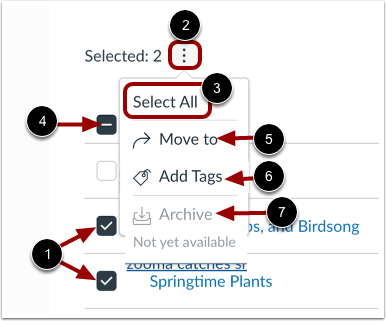
Para gerenciar vários itens de mídia, clique nas caixas de seleção dos itens [1]. Em seguida, clique no menu Mais [2].
Para selecionar todos os arquivos de mídia na biblioteca, clique no link Selecionar tudo [3]. Como alternativa, no menu Mais, você pode clicar na caixa de seleção Selecionar tudo [4].
Para mover os itens selecionados para uma coleção diferente, clique no link Mover para [5].
Para etiquetar os itens selecionados, clique no link Adicionar Etiquetas [6].
Para arquivar itens selecionados, clique no link Arquivar [7].
Observação: Atualmente, o arquivamento em massa não está disponível.
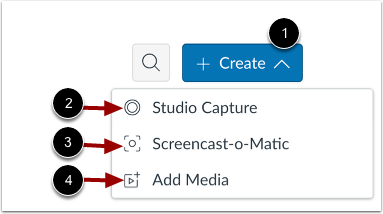
Para adicionar ou carregar mídia para a biblioteca de um usuário, clique no botão Criar [1].
Para adicionar mídia usando o Studio Capture, clique no link Studio Capture [2].
Para adicionar mídia usando o Screencast-o-Matic, clique no link Screencast-o-Matic [3].
Para adicionar mídia do YouTube ou Vimeo, clique no link Adicionar mídia [4].