No Canvas Studio, se sua mídia incluir um arquivo de legenda, você pode pesquisar e editar as linhas de legenda no editor de legendas. O editor de legendas permite editar o texto e os registros de data e hora das legendas. Você também pode inserir ou excluir novas linhas de legenda.
Você pode carregar arquivos de legenda do seu computador, criar legendas manualmente ou solicitar legendas geradas automaticamente .
Por padrão, as mídias carregadas no Canvas Studio a partir de 25 de março de 2024 incluem legendas geradas automaticamente. Depois que a ferramenta de legendas terminar o processamento, você poderá usar o Editor de Legendas para editar as legendas geradas automaticamente.
Observação: você pode carregar um arquivo VTT, mas não poderá editá-lo no Editor de Legendas do Studio.
Localize a mídia e clique na miniatura dela.
Gerenciar legendas
Clique na guia Legendas [1] e, em seguida, clique no ícone Opções [2].
Para editar uma legenda, clique no link Editar [3].
No menu Opções, você também pode baixar o arquivo de legenda [4], substituir o arquivo de legenda por um arquivo do seu computador [5] ou excluir permanentemente as legendas [6].
Se a Edição de Legendas Assistida estiver ativada, o número de possíveis imprecisões poderá ser exibido para legendas geradas automaticamente [7].
Notas:
- Os arquivos de legenda do Canvas Studio são baixados como arquivos SRT. Após o download, você pode converter os arquivos de legenda em arquivos de processamento de texto na maioria dos computadores.
- Legendas apagadas não podem ser recuperadas.
Texto de pesquisa
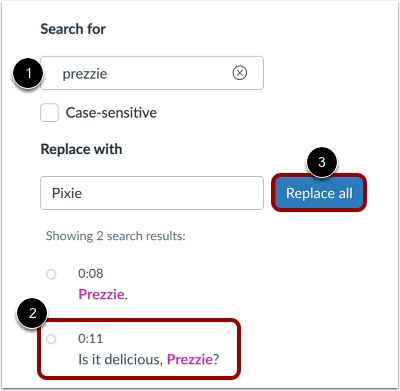
Para pesquisar todas as ocorrências de texto no arquivo de legenda, insira o texto no campo Pesquisar por [1].
Para editar uma única instância do texto selecionado no editor de legendas, clique na linha da legenda [2].
Para substituir o texto em todas as instâncias, clique no link Substituir tudo [3].
Substituir texto
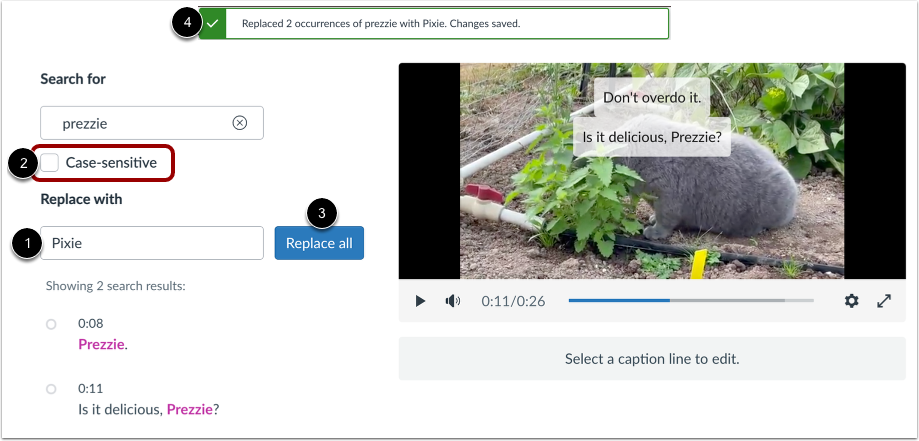
Insira o novo texto no campo Substituir por [1].
Para tornar a pesquisa sensível a maiúsculas e minúsculas, clique na caixa de seleção Sensível a maiúsculas e minúsculas [2].
Clique no botão Substituir tudo [3].
A janela de confirmação de substituição exibe [4].
Observação: na função de localizar e substituir, partes do texto serão selecionadas e substituídas. Certifique-se de corrigir quaisquer substituições parciais de texto no Editor de Legendas.
Editar legenda
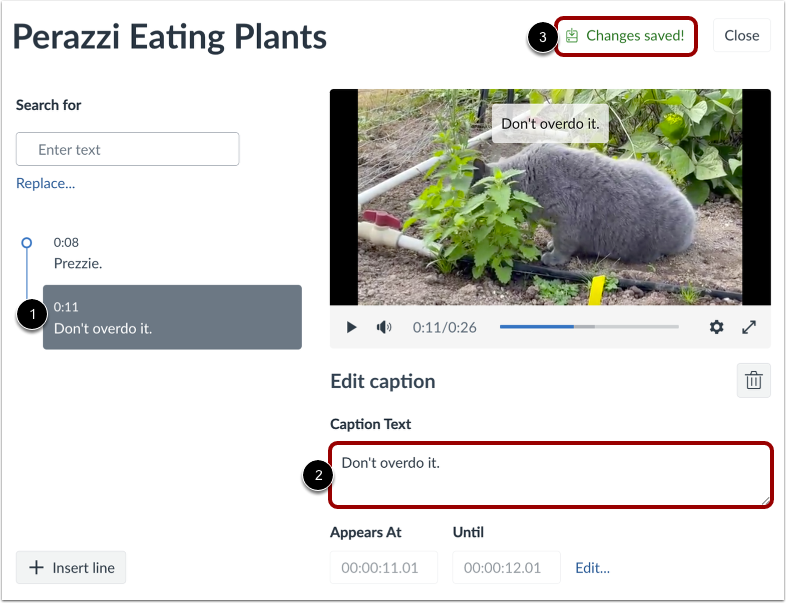
Na linha do tempo da legenda, localize o texto que deseja editar e clique na linha da legenda [1].
Insira um novo texto no campo Texto da legenda [2].
As alterações são salvas automaticamente e a mensagem Alterações salvas! é exibida [3].
Editar carimbo de data/hora
Para mover uma legenda para um novo carimbo de data/hora, clique no link Editar... [1]. Em seguida, insira novos horários nos campos Aparece em e Até [2].
Para salvar suas alterações, clique no botão Salvar [3].
Observação: os registros de data e hora devem ser inseridos no formato 00:00:00.00, que é [horas]:[minutos]:[segundos].[milissegundos].
Inserir linha de legenda
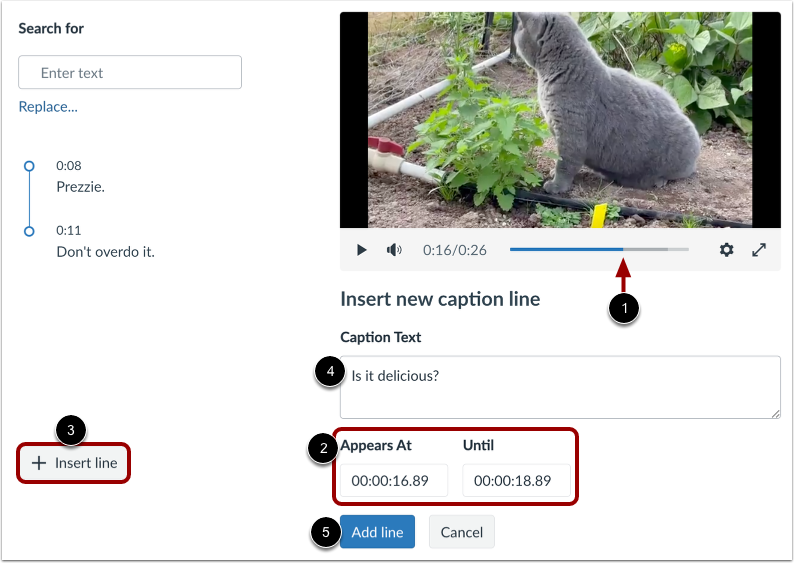
No visualizador de mídia, arraste o cursor para onde deseja adicionar o texto e clique no carimbo de data/hora [1]. Para editar ou refinar o carimbo de data/hora, insira os horários nos campos Aparece em e Até [2].
Clique no botão Inserir linha [3] e insira o texto no campo Texto da legenda [4].
Para inserir a linha de legenda, clique no botão Adicionar linha [5].
Apagar legenda
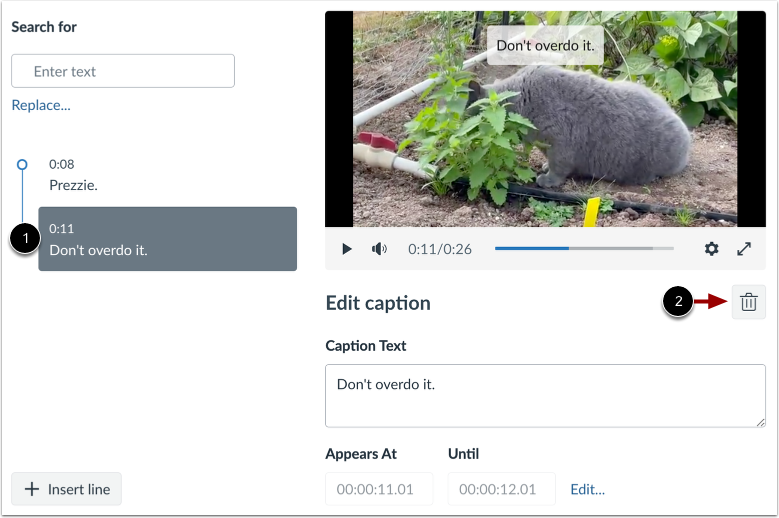
Na linha do tempo, localize o texto que deseja excluir e clique na linha da legenda [1].
No editor de legendas, clique no ícone Excluir [2].