Você pode conectar a implementação OAuth do Studio por meio do Postman, um aplicativo que simplifica o desenvolvimento de APIs. Antes de iniciar qualquer uma das etapas deste artigo, verifique se você tem acesso ao Postman em um navegador da web ou se o baixou e instalou, e se possui uma conta do Studio que possa gerar um ID e um segredo do cliente OAuth. Para obter mais informações sobre a API do Studio, consulte a documentação da API do StudioPublic .
Observação: as integrações que utilizam o URI de redirecionamento urn:ietf:wg:oauth:2.0:oob no fluxo OAuth devem adicioná-lo explicitamente à lista de URIs de redirecionamento na chave do desenvolvedor.
Carteiro Aberto
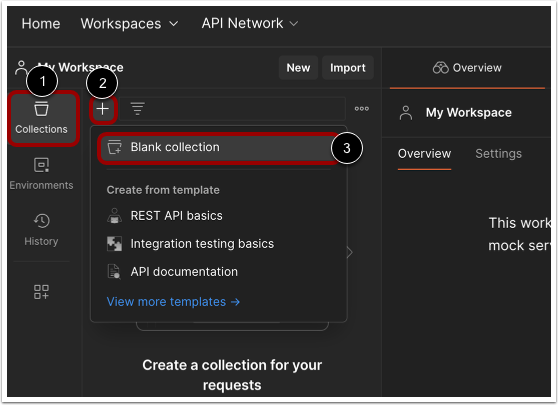
No Postman, clique no ícone Coleções [1].
Clique no ícone Mais [2] e depois clique na opção Coleção em branco [3].
Criar coleção
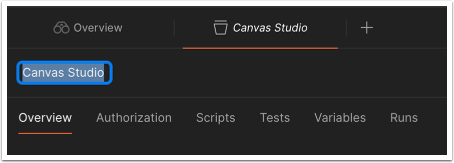
Insira um nome para a coleção.
Abra a guia de autorização.
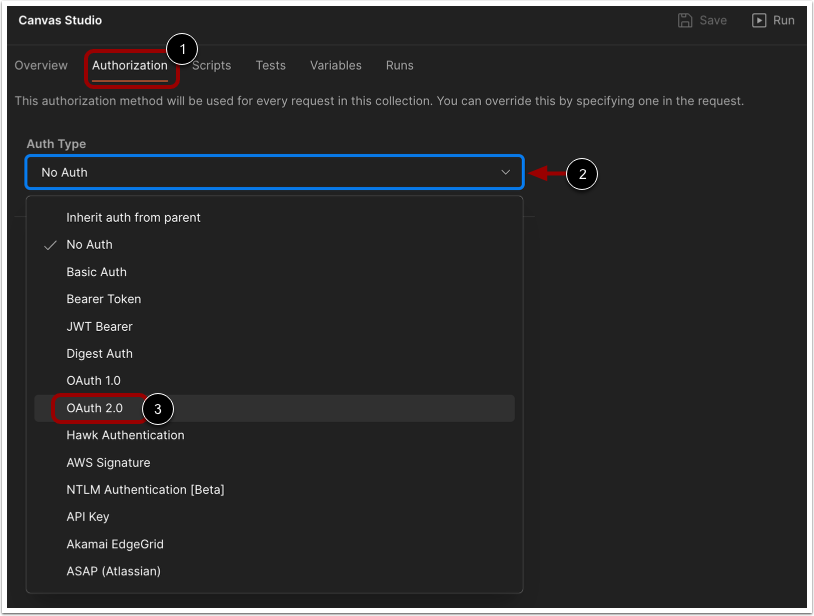
Na coleção, clique na guia Autorização [1].
Clique no menu suspenso Tipo de autenticação [2] e selecione a opção OAuth 2.0 [3].
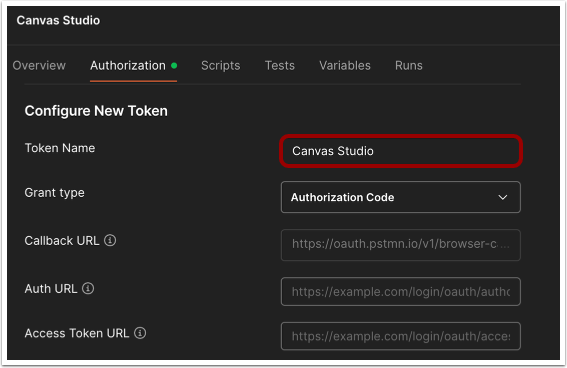
Desloque-se até a seção Configurar novo token e insira um nome para o token.
Observação: Se você estiver usando o aplicativo Postman para desktop, talvez seja necessário clicar na caixa de seleção "Autorizar usando o navegador".
Abrir tela
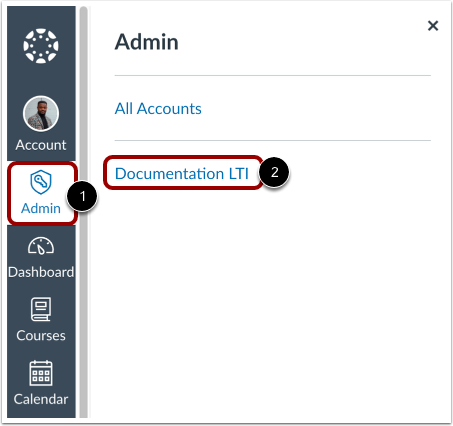
Para localizar o URL de autenticação e o URL do token de acesso, abra o Canvas em uma nova janela do navegador. No Canvas, clique no link Admin [1] e, em seguida, clique no nome da sua conta [2].
Abra a guia Aplicativos
Na Navegação da conta, clique no link Configurações [1] e, em seguida, clique na guia Aplicativos [2].
Clique no botão Exibir configurações do aplicativo [3].
Aplicativo Locate Studio
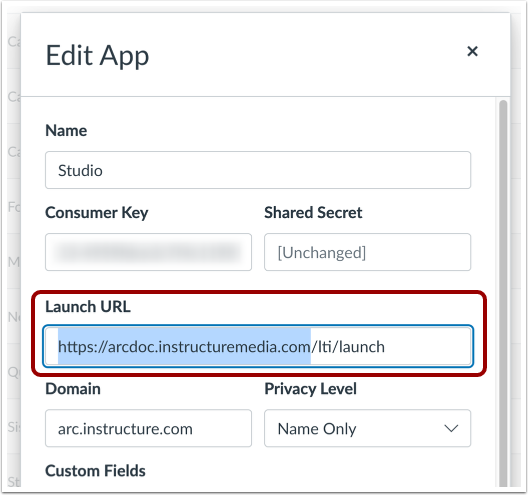
Na lista de aplicativos externos, localize o Studio. Em seguida, clique no botão Configurações [1] e selecione a opção Editar [2].
Ver detalhes da configuração do aplicativo
Na janela Editar Aplicativo, copie o URL de inicialização até, mas não incluindo, a primeira barra após o nome do host.
Adicionar URLs no Postman
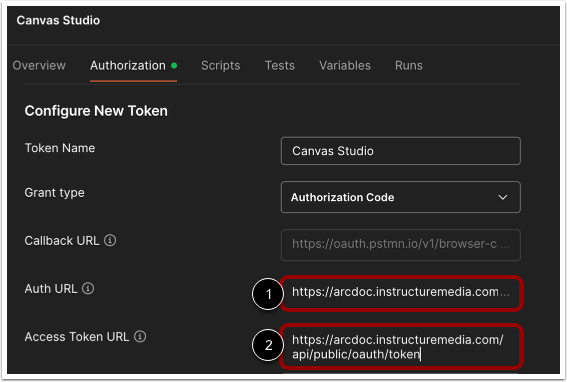
No Postman, cole o URL de inicialização do Studio nos campos "URL de autenticação" e "URL do token de acesso".
Ao final do campo URL de autenticação [1], adicione /api/public/oauth/authorize à URL.
Ao final do campo URL do token de acesso [2], adicione /api/public/oauth/token à URL.
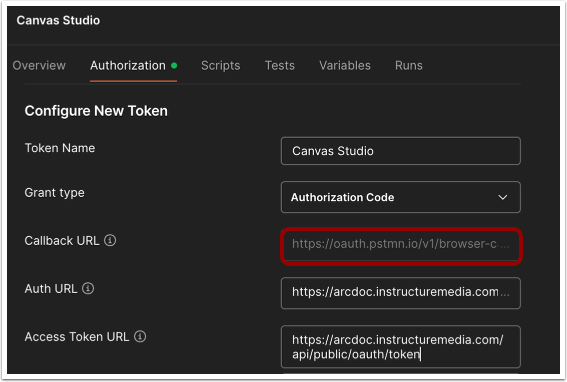
Copiar URL de retorno de chamada
Para criar uma chave de desenvolvedor no Studio, você precisará da URL de retorno de chamada do Postman. Copie a URL de retorno de chamada.
Estúdio Aberto
Abra o Studio, seja através da sua instância independente do Studio ou através do Canvas.
No Studio, clique no link Configurações [1] e depois clique na guia Chaves de desenvolvedor [2]. Para adicionar uma nova chave de desenvolvedor, clique no botão Adicionar chave de desenvolvedor [3].
Chave de desenvolvedor do Create Studio
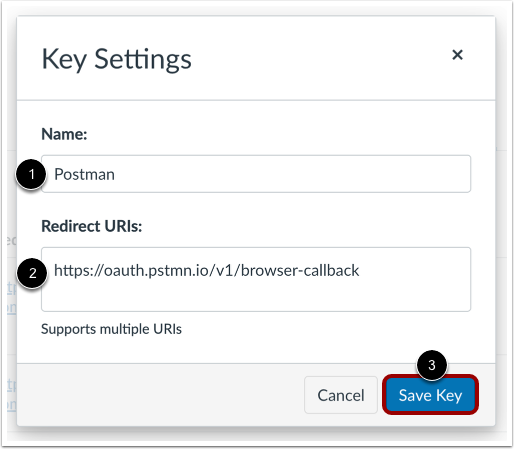
Na janela Configurações de tecla, insira um nome para a tecla no campo Nome [1].
No campo URIs de redirecionamento [2], cole o URL de retorno de chamada que você copiou do Postman.
Depois de finalizar os detalhes da chave, clique no botão Salvar chave [3].
Observação: as integrações que utilizam o URI de redirecionamento urn:ietf:wg:oauth:2.0:oob no fluxo OAuth devem adicioná-lo explicitamente à lista de URIs de redirecionamento na chave do desenvolvedor.
Copiar ID do cliente e segredo
A nova chave de desenvolvedor é exibida no Studio. Copie o ID do cliente [1]. Para exibir o segredo, clique no botão Mostrar [2] e copie o Segredo [2].
Obtenha um novo token de acesso.
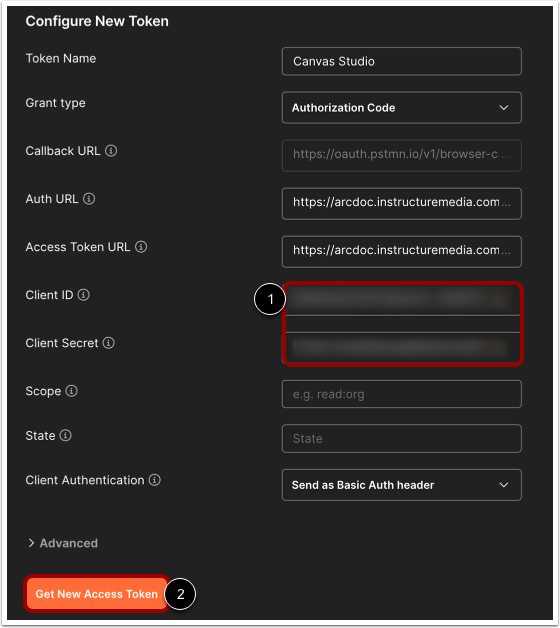
No Postman, cole o ID do Cliente e o Segredo do Cliente do Studio nos campos correspondentes [1]. Os campos restantes são opcionais.
Depois de inserir todos os detalhes do token, clique no botão Obter novo token de acesso [2].
Faça login no Studio
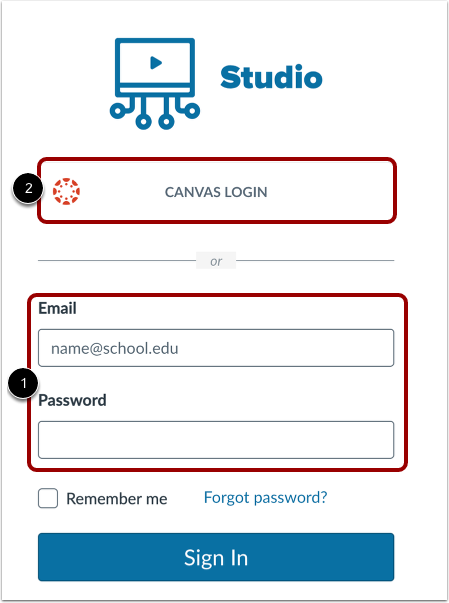
Uma janela pop-up ou uma nova aba solicitará que você faça login no Studio. Você pode fazer login usando suas credenciais de conta independente do Studio [1] ou usando suas credenciais do Canvas [2].
Autorizar o carteiro
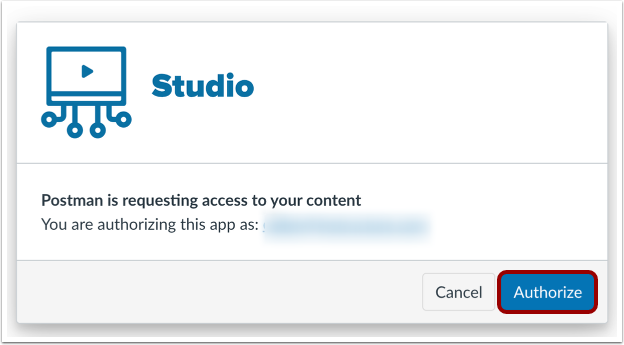
O Studio solicitará que você autorize o acesso do Postman. Na janela do Studio, clique no botão Autorizar .
Ver expiração do token
Após confirmar a autorização do token, o Postman exibe os detalhes do token. Os tokens têm disponibilidade limitada. Na seção Token Atual, o token exibe sua data e hora de expiração.