Os questionários em vídeo do Canvas Studio podem ser adicionados a uma tarefa do Canvas, e os resultados dos questionários são publicados no livro de notas do Canvas.
Para que os resultados dos questionários em vídeo do Canvas Studio sejam publicados automaticamente no livro de notas, o questionário em vídeo deve ser configurado como uma tarefa de ferramenta externa, seguindo as instruções desta lição. Incorporar um questionário em vídeo no Editor de Conteúdo Avançado não publicará as notas no livro de notas.
Notas:
- O Studio precisa estar ativado.
- Os questionários devem ser criados a partir da sua página "Meus Envios".
- Uma vez que uma versão de um questionário tenha sido incorporada ou respondida, ela não poderá ser editada.
- Ao copiar o conteúdo de um curso no Canvas, os questionários criados no Studio não serão copiados e precisarão ser importados novamente para o novo curso.
- Se a opção de criação de questionários não for exibida no Studio, esse recurso não foi ativado em sua conta. Entre em contato com o administrador para obter mais informações.
- Atualmente, não é possível limitar o número de tentativas nos questionários do Studio, mesmo quando a opção "Número de tentativas de envio" nas configurações da tarefa está definida como "Limitado" .
Abrir Criar Questionário
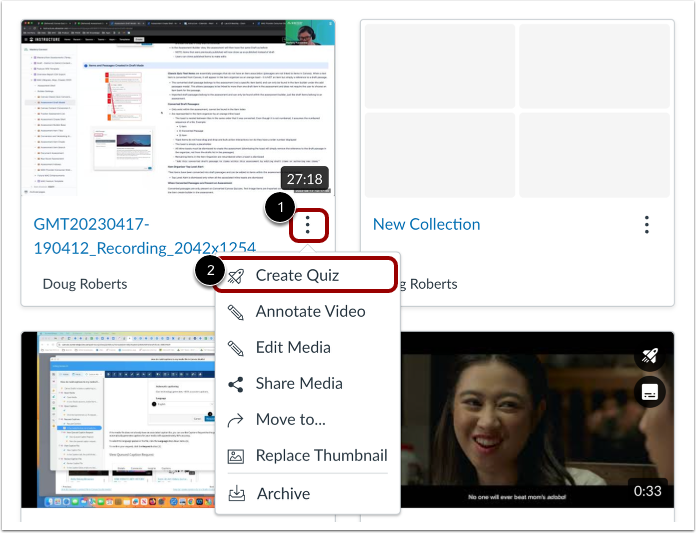
Na miniatura da mídia que inclui o questionário, clique no ícone Opções [1]. Em seguida, clique no link Criar questionário [2].
Tarefas do Open Canvas
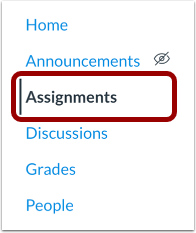
Na navegação do curso no Canvas, clique no link "Tarefas" .
Criar tarefa no Canvas
Na página Tarefas, clique no botão Adicionar Tarefa .
Adicionar detalhes da tarefa
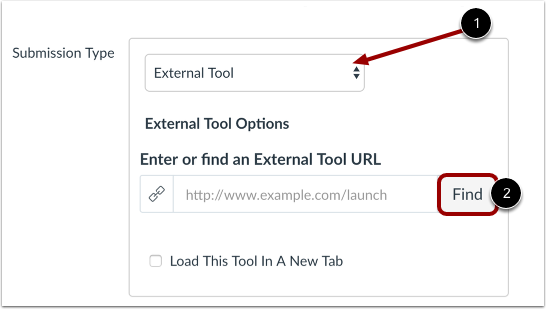
Preencha os detalhes da tarefa. No menu suspenso Tipo de envio, selecione a opção Ferramenta externa [1]. Para adicionar um questionário em vídeo à tarefa, clique no botão Encontrar [2].
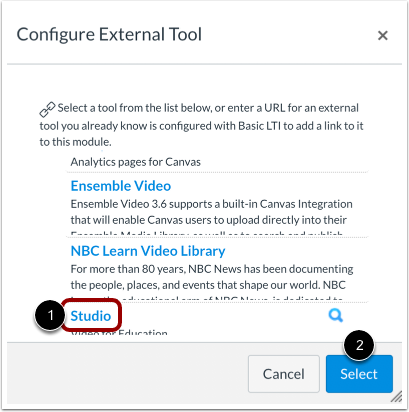
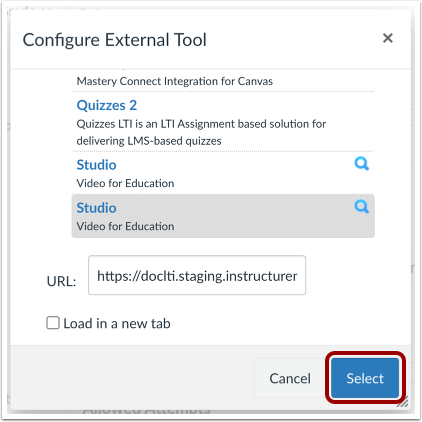
Na janela Configurar Ferramenta Externa, clique no link Studio [1] e clique no botão Selecionar [2].
Encontre o estúdio para o teste em vídeo
Localize a mídia com o quiz em vídeo e clique na miniatura da mídia.
Selecione o questionário
Clique no menu suspenso Incorporar questionário [1]. Selecione o questionário que deseja incorporar com a mídia na tarefa [2] e, em seguida, clique no botão Incorporar mídia [3].
Observação: Depois de selecionar um questionário no menu suspenso "Incorporar questionário", as opções "Exibir guias de mídia" e "Iniciar mídia incorporada em" não serão exibidas.
Confirmar questionário
Clique no botão Selecionar .
Salvar e publicar
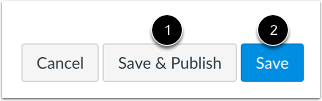
Se você estiver pronto para publicar sua tarefa, clique no botão Salvar e Publicar [1]. Se você quiser criar um rascunho de sua tarefa e publicá-la mais tarde, clique no botão Salvar [2].
Observação: Atualmente, não é possível limitar o número de tentativas nos questionários do Studio, mesmo quando a opção "Limitado" estiver definida nas configurações da tarefa.
Ver tarefa
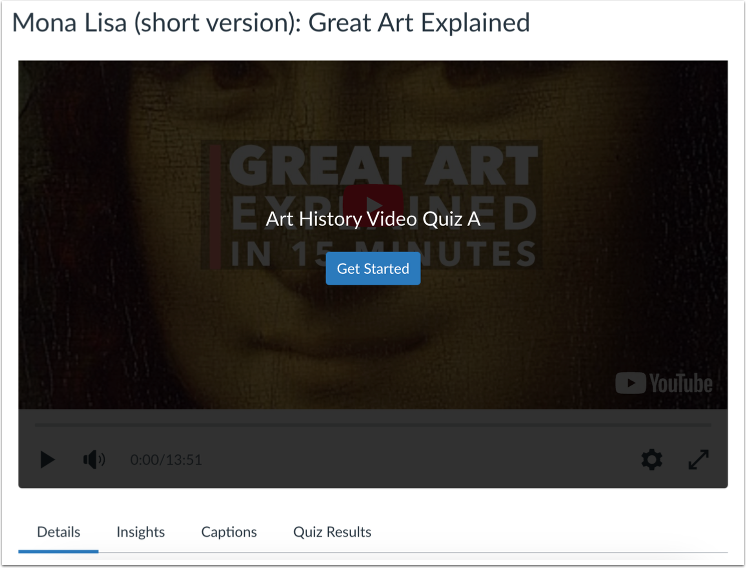
Veja a tarefa com o questionário em vídeo adicionado. Assim que o aluno fizer o questionário , as notas correspondentes serão exibidas no livro de notas do Canvas.
Ver boletim de notas
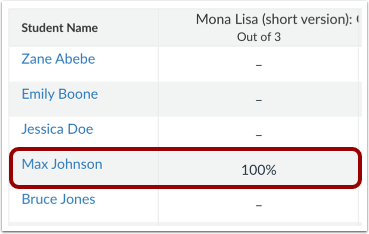
Veja os resultados dos questionários dos alunos no livro de notas. As notas são calculadas com base no número de questões do questionário do Studio e na pontuação da tarefa no Canvas.