Para proporcionar uma experiência de aprendizado ininterrupta e livre de distrações, você pode migrar vídeos incorporados do YouTube no Canvas para o conteúdo do Studio, independentemente de terem sido adicionados por meio de código de incorporação ou do YouTube LTI .
Assim que os vídeos forem migrados:
- Nenhum anúncio será exibido antes ou durante a reprodução.
- Todas as sobreposições durante a reprodução e ao pausar serão removidas. Isso inclui recomendações, informações do canal, botão "Assistir mais tarde", etc.
- Você pode acessar recursos exclusivos do Studio (ou seja, monitorar o comportamento de visualização dos alunos em diferentes segmentos de vídeo).
- As legendas serão mantidas.
Você pode migrar os vídeos incorporados do YouTube manualmente ou através da ferramenta de migração .
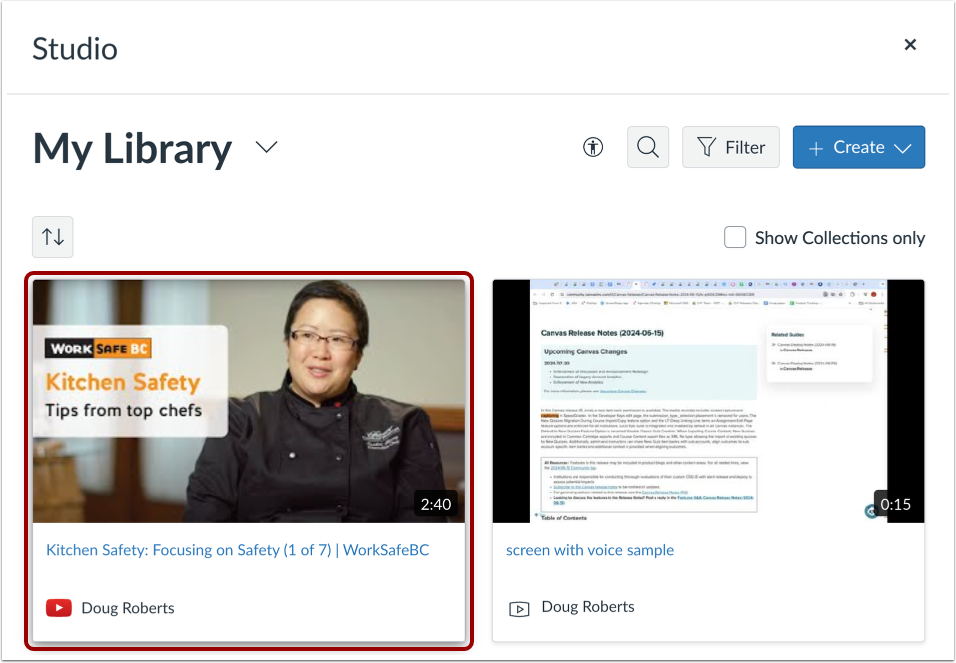
Se você usar a Ferramenta de Migração do YouTube, os vídeos serão adicionados automaticamente às Coleções do Curso . Se você migrar um vídeo do YouTube manualmente, ele será adicionado automaticamente à sua biblioteca de vídeos do Studio. Isso permite que você o gerencie na página Minha Biblioteca , monitore o comportamento de visualização dos alunos , incorpore perguntas de questionário e muito mais.
Para obter mais informações sobre como migrar vídeos do YouTube do Canvas para o conteúdo do Studio, visite o documento de perguntas frequentes sobre o YouTube Player para Educação .
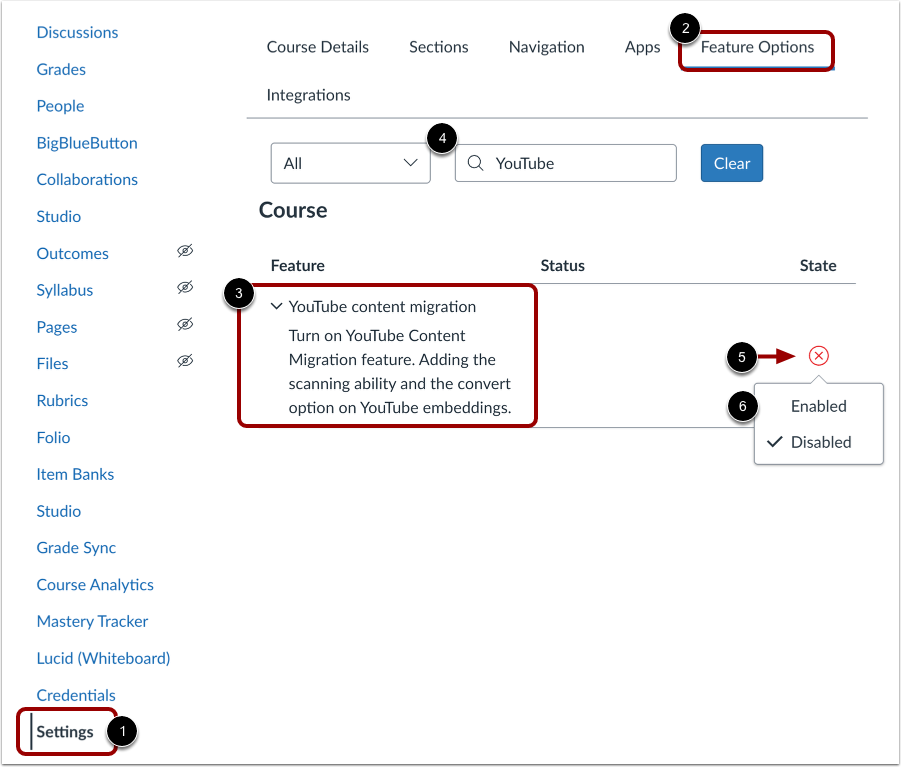
Na Navegação do Curso, clique no link Configurações [1]. Em seguida, clique na guia Opções de Recursos [1].
Para localizar a opção de recurso de migração de conteúdo do YouTube [3], você pode rolar a página ou inserir uma palavra-chave no campo de pesquisa [4]. Clique no ícone de estado [5] e selecione a opção Ativado [6].
Observação: se o administrador habilitou a opção de migração de conteúdo do YouTube no nível da conta, ela já pode aparecer como habilitada no nível do curso. Para obter mais informações sobre as opções de recursos, consulte o documento Resumo das Opções de Recursos do Canvas .
Analisar vídeos incorporados do YouTube
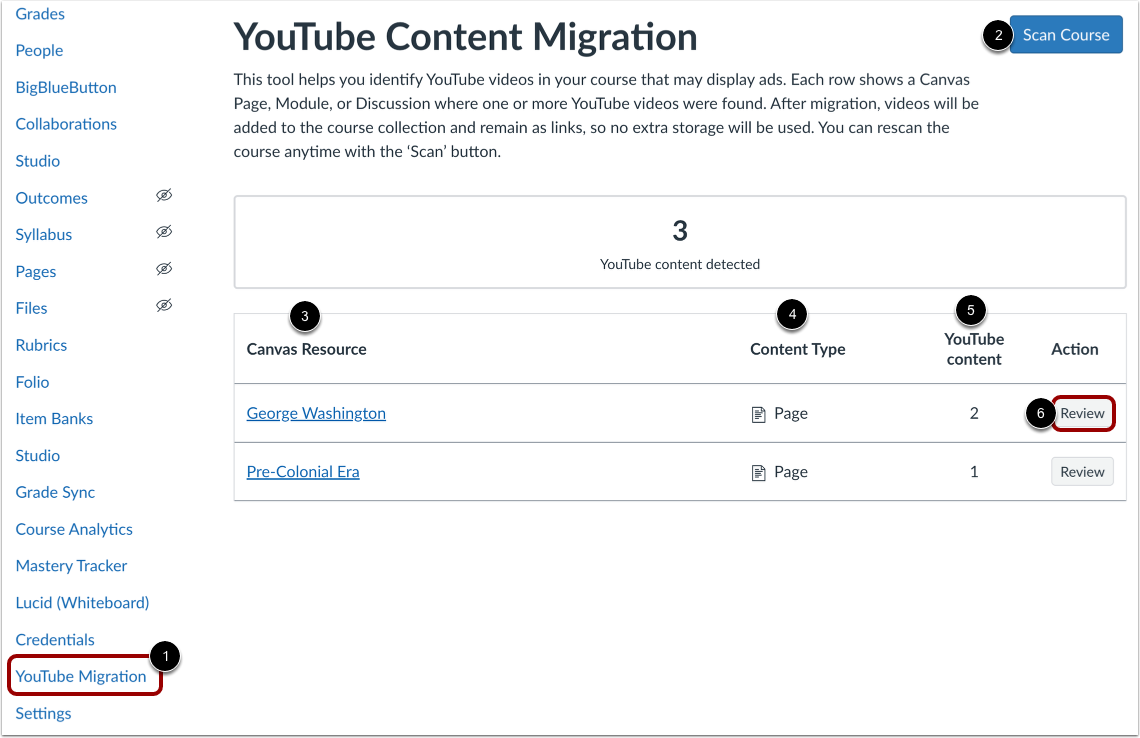
Na Navegação do Curso, clique no link Migração do YouTube [1]. Para filtrar vídeos incorporados do YouTube, clique no botão Analisar Curso [2].
Uma lista exibe os recursos Canvas onde os vídeos do YouTube estão incorporados [3], o tipo de conteúdo [4] e o número de conteúdo do YouTube detectado para cada recurso Canvas [5].
Para migrar os vídeos para o conteúdo do Studio, clique no botão Revisar [6].
Migrar vídeos
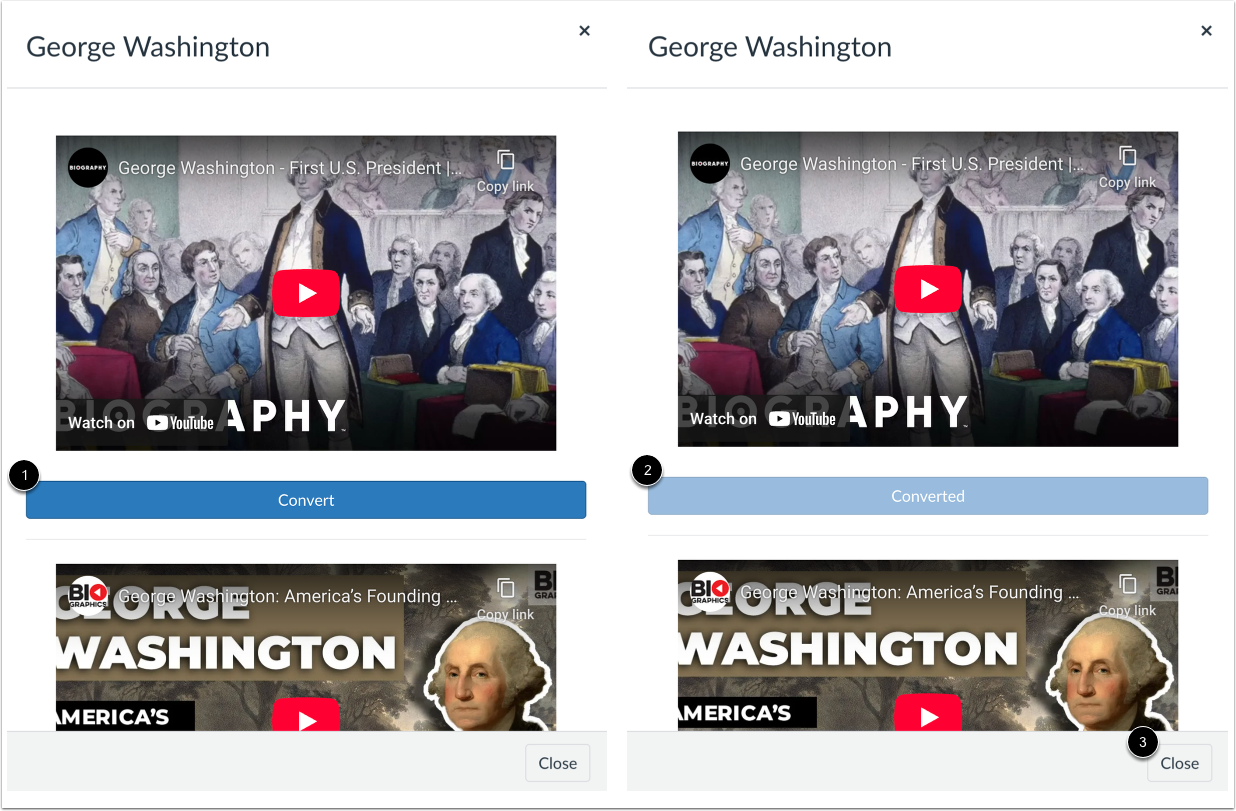
Clique no botão Converter [1]. Após a migração, o botão será exibido como Convertido [2].
Para sair da janela, clique no botão Fechar [3].
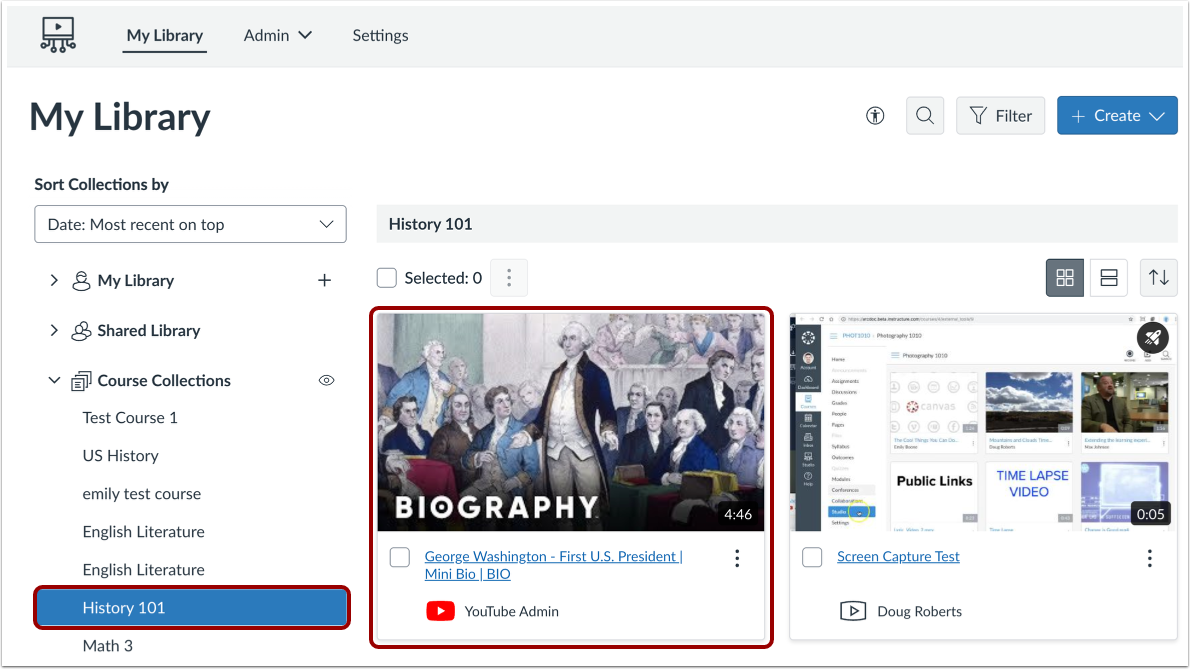
Ver vídeos migrados
O conteúdo do YouTube é salvo automaticamente nas Coleções do Curso dentro do curso em que foi originalmente incorporado.
Migrar vídeos do YouTube manualmente
Localizar vídeo incorporado do YouTube
No Canvas, localize o vídeo do YouTube incorporado que você deseja migrar.
Para obter o URL do vídeo, clique no botão Assistir no YouTube [1] e copie o URL da barra de endereço da web.
Clique no botão Editar [2].
Remover vídeo incorporado do YouTube
No Editor de Conteúdo Avançado, selecione o vídeo e pressione a tecla Backspace (PC) ou Delete (Mac).
Remover vídeo incorporado no editor HTML
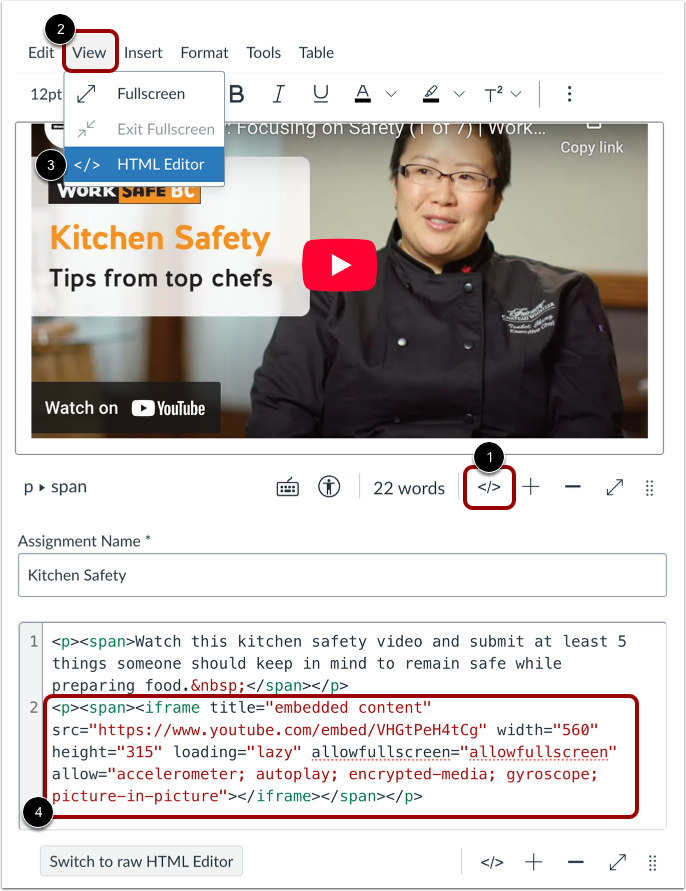
Para remover o vídeo incorporado no editor HTML, clique no ícone Editor HTML [1]. Alternativamente, clique na guia Exibir [2] e selecione a opção Editor HTML [3].
Na visualização HTML, exclua o código de incorporação [4].
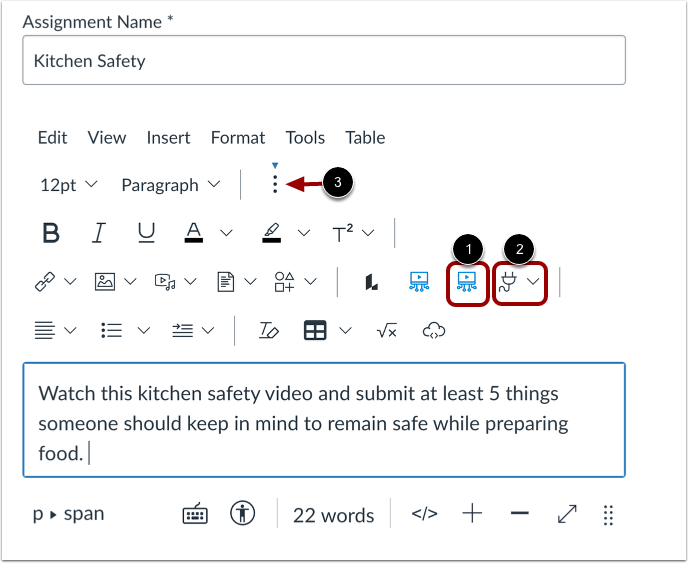
Clique no ícone do Studio [1]. Alternativamente, você pode clicar no ícone do aplicativo [2].
Nota: Se o ícone Studio não aparecer na barra de ferramentas, clique no ícone Opções [3].
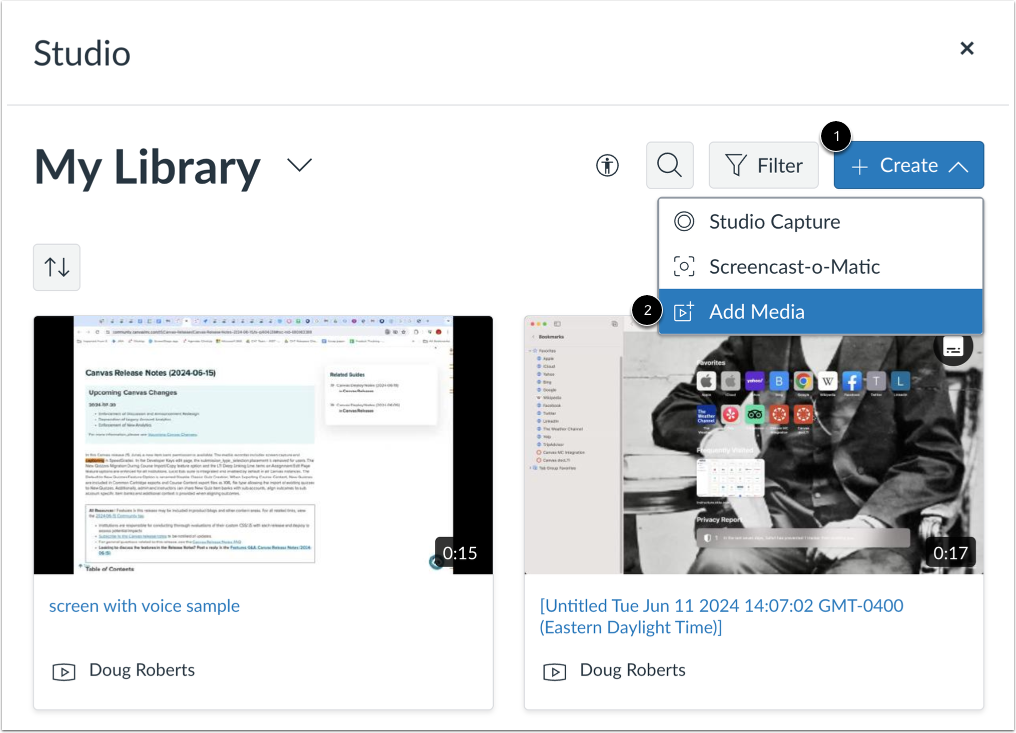
Clique no botão Criar [1] e selecione a opção Adicionar mídia [2].
Adicionar URL de vídeo
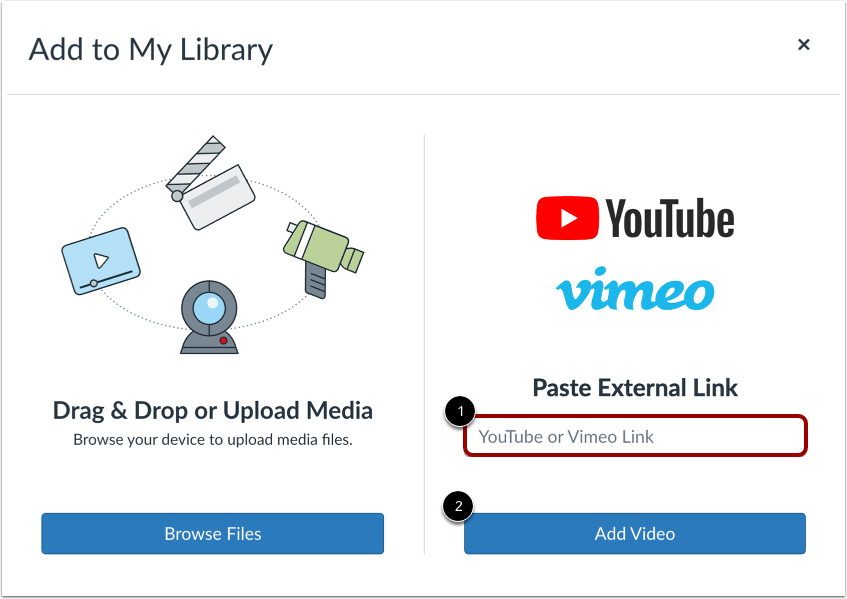
No campo Link do YouTube ou Vimeo [1], insira o URL do vídeo. Em seguida, clique no botão Adicionar vídeo [2].
Para incorporar o conteúdo que você carregou, localize e clique na miniatura do arquivo.
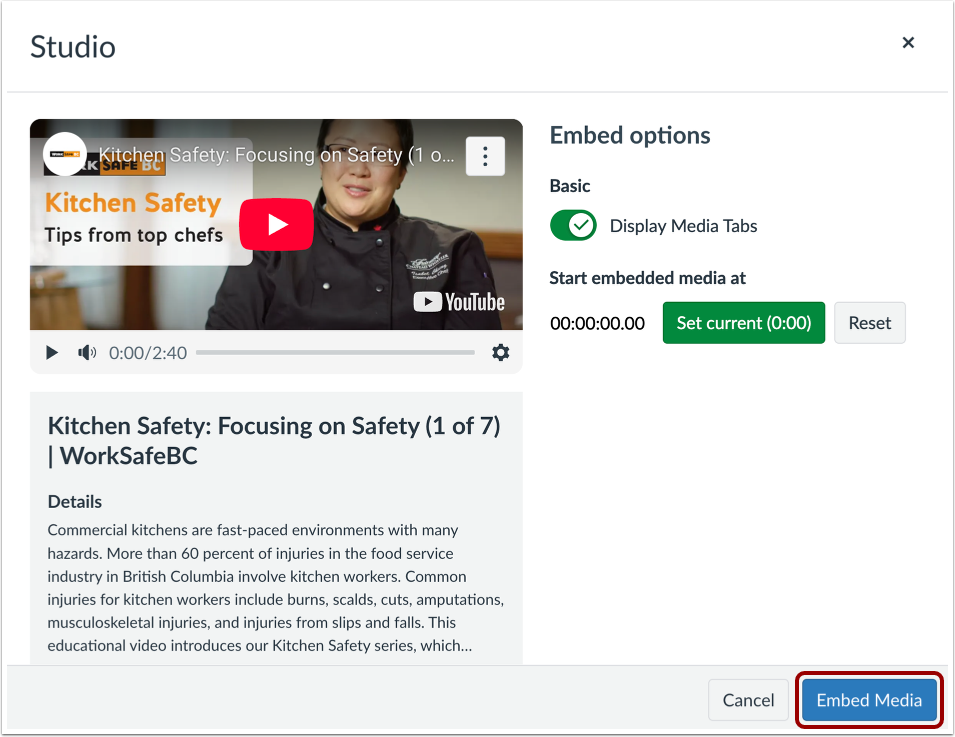
Ao incorporar um vídeo do YouTube , você pode exibir ou ocultar as guias de mídia, definir o horário de início da mídia ou redimensionar a mídia incorporada.
Para incorporar o conteúdo multimídia, clique no botão "Incorporar mídia" .
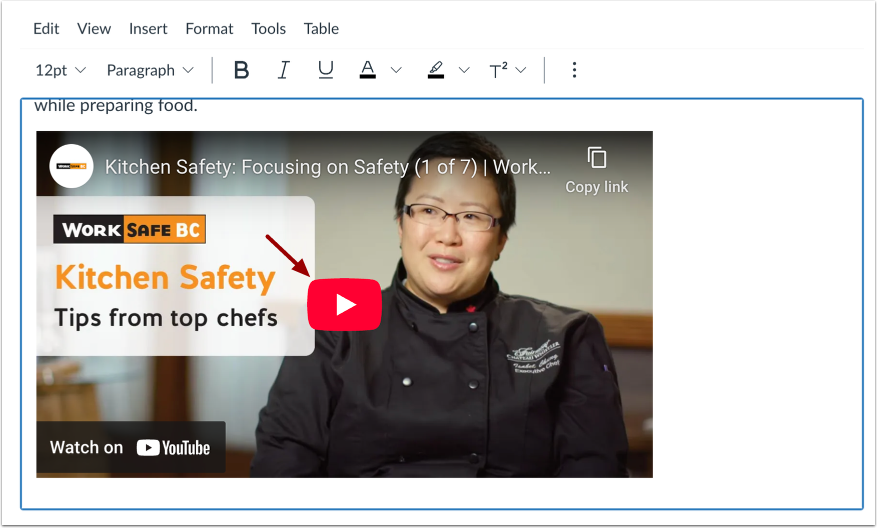
Para pré-visualizar o vídeo incorporado no campo Editor de Conteúdo Avançado, clique no botão Reproduzir .
Salvar alterações
Para aplicar as alterações, clique no botão Salvar .
Solução de problemas
Se você não for administrador, verifique se o seu administrador habilitou a permissão "Adicionar mídia do YouTube" nas configurações do Studio para a sua função.
Tenho uma instalação em nível de subconta sem acesso às permissões de administrador do Studio a partir do Canvas.
Para acessar essa permissão para instalações do Studio em nível de subconta, os administradores devem acessar o Studio por meio de seu URL independente: [domínio da instituição].instructuremedia.com .
O vídeo do YouTube que incorporei não é compatível.
Com a nova experiência de vídeo do YouTube no Studio, existem casos raros em que um determinado vídeo do YouTube deixa de ser compatível. Conteúdo com restrição de idade ou vídeos que o criador optar por excluir das superfícies de incorporação também não serão compatíveis. Nesses casos, você deverá usar o processo de incorporação existente , que exibirá anúncios.

![Migrando vídeos do YouTube do Canvas para conteúdo do Studio para visualização sem anúncios. Este guia descreve o processo de migração de vídeos do YouTube incorporados no Canvas — sejam eles adicionados por meio de código de incorporação ou pelo LTI do YouTube — para conteúdo do Studio, permitindo uma experiência de aprendizado ininterrupta e sem anúncios. 1. Pré-requisitos: Sua instituição possui uma licença ativa do Studio. 2. Benefícios: A migração oferece diversos benefícios. Nenhum anúncio será exibido antes ou durante a reprodução. Todas as sobreposições durante a reprodução e ao pausar serão removidas. Isso inclui recomendações, informações do canal, botão "Assistir mais tarde" etc. Acesso a recursos exclusivos do Studio (ou seja, monitoramento do comportamento de visualização dos alunos em diferentes segmentos do vídeo). As legendas serão mantidas, um novo recurso do Studio para vídeos do YouTube! 3. Guia passo a passo: Passo 1: Identifique o vídeo do YouTube incorporado. Identifique a mídia do YouTube incorporada que você deseja migrar. Você precisará da URL deste vídeo para o Passo 5. A maneira mais fácil de obtê-la é clicando no botão "Assistir no YouTube" no canto inferior esquerdo, que abre o vídeo diretamente no YouTube. O URL pode ser copiado da barra de endereços do navegador. Passo 2: Remova o vídeo incorporado. Abra a página do Canvas no modo de edição e remova o conteúdo do YouTube incorporado. Como alternativa, você pode remover o código de incorporação diretamente na visualização do editor HTML. Passo 3: Acesse o Studio a partir da barra de ferramentas do RCE. O Studio possui seu próprio ícone na barra de ferramentas ou está localizado abaixo do item do conector LTI. Passo 4: Adicione mídia à sua biblioteca de vídeos do Studio. Clique no botão "Criar" no canto superior direito e selecione "Adicionar mídia". Passo 5: Cole o link do YouTube. Cole o URL do navegador (por exemplo, https://www.youtube.com/watch?v=IitIl2C3Iy8) em vez do código de incorporação e clique em "Adicionar vídeo". Passo 6: Confirme se o vídeo foi adicionado à sua biblioteca de vídeos do Studio. O vídeo será adicionado imediatamente à sua biblioteca como o primeiro item da lista. Clique no vídeo que você acabou de adicionar. Passo 7: Incorpore o vídeo do YouTube na página do Canvas. Clique no botão "Incorporar mídia". Se você quiser especificar um ponto de início para o vídeo, pode navegar pelo vídeo nesta janela e clicar em "Definir atual (x:xx)". Passo 8: Confirme se o vídeo foi incorporado à página. O vídeo do YouTube agora está incorporado à página como conteúdo do Studio. 4. Solução de problemas. O Studio não me oferece a opção "Adicionar mídia do YouTube". Se você não for um administrador, precisará garantir que seu administrador habilitou a permissão "Adicionar mídia do YouTube" nas configurações do Studio para sua função. Essa permissão raramente é desabilitada para educadores. Tenho uma instalação em nível de subconta sem acesso às permissões de administrador do Studio no Canvas. Para acessar essa permissão em instalações do Studio em nível de subconta, os administradores devem acessar o Studio por meio de seu URL independente em [domínio da instituição].instructuremedia.com. O vídeo do YouTube que incorporei não é compatível. Com a nova experiência de vídeo do YouTube no Studio, em alguns casos, você poderá perceber que um determinado vídeo do YouTube não é mais compatível. Conteúdo para maiores de 18 anos ou vídeos que um criador optar por excluir das superfícies incorporadas também não serão compatíveis. Nesses casos, você deve usar o processo de incorporação existente, que infelizmente exibirá anúncios. 5. Conclusão Como parte do processo de migração de conteúdo, você adicionou automaticamente o conteúdo do YouTube à sua biblioteca de vídeos do Studio. Isso permite que você o gerencie em sua biblioteca pessoal, monitore o comportamento de visualização dos alunos, incorpore perguntas de quiz e muito mais!](https://us.v-cdn.net/6038536/uploads/migrated/W6L6121GNUH6/445e9dcd-eeb3-4e05-a6a0-07079ecfafed.png)