在 Canvas Studio 中,您可以为媒体上传字幕文件。
您可以上传以下文件类型:
- SRT 文件是最常见的转录文件类型
- VTT 文件,一种更适合移动设备的转录文件类型
笔记:
- 您可以上传 VTT 文件,但不能在 Studio 的字幕编辑器中对其进行编辑。
- YouTube 和 Vimeo 上的媒体文件需要上传字幕文件,或者可以手动添加字幕。对于其他媒体文件类型,您还可以申请自动添加字幕。
- 自 2024 年 3 月 25 日起,上传到 Canvas Studio 的媒体文件默认包含自动生成的字幕。但是,YouTube 和 Vimeo 媒体文件无法由 Studio 自动添加字幕,需要上传字幕文件或手动创建字幕。
- 如需在 Studio 之外创建字幕文件,您可以使用Amara等字幕网站。
- 媒体播放器会优先使用在 Studio 中自定义创建或上传的字幕,而不是 YouTube 自动生成的字幕。由于播放器会记住用户的上次选择(固定设置),因此语言将默认为用户上次观看时使用的语言。
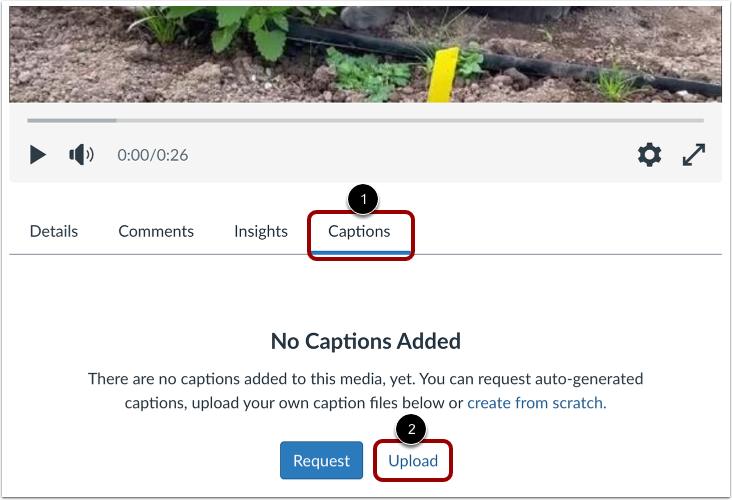
在 Canvas Studio 媒体库中,找到媒体并单击媒体缩略图。
开放式字幕
点击“字幕”选项卡[1]。然后,要上传字幕文件,请点击“上传”按钮[2]。
选择字幕文件语言
在“上传字幕”部分,点击“语言”下拉菜单[1],然后选择字幕文件中使用的语言[2]。接下来,点击“创建”按钮[3]。
输入自定义字幕语言
如果您需要的语言未列出,请点击自定义链接[1]。
在“语言”字段 [2] 中输入自定义语言名称,然后单击“上传”按钮 [3]。
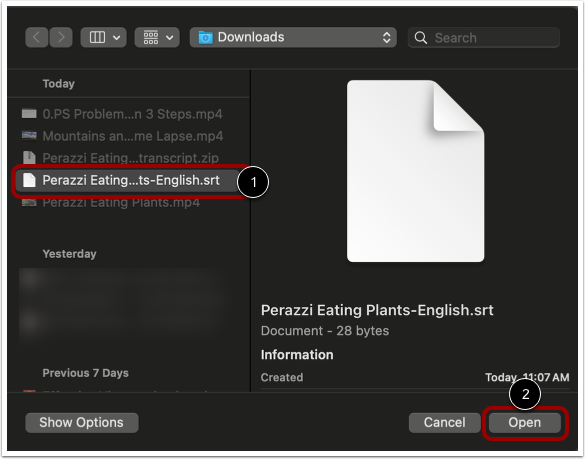
打开文件
在您的计算机上找到并选择该文件[1]。然后,单击“选择”或“打开”按钮[2]。
编辑字幕
字幕编辑器随即显示。要对上传的字幕文件进行任何更改, 请使用字幕编辑器[1]。
要编辑标题行,请单击标题[2]。
要添加标题行,请点击插入行按钮[3]。
使用完字幕编辑器后,单击“关闭”按钮[4]。
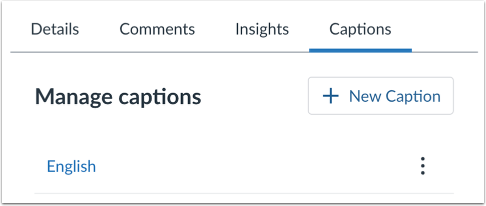
查看字幕
上传后,字幕文件将显示在“管理字幕”部分。
注意:一个媒体文件可以包含多种不同语言的字幕文件。但是,一个媒体文件每种语言只能有一个字幕文件。
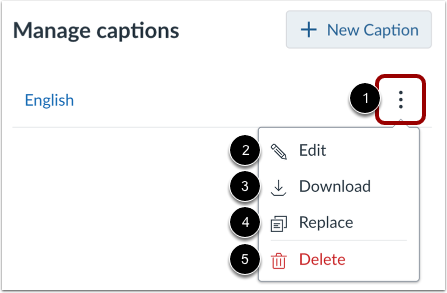
查看字幕选项
要查看字幕文件的选项,请单击“选项”图标 [1]。您可以编辑[2]、下载 [3]、替换 [4] 或删除 [5] 任何字幕文件。
注意:字幕文件下载格式与上传格式相同(SRT 或 VTT)。下载后,您可以在大多数计算机上将字幕文件转换为文字处理文件。
启用字幕
默认情况下,字幕是关闭的[1]。要打开媒体中的字幕,请点击字幕图标[2]。
笔记:
- 只有当媒体文件带有字幕时,才会显示字幕图标。
- 媒体播放器会优先显示您在 Studio 中创建或上传的字幕,而不是 YouTube 自动生成的字幕。由于播放器会记住您上次的选择(固定设置),因此字幕语言将默认为您上次观看的语言。您可以在“设置”菜单中更改字幕语言。