Canvas Studio 可以作为独立产品使用,但其优势在于强大的集成能力。Studio 与 Canvas 无缝集成,使教师能够轻松地将媒体互动融入课堂教学。
Studio 与 Canvas 集成后,所有 Studio 用户都可以通过富文本编辑器将 Studio 作为外部工具使用。富文本编辑器是 Canvas 多项功能的一部分,包括作业、讨论和页面。对于学生而言,富文本编辑器也可用于课程小组和文本输入作业提交。
默认情况下,嵌入的媒体文件允许添加注释,但用户也可以根据个人喜好删除注释。禁用媒体选项卡后,可以在用户界面中调整嵌入的 Canvas Studio 媒体的大小。
注意:根据您的用户角色,并非所有 Studio 功能都可通过富文本编辑器使用。如果您的全局导航菜单包含 Studio 的链接,您可以随时通过 Studio 帐户直接管理视频。教师也可以通过课程导航菜单访问 Studio。
在富文本编辑器中查看 Studio 图标
作为外部工具,可以通过富文本编辑器中的 Studio 图标访问 Studio [1]。该图标用于将媒体嵌入富文本编辑器中。
教师还可以通过 Studio 集成添加 Studio 媒体作业。教师可以使用 SpeedGrader 对提交的作业进行评分,就像对其他 Canvas 作业一样。
笔记:
- 要查看 Studio 图标,您可能需要单击选项图标 [2]。
- 您还可以通过应用程序图标 [3] 访问 Studio 工具。
查看媒体库
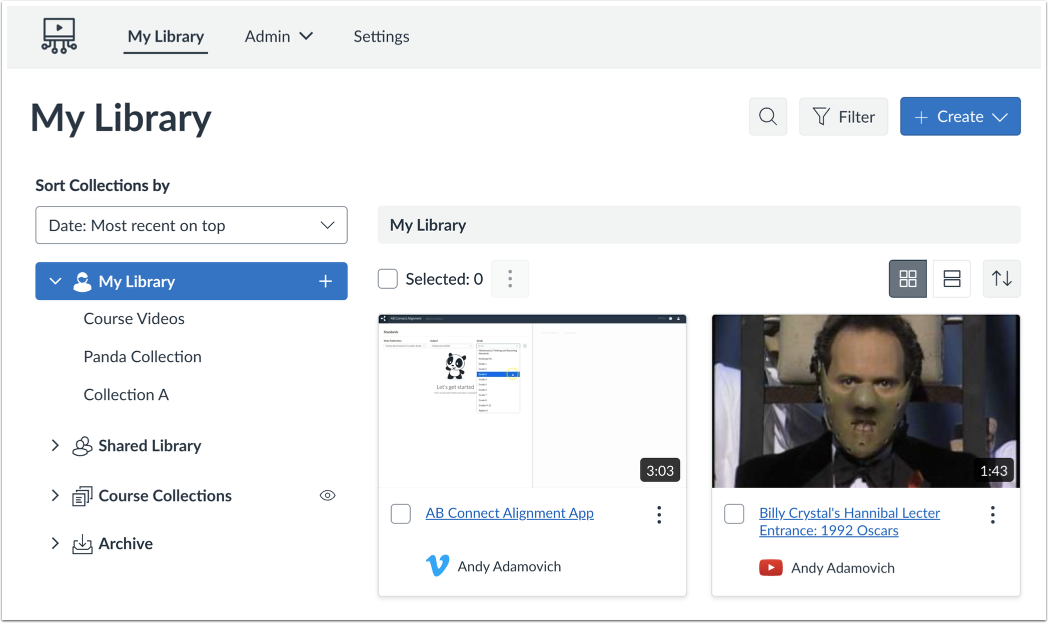
嵌入视频或音频文件时,任何用户都可以搜索和查看现有媒体,并上传新媒体。
具有教师角色的用户还可以查看各个课程的上传内容。
学生在提交作业的视频或音频文件时,可以通过富文本编辑器以文本输入的方式提交 Studio 媒体,也可以直接以文件上传的方式提交 Studio 媒体。
要选择媒体,请单击媒体缩略图。
显示或隐藏媒体标签
您可以在嵌入式媒体文件中显示媒体标签。媒体标签可以包括“详细信息”、“评论”、“分析”和“字幕”标签。要隐藏嵌入式媒体文件中的媒体标签,请单击“显示媒体标签”切换按钮。
注意:默认情况下,此选项可以开启或关闭。管理员可以通过Studio 设置控制其默认开启或关闭状态。
嵌入时间戳
如果您要嵌入来自 YouTube 或 Vimeo 等外部来源的媒体,您可以设置媒体从特定时间戳开始播放。
要选择播放时突出显示内容开始的时间戳,请将其输入到“开始嵌入媒体”字段 [1] 中。
或者,您也可以在媒体播放器中查找起始时间。要开始播放,请点击“开始”按钮 [2]。时间戳将显示 [3]。要浏览媒体,请点击并拖动时间戳指示器 [4]。当媒体播放到所需的起始点时,停止播放并点击“设置当前”按钮 [5]。
要重置并设置新的开始时间,请点击重置按钮[6]。
注意:只有当媒体来自 YouTube 或 Vimeo 时,才会显示从时间戳开始播放嵌入式媒体的选项。
要调整嵌入媒体的大小,请单击以禁用“显示媒体选项卡”切换开关 [1]。然后单击“嵌入”按钮 [2]。
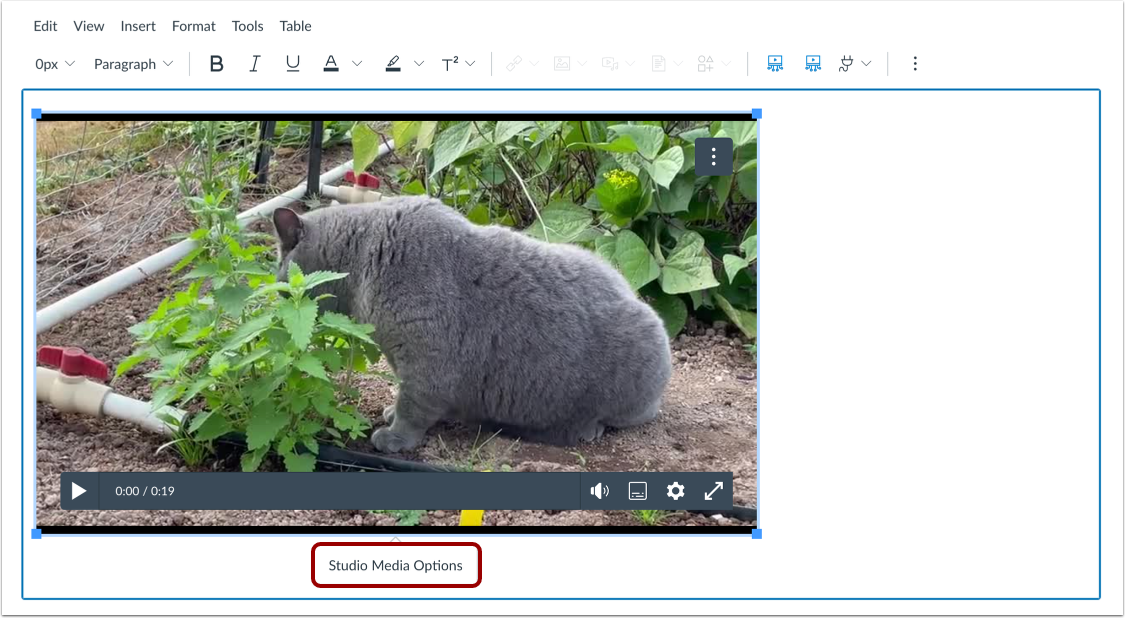
点击视频窗口,显示“工作室媒体选项”弹出窗口。然后,点击“工作室媒体选项”链接。
Studio 媒体选项托盘显示有关媒体的信息,包括媒体标题、显示和大小选项。
您可以自定义嵌入媒体的显示方式。要将视频直接嵌入富文本编辑器,请单击“嵌入视频”单选按钮 [1]。要显示一个文本链接,以便在新标签页中打开媒体,请单击“显示文本链接(在新标签页中打开)”单选按钮 [2]。
要从列表中选择预设尺寸,请单击“尺寸”下拉菜单[3]。预设尺寸选项包括中号、大号和特大号。
要输入自定义尺寸,请选择“自定义”选项 [4]。在尺寸字段 [5] 中以像素为单位输入自定义宽度或高度。输入尺寸后,另一个字段将自动更新以保持宽高比。
要保存所选选项,请单击“完成”按钮[6]。
注意:无法在 Studio 媒体选项托盘中编辑媒体标题。要编辑媒体标题, 请查看媒体详细信息。
启用或禁用下载选项
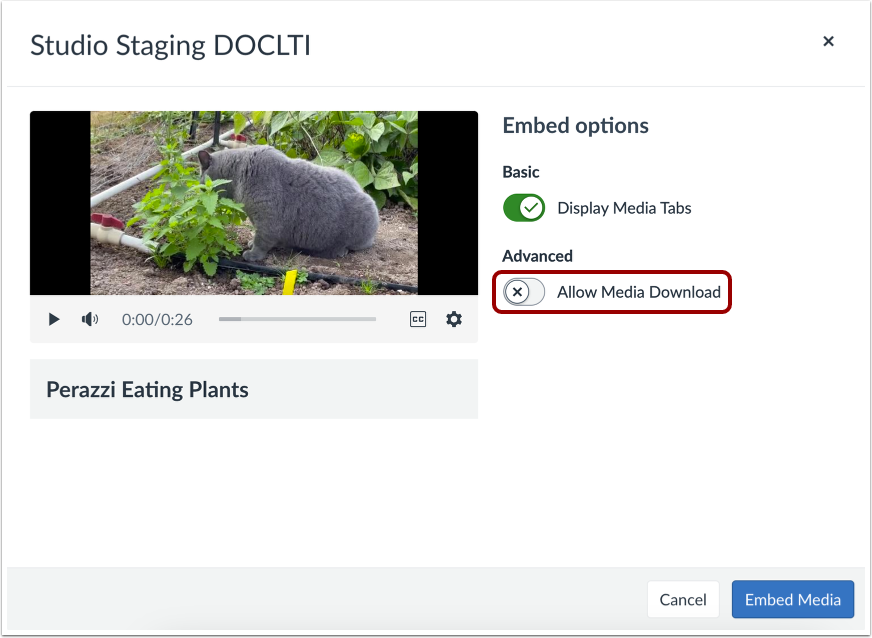
如果您嵌入了自己的媒体文件,您可以允许下载该媒体文件。要显示嵌入媒体文件中的下载选项,请点击“允许媒体下载”开关按钮将其打开。默认情况下,此选项处于关闭状态。
注意:只有当您是创建并上传媒体文件的所有者时,“允许媒体下载”切换按钮才会显示。
点击“嵌入媒体”按钮。
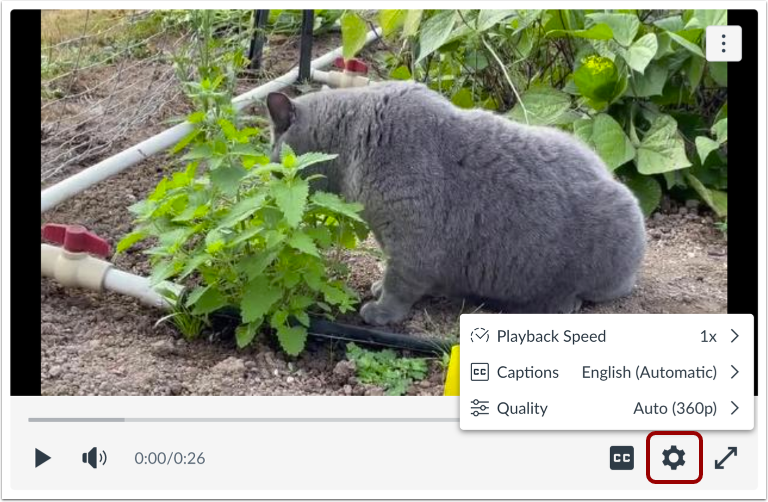
什么时候观看嵌入式媒体在富文本编辑器中,用户可以使用“设置”菜单中的播放控件来自定义体验。
富文本编辑器中的视频和音频文件可能包含评论,也可能不包含评论。视频或音频文件还可能包含其他详细信息,具体取决于用户的角色。
时间线上的点表示用户添加的评论[1]。
要查看评论,请点击“评论”选项卡[2]。评论随后会显示在媒体播放器[3]中。评论按时间顺序排列,并在媒体时间线中出现时高亮显示。
评论还可以包含其他用户的回复[4]。Studio 会显示前五条回复。但是,如果一条评论包含超过五条回复,您可以加载更多回复。
在“详细信息”选项卡 [1] 中,您可以查看以下内容:
- 视频名称[2]
- 描述[3]
- 上传媒体的用户的个人资料图片(如果支持)和姓名[4]
- 媒体上传日期[5]
- 与媒体相关的任何标签[6]
通过富文本编辑器添加媒体时,媒体标题将使用上传文件的名称创建。如果您已上传媒体,还可以编辑媒体的详细信息[7]。
查看分析
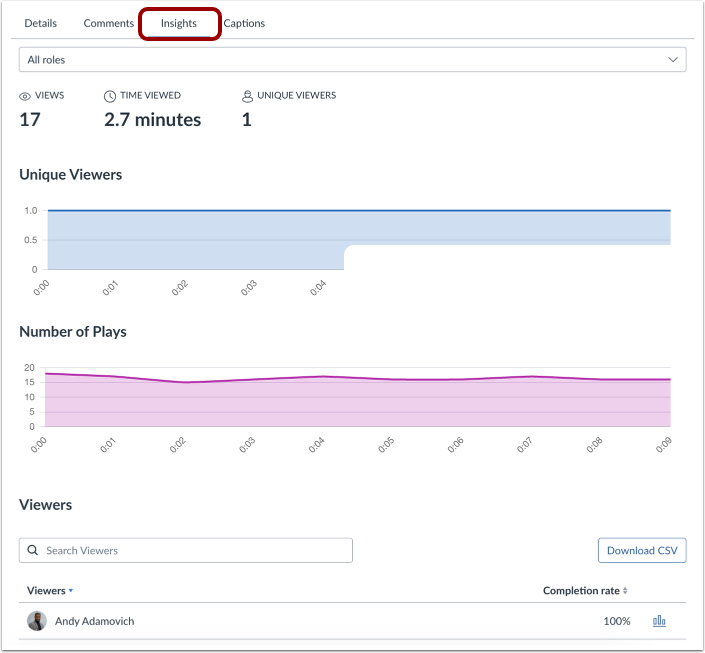
具有教师角色的用户可以查看每个视频或音频文件的分析数据,并按用户进行区分。 “洞察”选项卡上的分析数据可以帮助教师了解用户是否观看了完整的媒体文件或跳过了某些片段。此功能尤其有助于教师了解学生是否充分观看了内容,为作业或讨论做好了准备。