如果您被指定为某个群组的管理员,则可以在 Studio 设置的“群组”页面中对群组进行更改。作为群组管理员,您可以编辑群组名称、添加或移除群组成员,以及授予其他群组成员管理员权限。
注意:群组成员可以管理其在群组中的成员身份。了解更多关于查看 Studio 群组的信息。
打开工作室设置
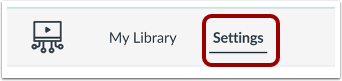
在 Studio 导航菜单中,单击“设置”选项卡。
开放群组
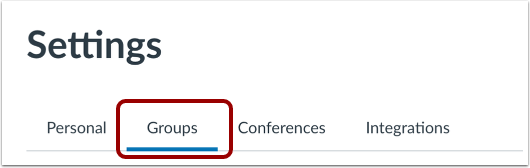
点击“群组”选项卡。
查看群组权限
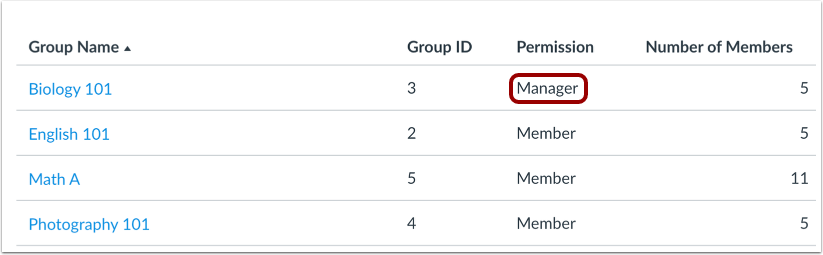
您可以在“群组列表”中查看您的群组角色。如果您是群组管理员,“权限”列将显示“管理员”标签。作为群组管理员,您可以编辑群组、退出群组以及删除群组。
编辑组
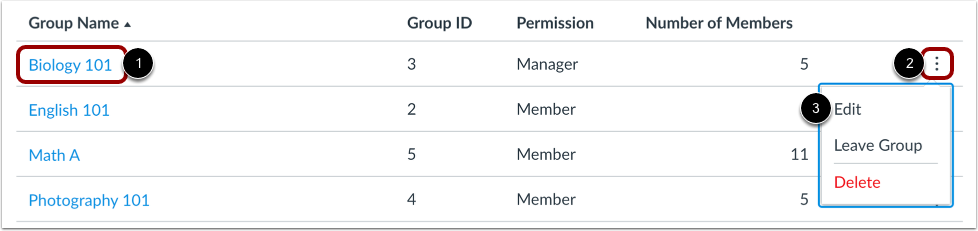
要查看和编辑群组的详细信息,请点击群组名称链接[1]。
或者,在列表中找到该组,然后单击该组的“选项”图标 [2]。然后选择“编辑”选项 [3]。
编辑群组详情
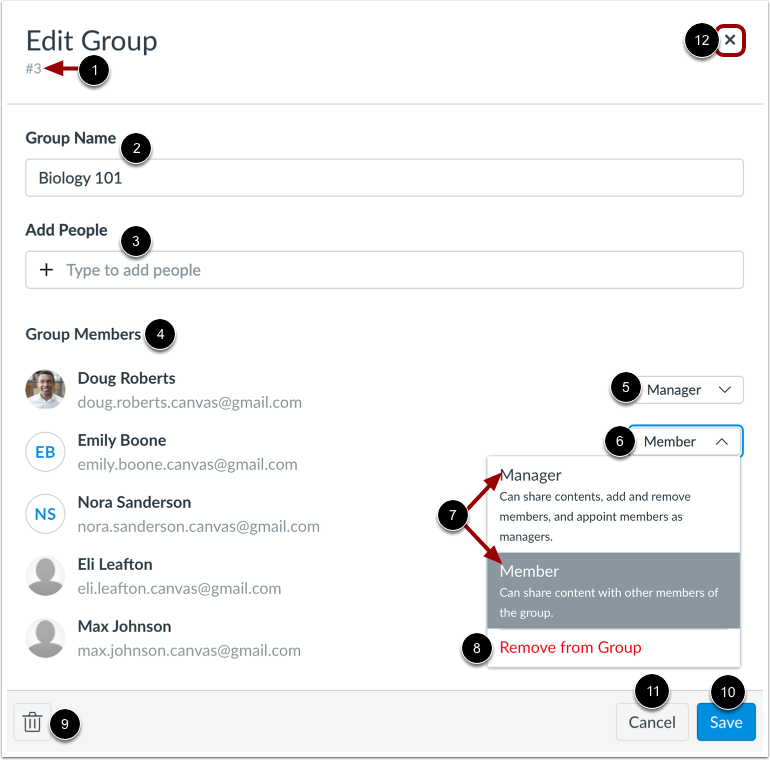
在“编辑组”窗口中,您可以查看组 ID [1]、查看和编辑组名称 [2]、添加成员 [3]、查看组成员列表 [4] 以及管理组成员角色 [5]。
要更改组成员的角色,请找到该组成员,然后单击“角色”下拉菜单 [6]。然后选择角色 [7],或将该成员从组中移除 [8]。
要删除该组,请点击删除图标[9]。
要保存对组所做的任何更改,请单击保存图标 [10]。
要关闭“编辑组”窗口,请单击“取消”按钮 [11] 或X图标 [12]。
查看管理员成员通知
如果群组成员同时也是 Studio 管理员,即使他们仅以成员权限加入群组,他们也可以查看和编辑 Studio 帐户中的任何群组。管理员角色下拉菜单旁边会显示一个管理员图标。
离开群组
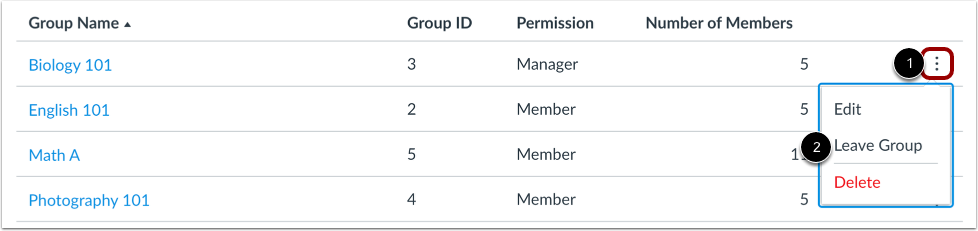
要退出群组,请在列表中找到该群组,然后单击该群组的“选项”图标 [1]。然后选择“退出群组”选项 [2]。
确认休假
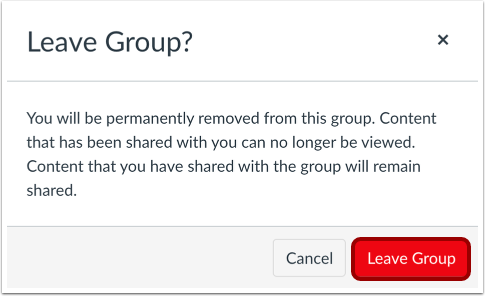
点击“离开群组”按钮。
注意:当您退出某个群组时,该群组将不再显示在您的群组列表中,您也无法在您的 Studio 帐户中查看该群组。但是,Studio 管理员可以查看您所在机构 Studio 帐户中的所有群组。如果您需要管理或监控某个未显示在您的群组列表中的群组,请联系您的 Studio 管理员。
删除组
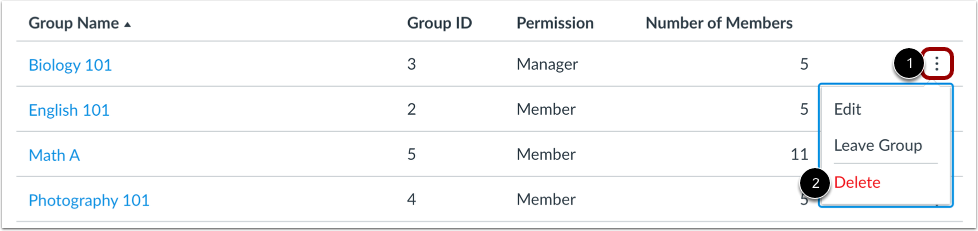
要删除一个组,请在列表中找到该组,然后单击该组的“选项”图标 [1]。然后选择“删除”选项 [2]。
确认删除
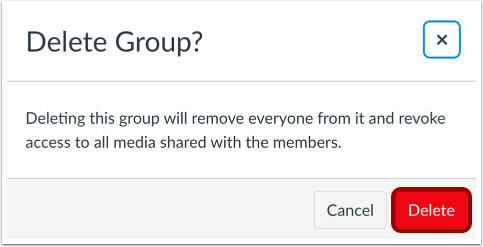
点击“删除”按钮。
注意:删除群组会移除群组中的所有成员,并撤销他们对群组共享媒体的访问权限。请在删除活跃的 Studio 群组之前通知群组成员。