Canvas Studio 视频测验可以添加到 Canvas 作业中,测验结果会发布在 Canvas 成绩册中。
要将 Canvas Studio 视频测验的结果自动发布到成绩册,必须按照本课程中的说明,将视频测验配置为外部工具作业。将视频测验嵌入富文本编辑器中不会将成绩发布到成绩册。
笔记:
- 必须启用 Studio。
- 测验必须从“我的上传”页面创建。
- 一旦测验版本被嵌入或完成,就无法编辑。
- 复制 Canvas 课程内容时,在 Studio 中创建的测验不会被复制,需要重新导入到新课程中。
- 如果 Studio 中未显示测验创建选项,则表示您的帐户尚未启用此功能。请联系您的管理员了解更多信息。
- 目前,即使在作业设置中将提交尝试次数设置为“有限制” ,Studio 测验的尝试次数也无法限制。
打开创建测验
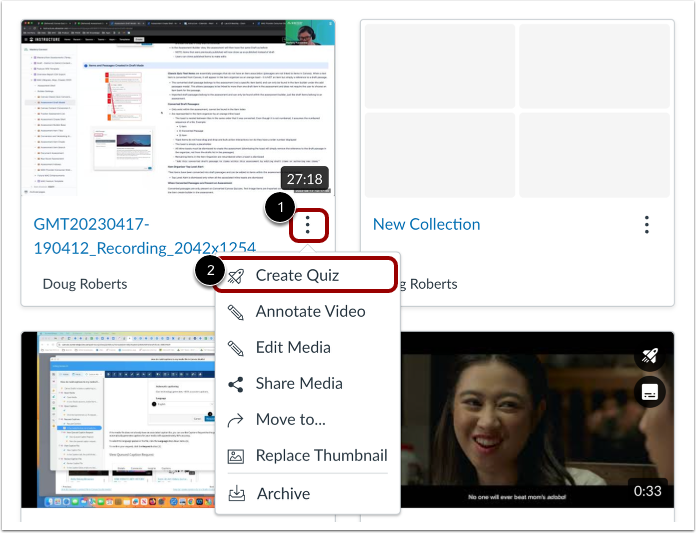
在包含测验的媒体缩略图中,单击“选项”图标[1]。然后,单击“创建测验”链接[2]。
Open Canvas 作业
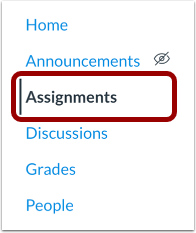
在 Canvas 课程导航中,点击“作业”链接。
创建 Canvas 作业
在“作业”页面中,点击“添加作业”按钮。
添加任务详情
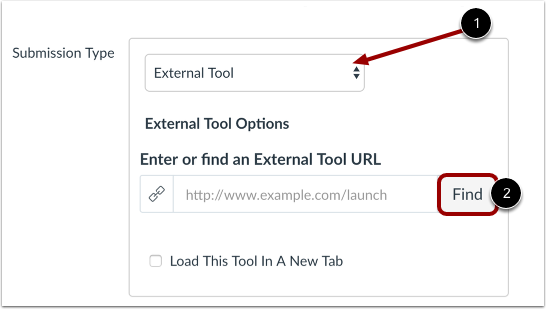
填写作业详情。在“提交类型”下拉菜单中,选择“外部工具”选项[1]。要向作业添加视频测验,请点击“查找”按钮[2]。
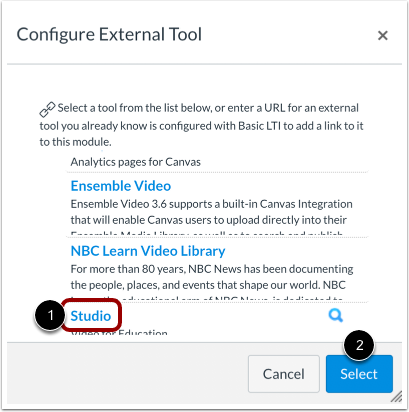
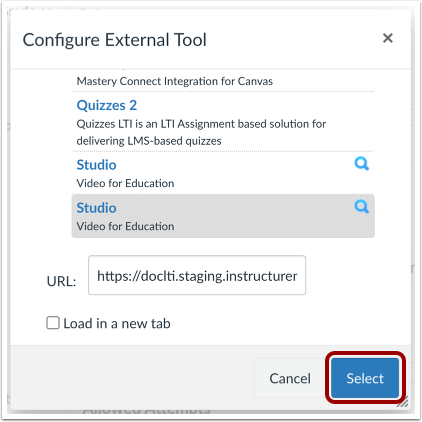
在“配置外部工具”窗口中,单击“Studio”链接[1],然后单击“选择”按钮[2]。
查找工作室视频测验
找到包含视频测验的媒体文件,然后单击媒体缩略图。
选择测验
点击“嵌入测验”下拉菜单[1]。选择要与媒体一起嵌入到作业中的测验[2],然后点击“嵌入媒体”按钮[3]。
注意:一旦您从“嵌入测验”下拉菜单中选择测验,“显示媒体选项卡”切换按钮和“从此处开始嵌入媒体”字段将不会显示。
确认测验
点击“选择”按钮。
保存并发布
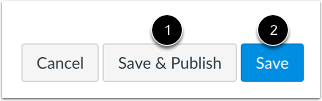
如果您准备发布作业,请点击“保存并发布”按钮[1]。如果您想创建作业草稿并稍后发布,请点击“保存”按钮[2]。
注意:目前,即使在作业设置中将提交尝试次数设置为“有限制” ,Studio 测验的尝试次数也无法限制。
查看任务
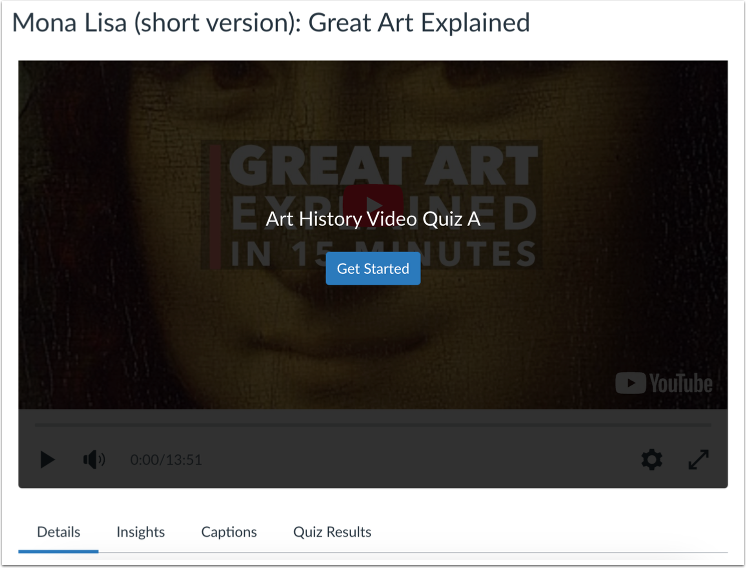
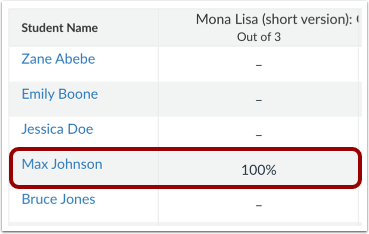
查看包含视频测验的作业。学生完成测验后,测验成绩将显示在 Canvas 成绩册中。
查看成绩册
在成绩册中查看学生测验结果。成绩根据 Studio 测验的题目数量和 Canvas 作业的分值计算得出。