您可以在 Canvas 中查看 Canvas Studio 视频测验的结果。“测验和题目分析”报告包含整个测验以及各个题目的统计数据。
您还可以查看个别学生的成绩。
注: Canvas Studio测验和项目分析统计数据基于Canvas新建测验生成的数据。您可以了解更多统计数据。
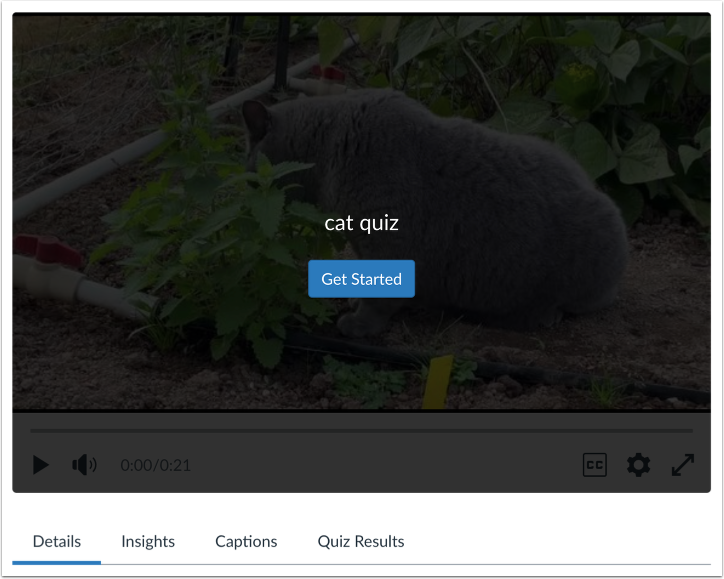
打开包含您要查看的嵌入式 Studio 测验的Canvas 功能区域。
打开测验结果
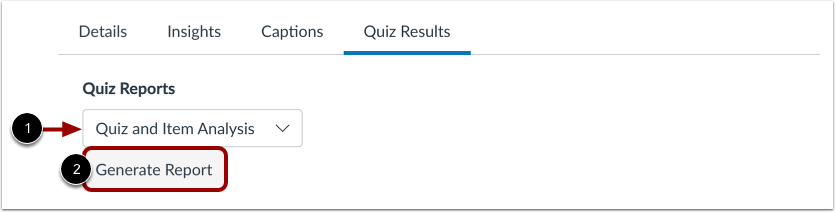
点击“测验结果”选项卡。
注意:如果“测验结果”选项卡未显示,则表示您的帐户尚未启用此功能。请联系您的管理员了解更多信息。
生成测验和题目分析报告
从“测验报告”下拉菜单中,选择“测验和项目分析”选项[1]。然后单击“生成报告”按钮[2]。
注意:要生成测验结果,必须至少有三名学生的测验数据。
查看测验分析
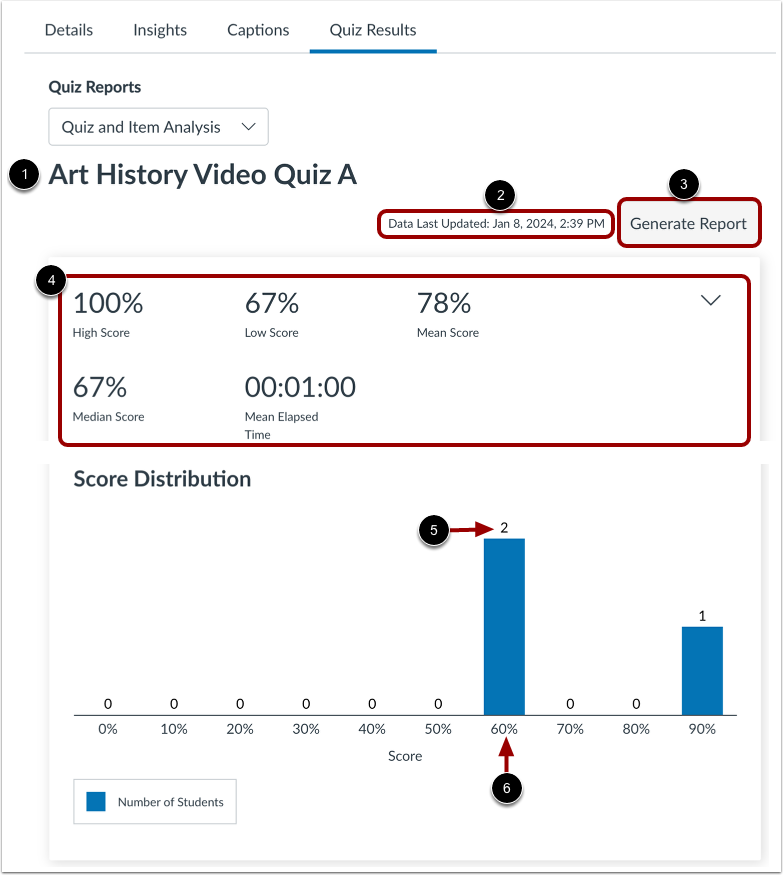
报告会显示测验标题[1]和报告生成日期及时间[2]。要将报告生成日期及时间之后可用的测验数据纳入报告,请单击“生成报告”按钮[3]。
测验报告显示以下统计数据[4]:
- 最高分:最高百分比得分
- 低分:最低百分比分数
- 平均分:平均百分比得分
- 中位数得分:中位数百分比得分
- 平均用时:完成测验所需的平均时间
分数分布图显示了所得分数的分布情况。每个条形图显示了获得相应百分比分数[6]的学生总数[5]。
查看完整测验分析
点击展开/折叠图标[1]。将显示以下统计信息:
- 标准差[2]:与平均分数的偏差百分比
- 克朗巴赫α系数[3]:一种内部一致性指标,用于估计测验的信度。
查看项目分析
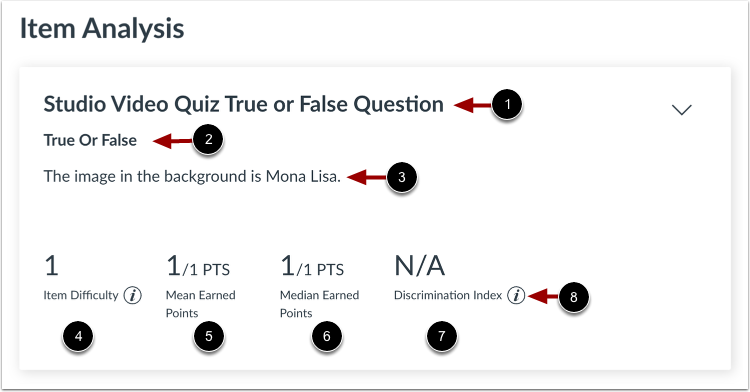
在“题目分析”部分,您可以查看每道题目的标题[1]、题型[2]和题干[3]。您还可以查看以下统计信息:
- 题目难度[4]:衡量答对题目的学生比例
- 平均得分[5]:显示平均得分(以最高可能得分为基准)
- 中位数得分[6]:显示得分的中位数(满分100分)
- 区分度指数[7]:评估题目区分最高分学生和最低分学生的能力。
注:有关统计数据的更多详细信息,请点击信息图标[8]。
查看更详细的项目分析
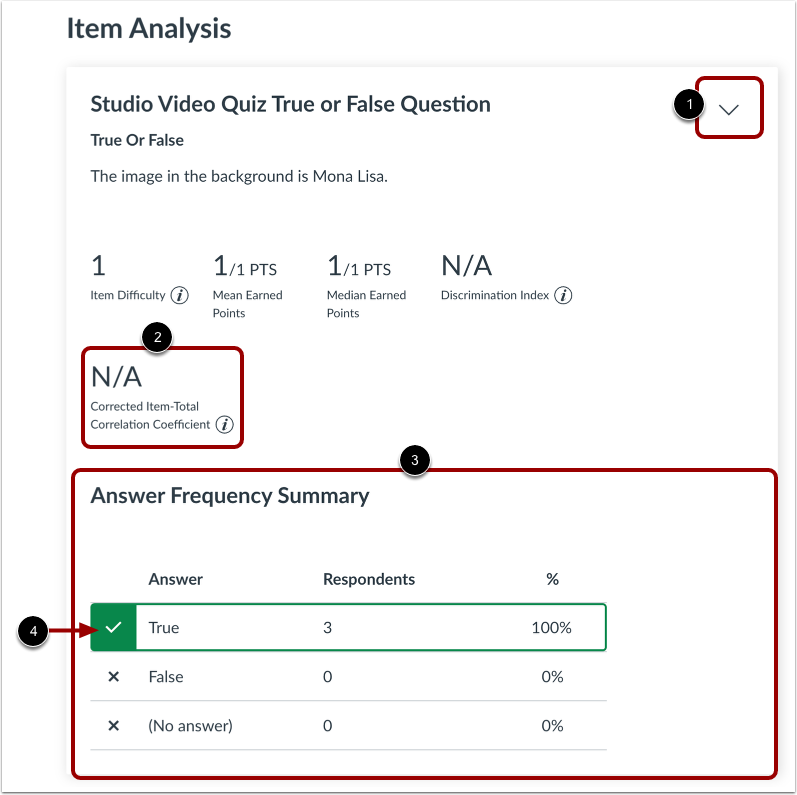
要查看更多项目分析详情,请点击项目展开/折叠图标 [1]。您可以查看:
- 校正后的项目总分相关系数[2]:衡量给定项目与总分之间的相关性
- 答案频率汇总表[3]:显示每个答案选项以及选择该答案选项的受访者(学生)人数和百分比。
注意:正确答案会显示一个勾号 [4]。