您可以将 Canvas Studio 视频或音频文件作为 Canvas 中的文件上传作业提交。
在将视频或音频文件上传为 Studio 媒体之前,请确认视频或音频文件的标题和描述。媒体上传后,您将无法编辑标题或描述。
注意:您可以通过网页或 Instructure 的 Canvas 安卓或iOS应用提交工作室媒体作业。
开放任务
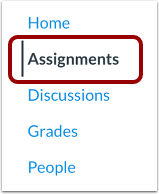
在课程导航中,点击“作业”链接。
注意:如果您的课程中没有“作业”链接,您可以通过 Canvas 的其他区域(例如模块、课程大纲或用户仪表板)访问作业。
开放式任务
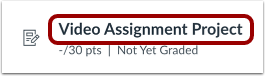
点击作业名称。
开始任务
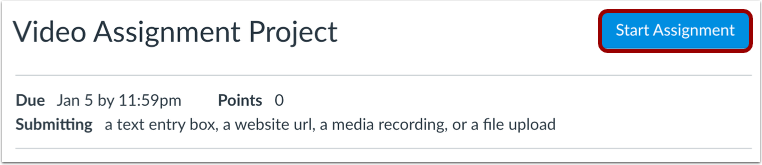
点击“开始作业”按钮。
开放工作室
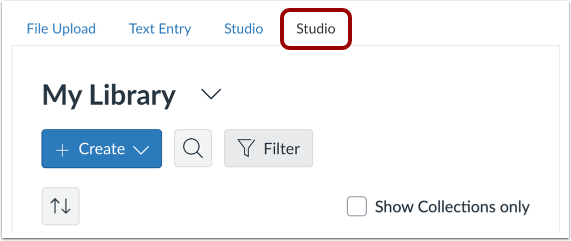
点击“工作室”选项卡。
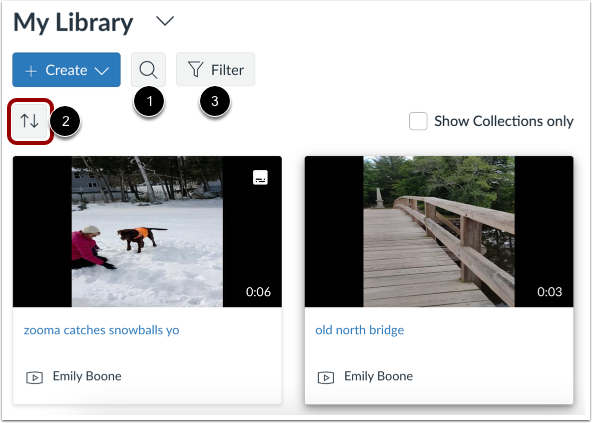
在您的 Studio 帐户中,找到您要提交的视频或音频文件。
默认情况下,媒体文件会按照添加到媒体库的顺序显示。
要搜索视频或音频文件,请点击搜索图标[1]。
要对媒体进行排序和筛选,请使用排序[2]和筛选[3]下拉菜单。
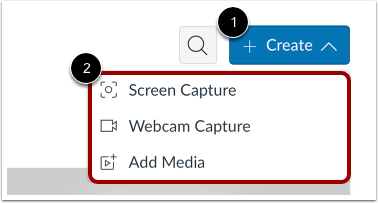
您还可以上传来自屏幕截图、网络摄像头、计算机上的文件或 Vimeo 或 YouTube 上文件的外部链接的新媒体。要上传新媒体,请点击“创建”下拉菜单 [1]。然后,选择其中一个上传选项 [2]。
您还可以将媒体文件拖放到窗口中。您可以一次性批量上传多个媒体文件。媒体文件上传的最大大小为 10 GB。
注意:媒体上传选项可能因您使用的浏览器而异。
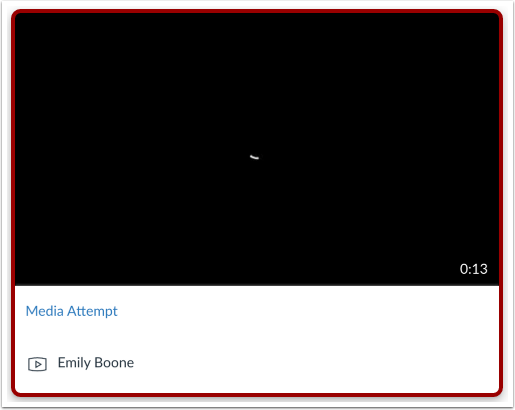
找到媒体文件,然后单击媒体缩略图。
选择嵌入选项
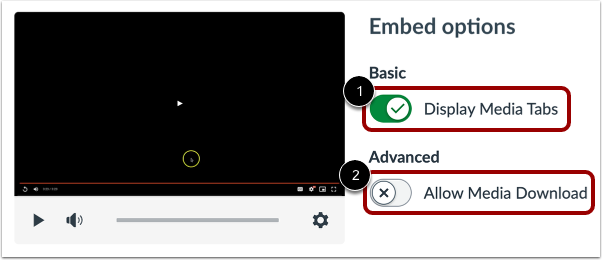
您可以在嵌入式媒体文件中显示媒体标签。媒体标签可以包括“详细信息”、“评论”、“分析”和“字幕”标签。要隐藏嵌入式媒体文件中的媒体标签,请单击“显示媒体标签”切换按钮 [1]。默认情况下,此选项处于启用状态。
要在嵌入式媒体文件中显示下载选项,请打开“允许媒体下载”开关 [2]。默认情况下,此选项处于关闭状态。
注意:只有当您是创建并上传媒体文件的所有者时,“显示下载选项”切换按钮才会显示。
点击“嵌入媒体”按钮。
提交作业
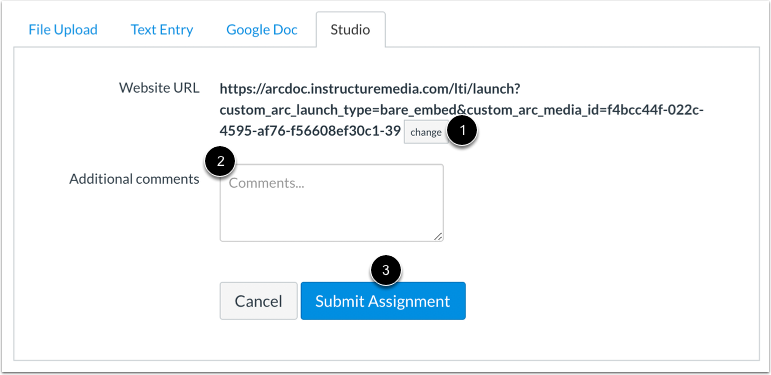
此处会显示您所选媒体的网站网址。如果您想选择其他视频或音频文件,请点击“更改”按钮[1]。
如需在提交内容中添加任何评论,请在“附加评论”字段 [2] 中输入。
要提交作业,请点击“提交作业”按钮[3]。
查看提交内容
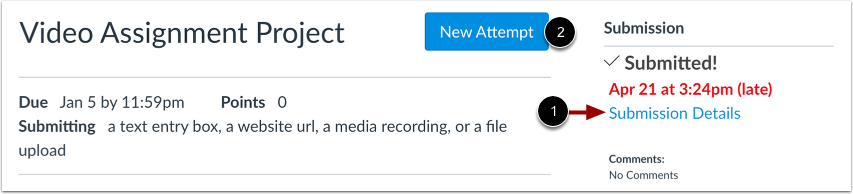
查看您的提交验证结果。
要查看您的媒体提交内容,请点击提交详情链接[1]。
要重新提交您的媒体,请点击“新尝试”按钮[2]。