如果您的学区与专业字幕服务公司签订了合同,管理员可以在 Studio 设置中为 Studio 用户创建和管理额外的字幕角色。
笔记:
- 默认情况下,管理员可以访问所有服务类型,并且该地区的所有教师都会自动被分配教师角色。
- 只有当您的学区与专业字幕服务公司 Verbit 或 Cielo24 签订合同时,才能获得专业字幕服务。
开放式字幕服务
在“设置”菜单中,单击“字幕服务”选项卡。
打开创建角色
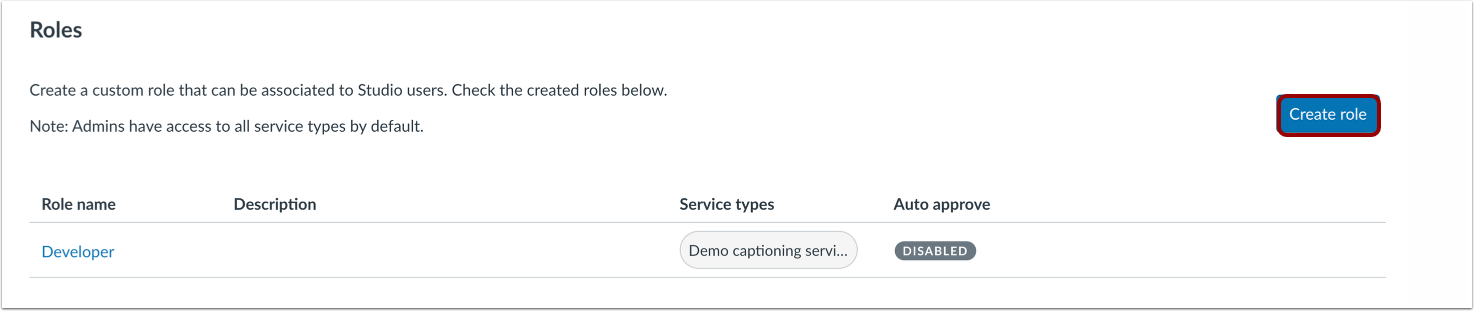
在 Canvas Studio 字幕服务中,角色由其可访问的服务类型定义。默认情况下,Studio 管理员拥有所有角色类型的访问权限,所有教师都被分配到“教师”角色。
要创建其他用户角色,请单击“创建角色”按钮。
创建角色
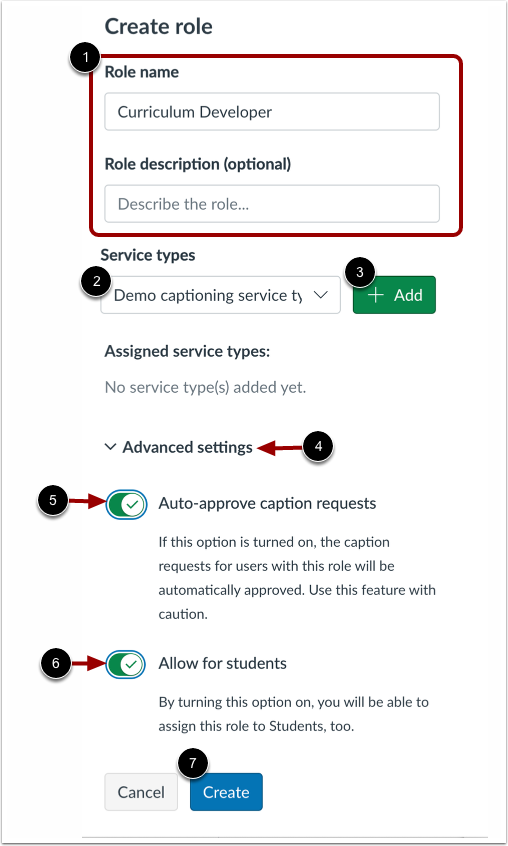
在相应的字段中输入角色名称和可选的角色描述[1]。
要选择角色允许的服务类型,请单击“服务类型”下拉菜单[2]。然后,要添加服务类型,请单击“添加”按钮[3]。
要查看更多设置,请点击高级设置下拉菜单[4]。
要允许具有该角色的用户自动批准其字幕请求,请点击“自动批准字幕请求”开关打开[5]。
要允许将学生分配到该角色,请点击“允许学生”开关打开[6]。
要保存更改并创建新角色,请单击“创建”按钮[7]。
查看和管理角色
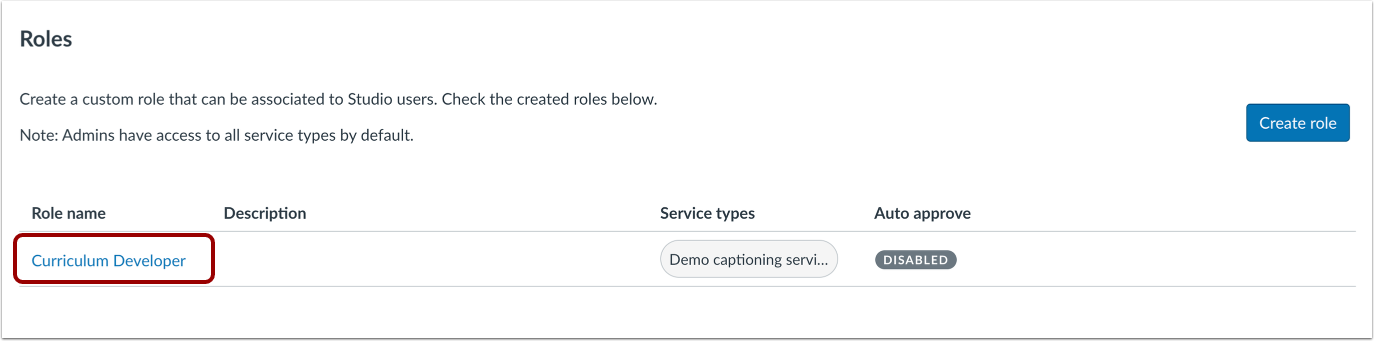
创建的角色会显示在“角色”列表中。要更改已创建的角色,请单击角色名称链接。
分配角色
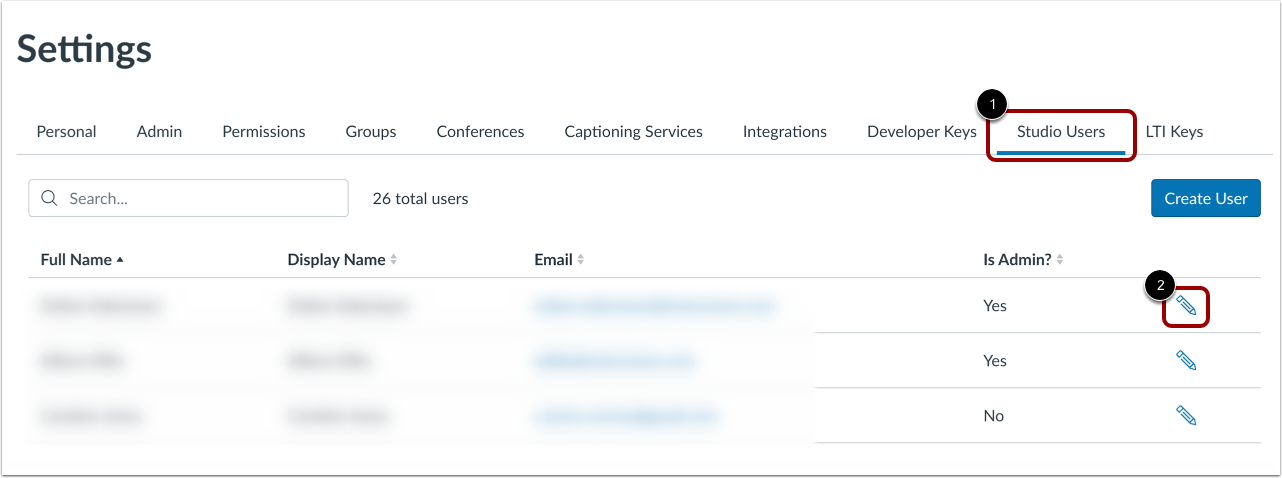
要分配角色,请点击Studio 用户链接 [1]。
在列表中找到该用户,然后单击“编辑”按钮[2]。
编辑用户
在“编辑用户”窗口中,要为用户选择添加的字幕角色,请单击“字幕角色”下拉菜单[1]。然后,从列表中选择要添加的角色[2]。
要添加角色,请点击保存按钮[3]。