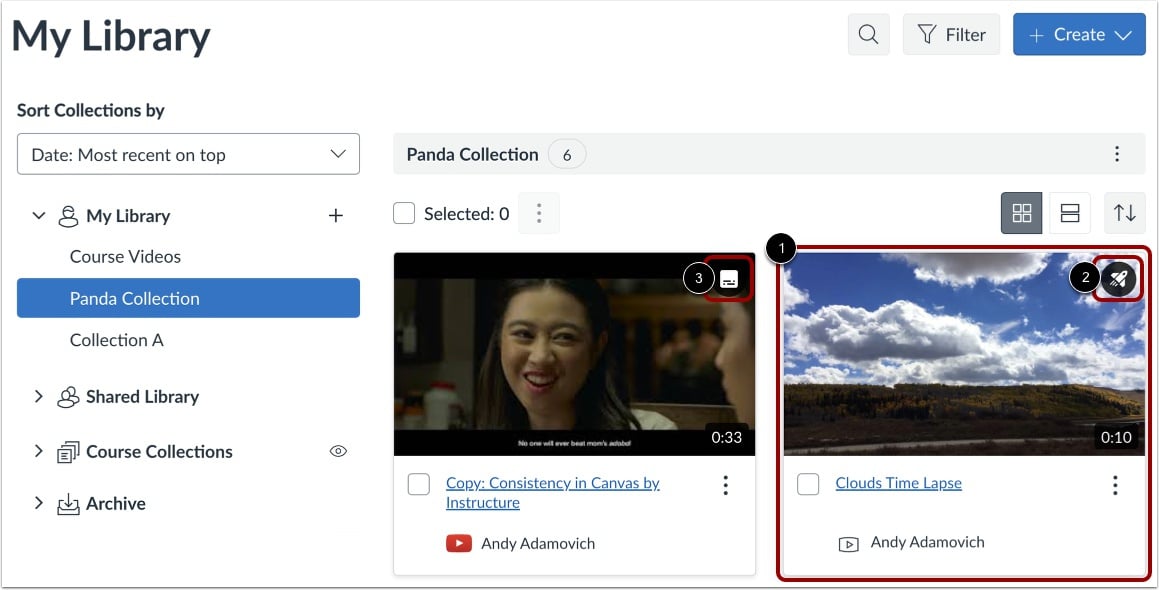
在 Studio 中,默认打开“我的媒体库”页面。媒体库会显示媒体预览图块,最近添加的媒体会显示在最前面。
要打开媒体文件,请点击预览图块中的任意位置 [1]。
包含视频测验的媒体会显示测验图标[2]。
包含字幕的媒体会显示字幕图标[3]。
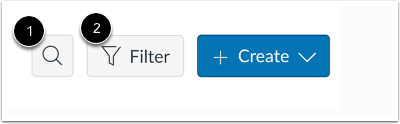
打开搜索和筛选选项
要显示搜索框,请点击“搜索”按钮[1]。然后,在搜索框中输入搜索词。
要打开“筛选器”托盘,请单击“筛选器”按钮[2]。
要按类型筛选媒体,请点击媒体类型下拉菜单[1]。
要仅查看带有特定标签的媒体,请点击“媒体标签”下拉菜单[2]。
要仅查看带字幕或不带字幕的媒体,请点击“字幕”下拉菜单[3]。
要按上传日期查看媒体,请在“之后”或“之前”字段中输入日期[4]。
要保存您的选择,请点击“应用”按钮[5]。
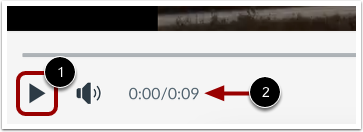
要播放视频或音频文件,请点击播放按钮[1]。您也可以在时间轴[2]中查看媒体的总时长。
查看时间线
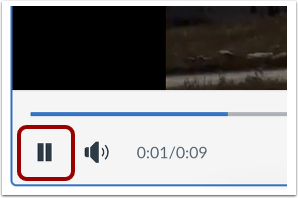
要暂停媒体播放,请点击暂停按钮。
设置音量
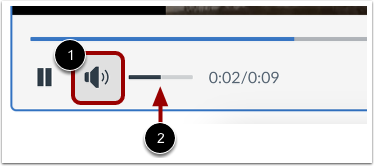
要设置媒体播放音量,请点击音量图标 [1],然后点击并拖动音量指示器 [2]。要降低音量,请向左移动指示器。要提高音量,请向右移动指示器。
注意:播放音量取决于您电脑当前的音量设置。您可能还需要调整电脑输出的音量。
设置播放速度
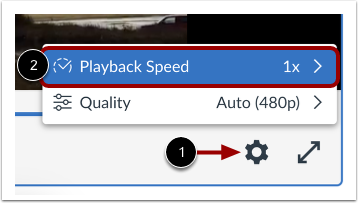
要设置媒体的播放速度,请点击媒体设置图标[1]。然后点击播放速度链接[2]。
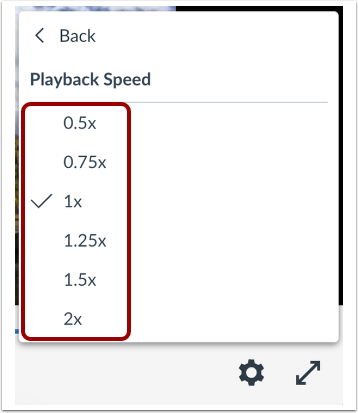
默认情况下,媒体以设定的原始速度(1倍速)播放。您可以减慢媒体播放速度(0.5倍速或0.75倍速)或提高播放速度(1.25倍速、1.5倍速或2倍速)。要管理播放速度,请选择一个选项。
更改视频质量
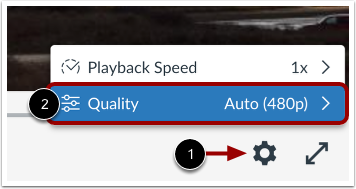
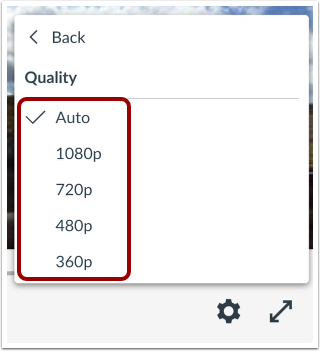
视频质量会根据可用带宽自动调整。要更改视频质量,请点击“媒体设置”图标[1]。然后,点击“质量”链接[2]。
选择您喜欢的视频质量。
全屏查看
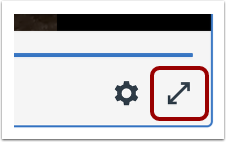
要全屏观看视频,请点击全屏图标。
注意:并非所有媒体上传都包含全屏选项。
打开或关闭字幕
如果媒体文件包含字幕文本,您可以从媒体播放器打开和关闭字幕。
要启用媒体字幕,请点击“字幕”图标[1]。要关闭字幕,请再次点击“字幕”图标[2]。
查看字幕
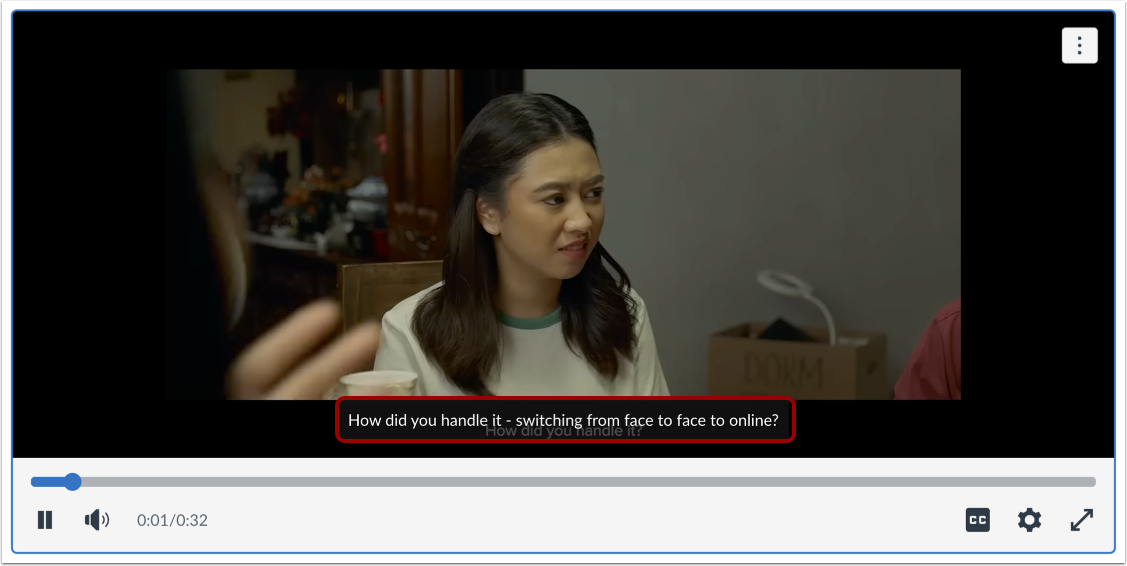
启用字幕后,您可以在视频播放时查看字幕文本。媒体播放器还提供多种选项,可用于自定义字幕查看体验。
时间线上的点表示用户添加的评论[1]。
要查看评论,请点击“评论”选项卡[2]。评论随后会显示在媒体播放器[3]中。评论按时间顺序排列,并在媒体时间线中出现时高亮显示。
评论还可以包含其他用户的回复[4]。Studio 会显示前五条回复。但是,如果一条评论包含超过五条回复,您可以加载更多回复。
在“详细信息”选项卡 [1] 中,您可以查看以下内容:
- 视频名称[2]
- 描述[3]
- 上传媒体的用户的个人资料图片(如果支持)和姓名[4]
- 媒体上传日期[5]
- 与媒体相关的任何标签[6]
如果你上传了媒体,你也可以编辑媒体的详细信息[7]。
查看键盘快捷键
您可以通过连续按Tab键,使用键盘在 Studio 媒体查看器中进行导航。这是一项专为仅使用键盘的用户提供的辅助功能。
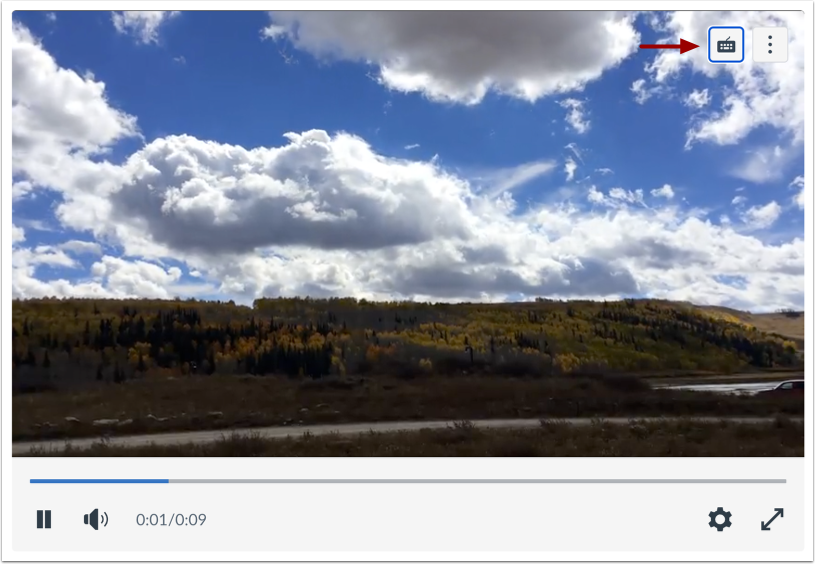
按Tab键循环切换屏幕导航项,直到 Studio 媒体查看器中出现“键盘快捷键”图标。然后,按Enter或Return键。
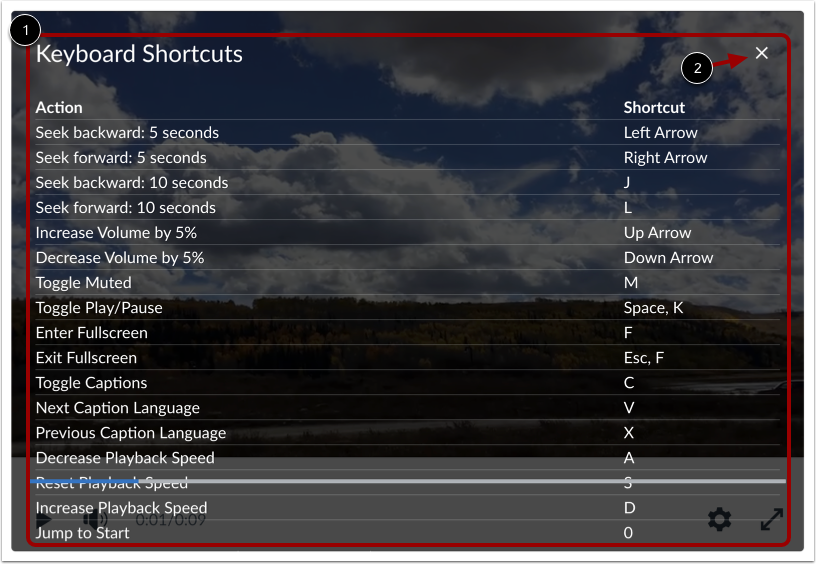
“键盘快捷键”窗口显示您可以在 Studio 媒体查看器中使用的常用键盘快捷键 [1]。
要关闭“键盘快捷键”窗口,请单击“关闭”按钮[2]。
创建公共链接
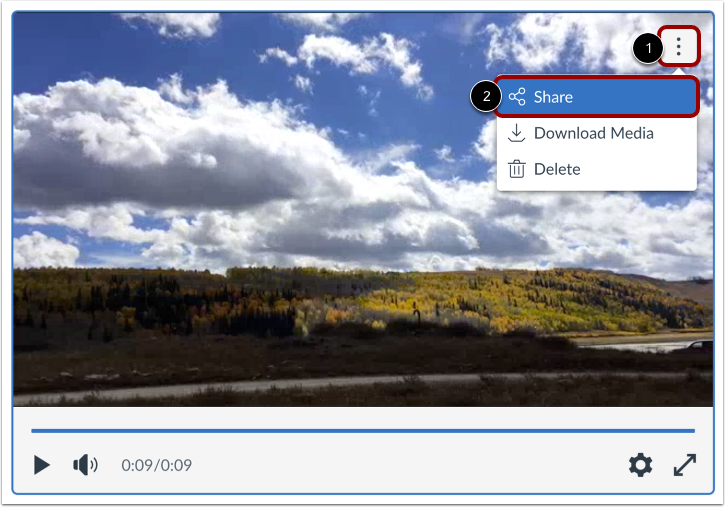
如果您拥有编辑权限,则可以在 Canvas Studio 中获取媒体的公开链接或嵌入代码。要创建公开链接,请单击“选项”图标 [1],然后单击“共享”链接 [2]。
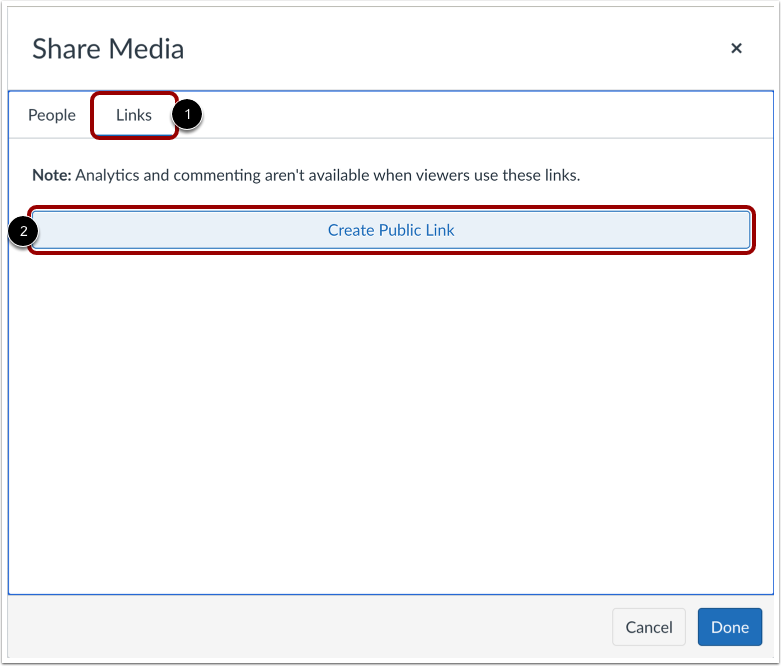
点击“链接”选项卡[1],然后点击“创建公共链接”按钮[2]。您可以查看、分享或删除公共链接。