作为工作室管理员,您可以通过“媒体管理”页面查看和管理机构帐户中所有用户媒体库中的媒体文件。您可以共享、移动、更新缩略图、添加标签和删除用户媒体文件,还可以向用户媒体库添加媒体文件。用户媒体文件可以单独管理,也可以批量管理。
注意:管理媒体项目时,媒体是从媒体所有者的媒体库中访问的。
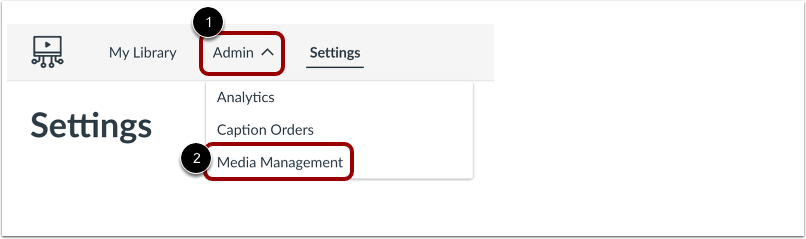
在 Studio 导航菜单中,单击“管理”下拉菜单 [1]。然后,单击“媒体管理”链接 [2]。
开放用户
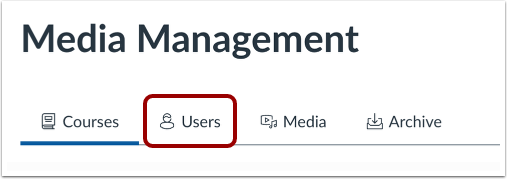
点击“用户”选项卡。
查找用户
要搜索用户,请在搜索字段 [1] 中输入部分用户名。要筛选用户,请点击筛选按钮 [2]。
了解更多搜索和筛选选项。
开放图书馆
要打开用户的库,请点击用户名链接[1]。
或者,您可以点击“选项”菜单[2],然后点击“查看库”链接[3]。
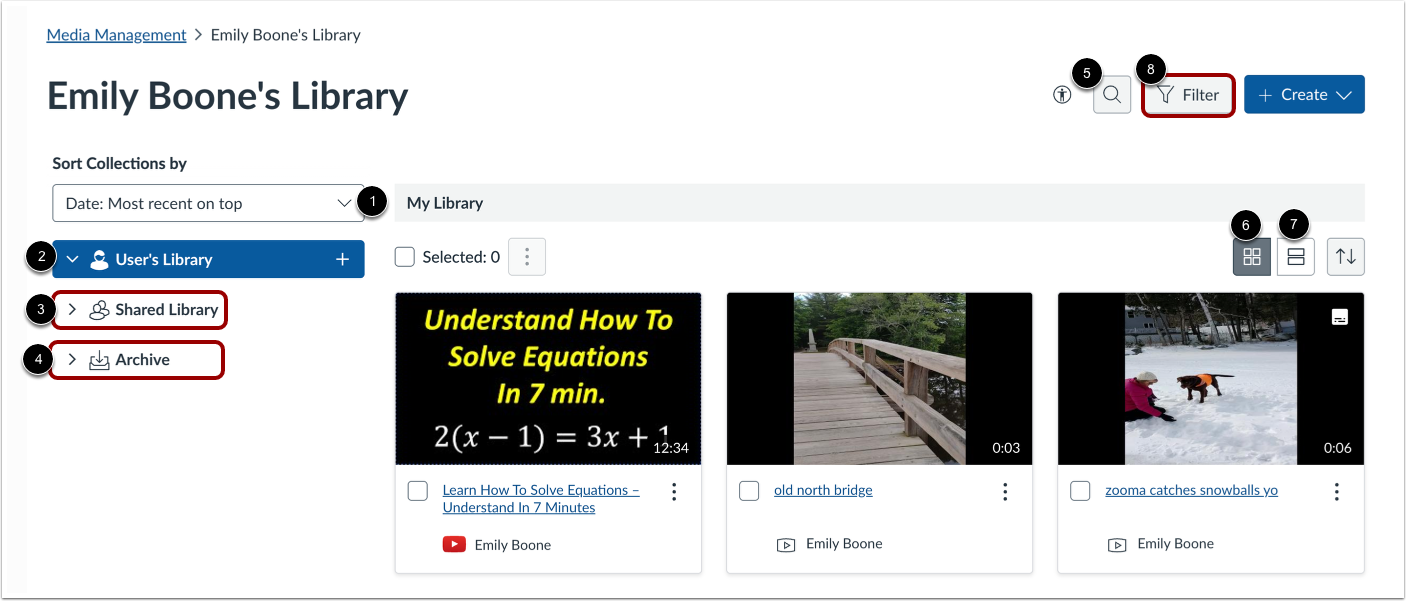
要按日期或媒体名称对用户的媒体库进行排序,请点击“按以下方式排序”下拉菜单[1]。
要查看用户图书馆中的收藏,请点击“用户图书馆”下拉菜单[2]。
要查看用户的共享库,请点击“共享库”下拉菜单[3]。
要查看用户的存档媒体,请点击“存档收藏”链接[4]。
要按标题搜索媒体,请在搜索图标 [5] 中输入文本。
要以网格形式查看媒体,请点击网格视图按钮[6]。
要以列表形式查看媒体,请点击列表视图按钮[7]。
要打开过滤器托盘,单击过滤器按钮[8]。
要按类型筛选媒体,请点击媒体类型下拉菜单[1]。
要仅查看带有特定标签的媒体,请点击“媒体标签”下拉菜单[2]。
要仅查看带字幕或不带字幕的媒体,请点击“字幕”下拉菜单[3]。
要按上传日期查看媒体,请在“之后”或“之前”字段中输入日期[4]。
要保存您的选择,请点击“应用”按钮[5]。
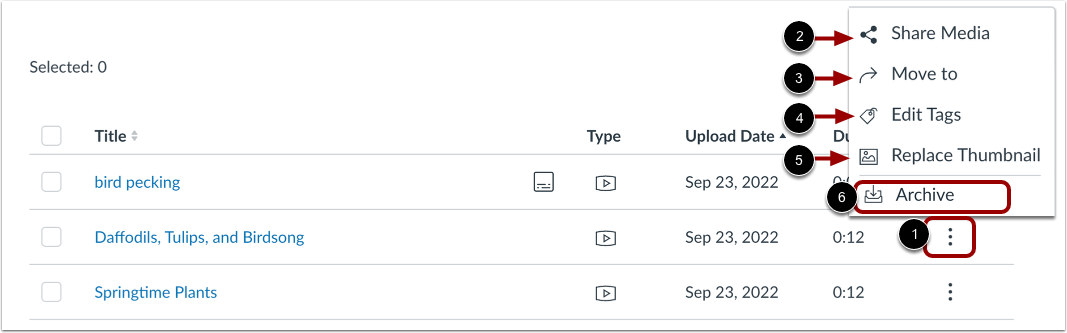
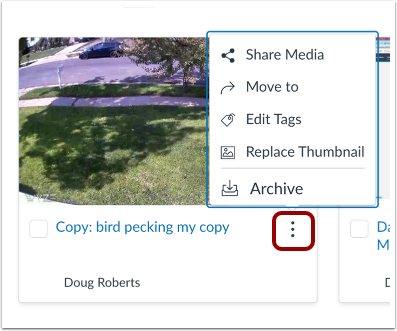
要管理单个媒体项,请参阅媒体的“选项”菜单[1]。
要分享媒体,请点击分享媒体链接[2]。
要移动媒体,请点击“移动到”链接[3]。
要编辑媒体标签,请点击编辑标签链接[4]。
要替换媒体缩略图,请点击“替换缩略图”链接[5]。
要存档媒体,请点击存档链接[6]。
在网格视图中,单击媒体网格面板中的“选项”菜单。
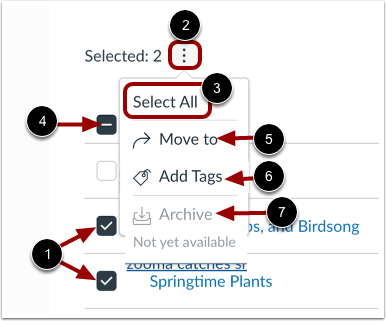
要管理多个媒体项目,请单击项目复选框 [1]。然后,单击“更多”菜单 [2]。
要选择库中的所有媒体,请单击“全选”链接 [3]。或者,您也可以在“更多”菜单中单击“全选”复选框 [4]。
要将选定的项目移动到不同的集合,请点击“移动到”链接[5]。
要为选定的项目添加标签,请点击“添加标签”链接[6]。
要存档选定的项目,请点击存档链接[7]。
注意:目前不支持批量归档。
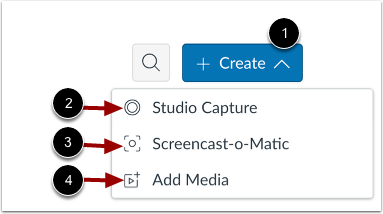
要向用户的媒体库添加或上传媒体,请点击“创建”按钮[1]。
要使用 Studio Capture 添加媒体,请点击Studio Capture链接 [2]。
要使用 Screencast-o-Matic 添加媒体,请点击Screencast-o-Matic链接 [3]。
要添加来自 YouTube 或 Vimeo 的媒体,请点击“添加媒体”链接 [4]。