学生在 Canvas 中提交 Canvas Studio 文件作为作业后,您可以在 SpeedGrader 中查看该作业。
提交类型决定了 SpeedGrader 中显示的视图:文本输入或文件上传。
开放任务
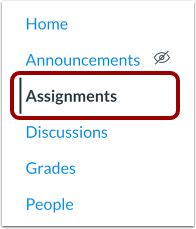
在课程导航中,点击“作业”链接。
开放式任务
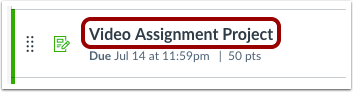
点击作业名称。
打开 SpeedGrader
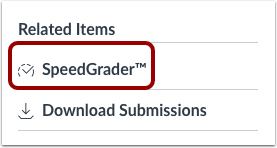
点击SpeedGrader链接。
开放学生投稿
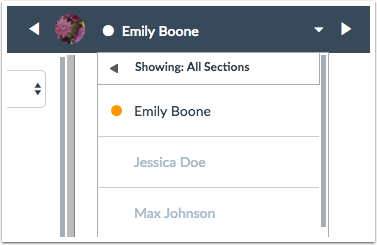
使用学生名单查找学生提交的作品。
查看提交内容
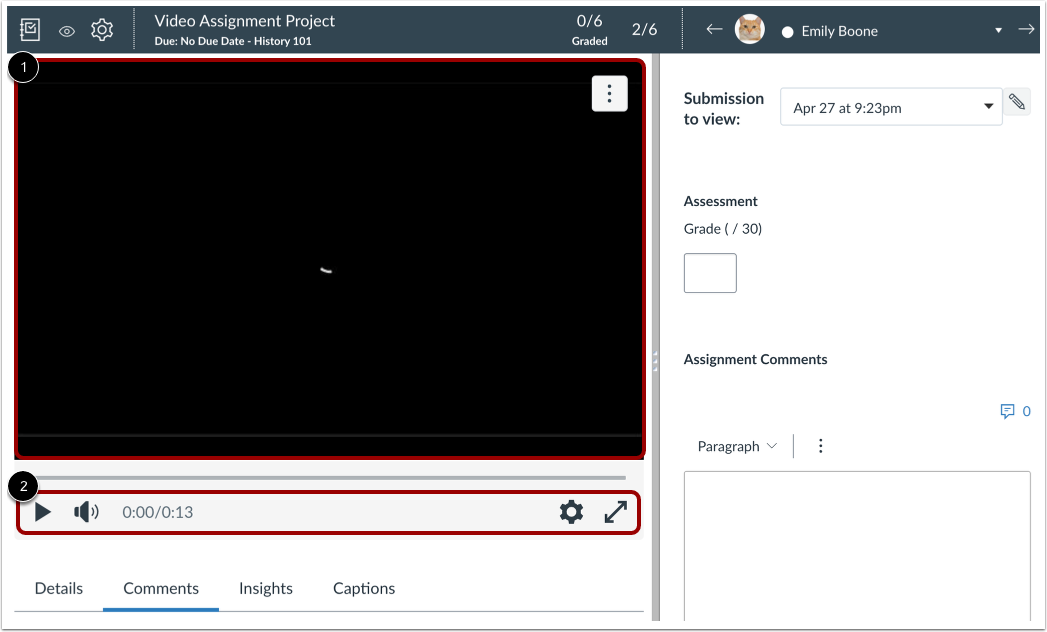
在 SpeedGrader 查看窗口中查看学生提交的内容 [1]。您可以在视频时间轴中管理播放器控件以及媒体音量、速度和字幕 [2]。
您可以在媒体上发表评论。
要直接对媒体内容进行内嵌评论,请在 Studio 媒体查看器 [1] 中添加评论。内嵌媒体评论可用于评论媒体中的特定时刻。这些评论将保留在视频中,不会通过通知发送或发布到 Canvas 的其他位置。
要添加作业提交评语,请在侧边栏 [2] 中添加评语。侧边栏中的作业评语应用于您希望在学生评分评语中显示的概要性评语。学生除了可以查看外部通知外,还可以在“提交详情”页面和“对话评语”筛选器中查看评语。
注意:即使成绩尚未公布,学生也能立即看到评论。
成绩评定
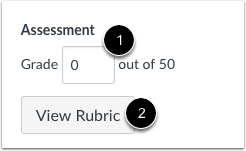
要给作业评分,请在“成绩”字段中输入成绩[1]。
如果你为作业添加了评分标准,请点击“查看评分标准”按钮[2]。
使用评分标准进行评分
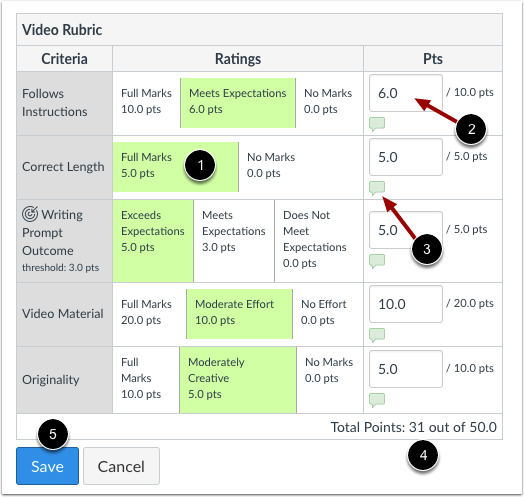
对于每个评价标准,请选择符合该标准的评分[1]。分数将在分数栏中更新[2]。如果您想为某个评价标准添加评论,请点击评论图标[3]。
完成后,评分标准会在窗口底部显示总分[4]。点击保存按钮[5]。
查看等级
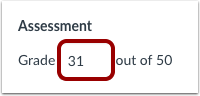
查看作业成绩。
注意:如果您使用评分标准对作业进行评分,但“成绩”字段未更新,则说明您的评分标准未设置为评分,您需要手动输入分数。